

Für E-Mail unter deinem Domainnamen kannst du drei Dinge einrichten: eine E-Mail-Adresse, eine Weiterleitung und eine Catch-all-Adresse. Sie klingen ähnlich. Doch jede davon hat eine andere Aufgabe. Hier erfährst du, was sie tun und welche du brauchst.
E-Mail-Adresse: dein eigenes Postfach
Eine E-Mail-Adresse ist ein echtes Postfach, zum Beispiel info@deinedomain.eu. Sie hat einen eigenen Posteingang und ein eigenes Passwort. Andere schicken E-Mails an diese Adresse, und du verschickst E-Mails von ihr aus.
Du meldest dich mit der Adresse und ihrem Passwort an. Dann liest und schreibst du deine E-Mails im Webmail, in SiteBirdy oder in einer E-Mail-App auf deinem Handy oder Computer. Die E-Mails in deinem Postfach werden auf den Speicherplatz deines Pakets angerechnet.
Weiterleitung: eine zusätzliche Adresse, kein zusätzliches Postfach
Eine Weiterleitung reicht E-Mails weiter, so wie die Post deine Briefe nach einem Umzug nachsendet. E-Mails an die Weiterleitung landen in einem Postfach, das du schon hast. Die Weiterleitung selbst hat keinen Posteingang und kein Passwort.
Ein Beispiel: Du erstellst die Weiterleitung vertrieb@deinedomain.eu und wählst das Postfach info@deinedomain.eu. E-Mails an vertrieb@ landen jetzt im Posteingang von info@.
- Ein oder mehrere Postfächer. Eine Weiterleitung kann E-Mails gleichzeitig an mehrere Postfächer weiterreichen. Praktisch, wenn mehrere Personen dieselben E-Mails brauchen.
- Nur an Postfächer bei uns. Eine Weiterleitung stellt nur an Postfächer zu, die bei Site.de erstellt wurden. Das kann ein Postfach unter demselben Domainnamen sein oder unter einem anderen Domainnamen in deinem Konto.
- Nur zum Empfangen. Mit einer Weiterleitung kannst du dich nicht anmelden. Du kannst also auch keine E-Mails von ihr aus verschicken. Sie empfängt nur E-Mails und reicht sie weiter.
Du möchtest deine E-Mails bei Gmail oder Outlook haben? An eine Adresse dort kann eine Weiterleitung sie nicht schicken. Lies, warum wir E-Mails nicht an externe E-Mail-Adressen weiterleiten. Eine Weiterleitung brauchst du dafür aber ohnehin nicht. Füge deine E-Mail-Adresse per IMAP zur Gmail- oder Outlook-App hinzu. Deine E-Mails bleiben in deinem Postfach bei uns, und du siehst sie in jeder App.
Catch-all: für Adressen, die es nicht gibt
Eine Catch-all-Adresse sammelt E-Mails an Adressen, die es unter deinem Domainnamen nicht gibt. Stell sie dir als Weiterleitung für alle anderen Adressen vor.
Ein Beispiel: Du hast nur info@deinedomain.eu erstellt. Jemand schreibt an hallo@deinedomain.eu. Normalerweise wird diese E-Mail nicht zugestellt. Mit einer Catch-all-Adresse landet sie trotzdem in dem Postfach, das du gewählt hast.
- Keine Adresse fällt durchs Raster. Auch E-Mails an eine Adresse, die du nie erstellt hast, erreichen dich. Sogar bei einem Tippfehler, etwa infp@ statt info@. Praktisch, wenn Leute an alle möglichen Adressen unter deinem Domainnamen schreiben.
- Deine anderen Adressen funktionieren weiter. Deine Postfächer und Weiterleitungen bekommen weiterhin ihre eigenen E-Mails. Die Catch-all-Adresse übernimmt nur den Rest.
- Ein Postfach. Eine Catch-all-Adresse stellt alles an ein einziges Postfach zu, das bei Site.de erstellt wurde. Es kann unter jedem deiner Domainnamen liegen.
- Mehr Spam. Spammer raten oft Adressen wie admin@ oder bewerbung@. Mit einer Catch-all-Adresse landen auch diese E-Mails in deinem Postfach. Unser Spamfilter prüft sie aber trotzdem.
Was davon brauchst du?
- Du willst mit der Adresse E-Mails lesen und senden? Erstelle eine E-Mail-Adresse.
- Du willst eine zusätzliche Adresse, aber kein zusätzliches Postfach? Erstelle eine Weiterleitung.
- Mehrere Personen brauchen dieselben E-Mails? Erstelle eine Weiterleitung an all ihre Postfächer.
- Du willst keine E-Mails an Adressen verpassen, die es nicht gibt? Aktiviere die Catch-all-Adresse.
Gut zu wissen: Jedes Postfach, jede Weiterleitung und jede Catch-all-Adresse zählt bei der Anzahl der E-Mail-Adressen in deinem Paket mit.
Wo richtest du sie ein?
Schritt 1: Melde dich in deinem Site.de-Dashboard an und öffne deinen Domainnamen.
Schritt 2: Klicke auf E-Mail und wähle E-Mail-Adressen.
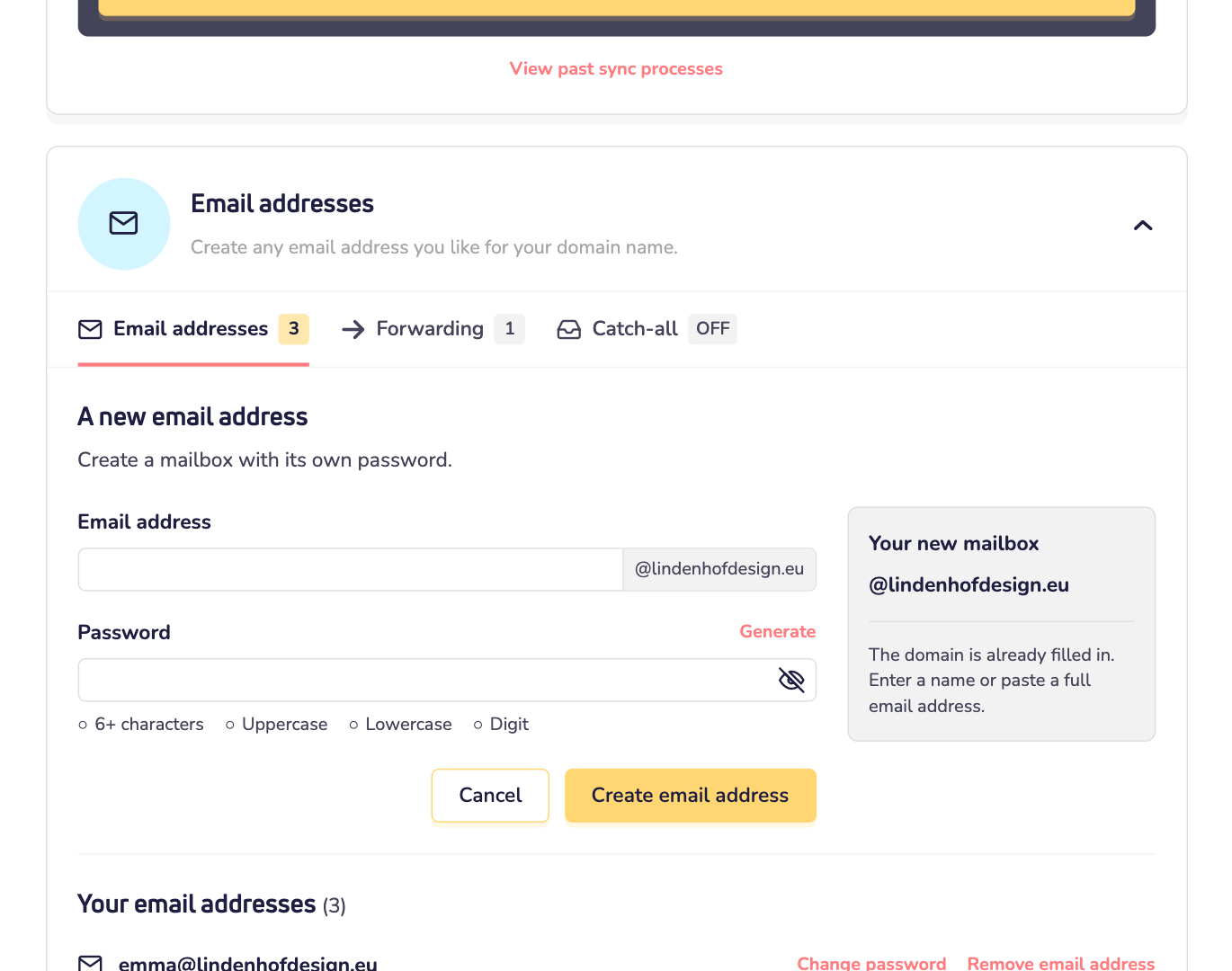
Schritt 3: Scrolle nach unten zum Bereich E-Mail-Adressen. Dort hat jede der drei einen eigenen Tab: E-Mail-Adressen, Weiterleitungen und Catch-all. Der Tab Catch-all zeigt dir außerdem, ob deine Catch-all-Adresse aktiv ist oder nicht.
Wie es weitergeht, zeigen dir unsere Schritt-für-Schritt-Anleitungen: eine E-Mail-Adresse erstellen, eine Weiterleitung erstellen und eine Catch-all-Adresse einrichten.