

SiteBirdy ist unsere E-Mail-App. Ein ruhiger Posteingang für alle deine E-Mail-Adressen. Hier erfährst du, wie du dort deine E-Mail-Adresse von Site.de hinzufügst. Das dauert etwa zwei Minuten.
Du kennst SiteBirdy noch nicht? Dann lies zuerst, was SiteBirdy ist.
Bevor du loslegst
- Du brauchst eine E-Mail-Adresse, die du bei Site.de erstellt hast. Du hast noch keine? Dann folge unserer Anleitung zum Erstellen einer E-Mail-Adresse.
- Du brauchst das Passwort dieser E-Mail-Adresse. Vergessen? Dann leg in deinem Dashboard ein neues fest. Klicke dazu unter E-Mail-Adressen neben der Adresse auf Passwort ändern.
Deine E-Mail-Adresse hinzufügen
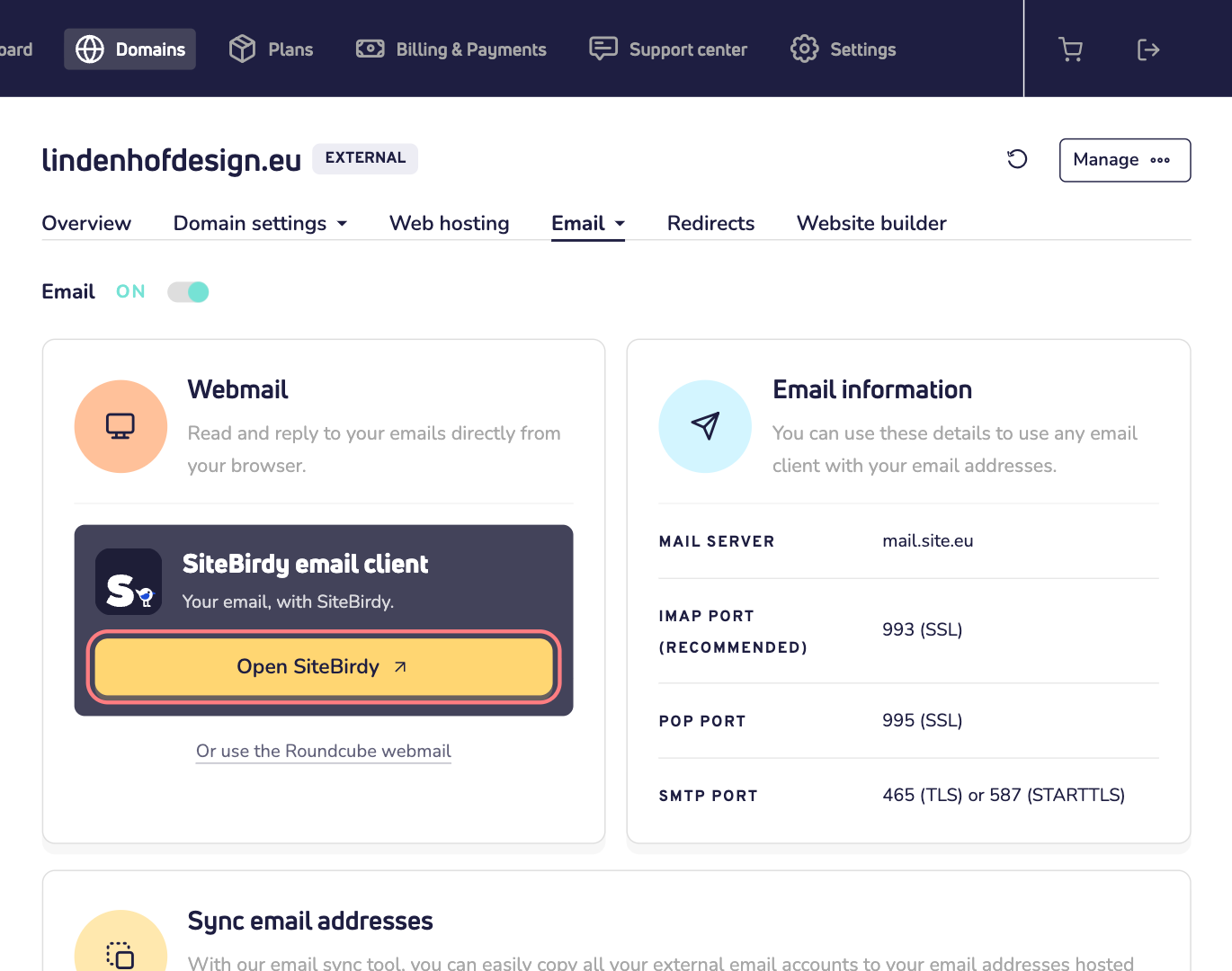
Schritt 1: Melde dich in deinem Site.de-Dashboard an und öffne deinen Domainnamen. Klicke auf E-Mail. Klicke unter Webmail auf SiteBirdy öffnen.
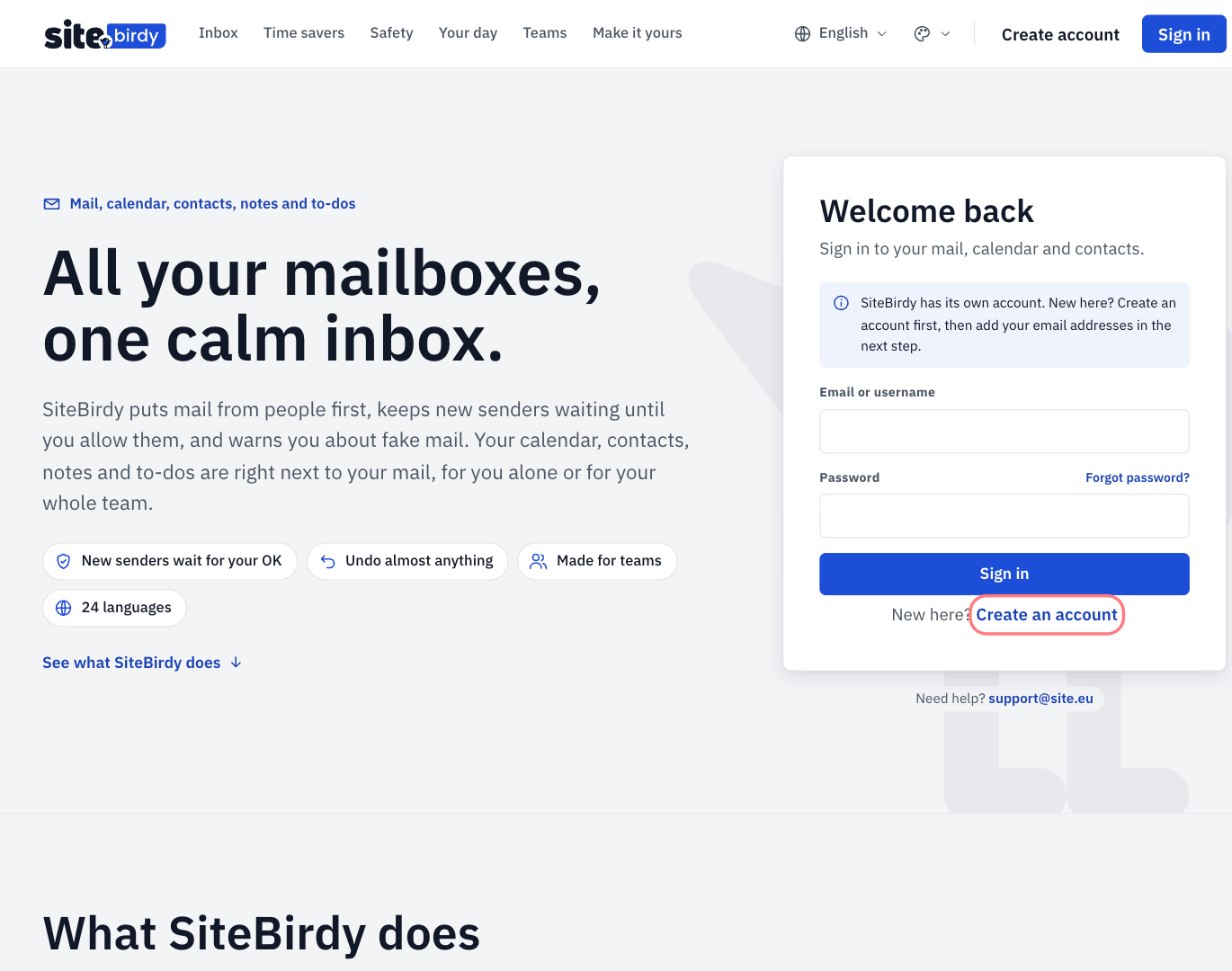
Schritt 2: Für SiteBirdy brauchst du ein eigenes Konto. Du bist neu hier? Dann klicke auf Konto erstellen und folge den Schritten. SiteBirdy schickt einen 6-stelligen Code an deine E-Mail-Adresse, um zu prüfen, ob sie wirklich dir gehört. Du hast schon ein Konto? Dann melde dich einfach an.
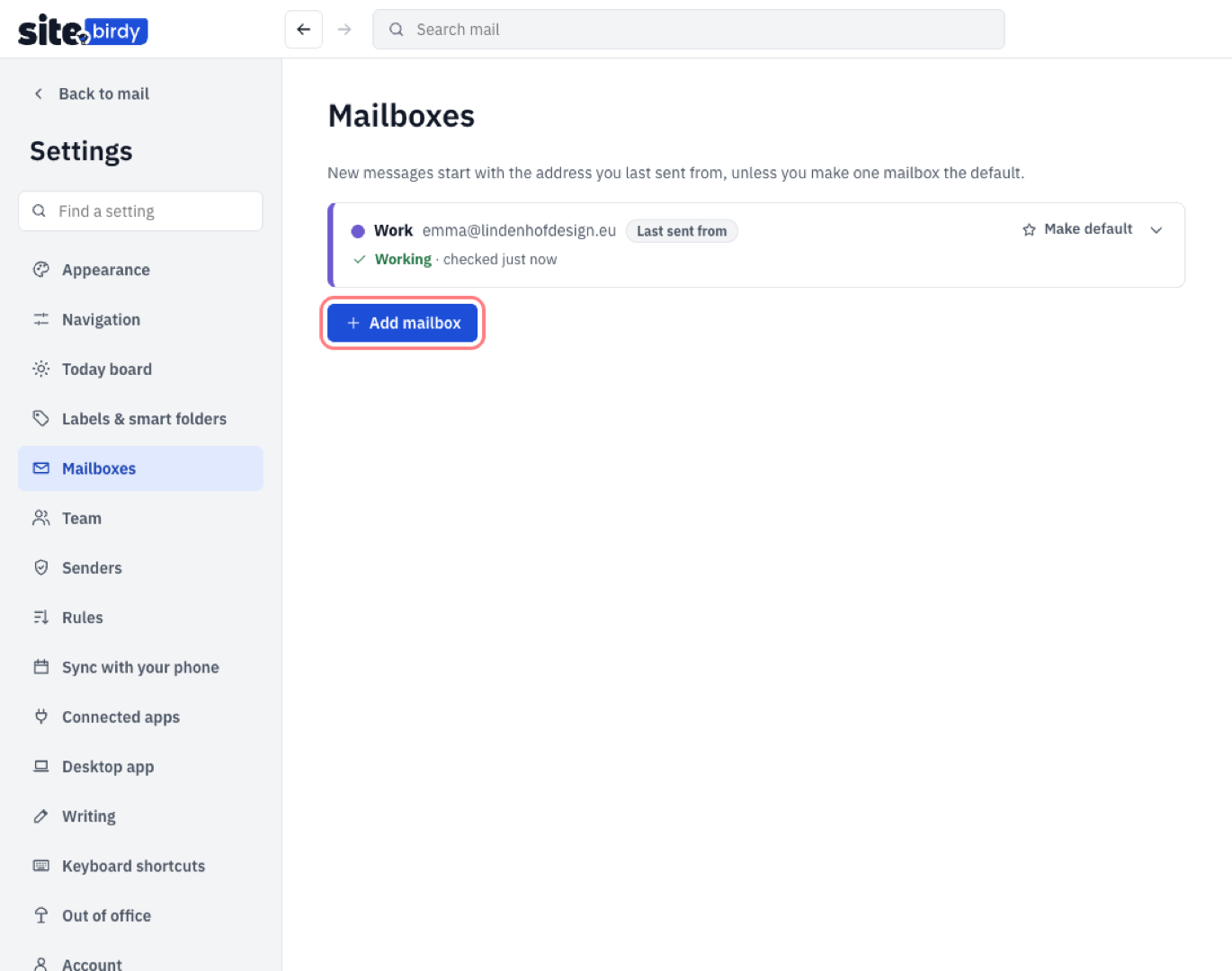
Schritt 3: Direkt nachdem du dein Konto erstellt hast, fordert SiteBirdy dich auf: Verbinde dein erstes Postfach. Du nutzt SiteBirdy schon? Dann gehe zu Einstellungen › Postfächer und klicke auf Postfach hinzufügen.
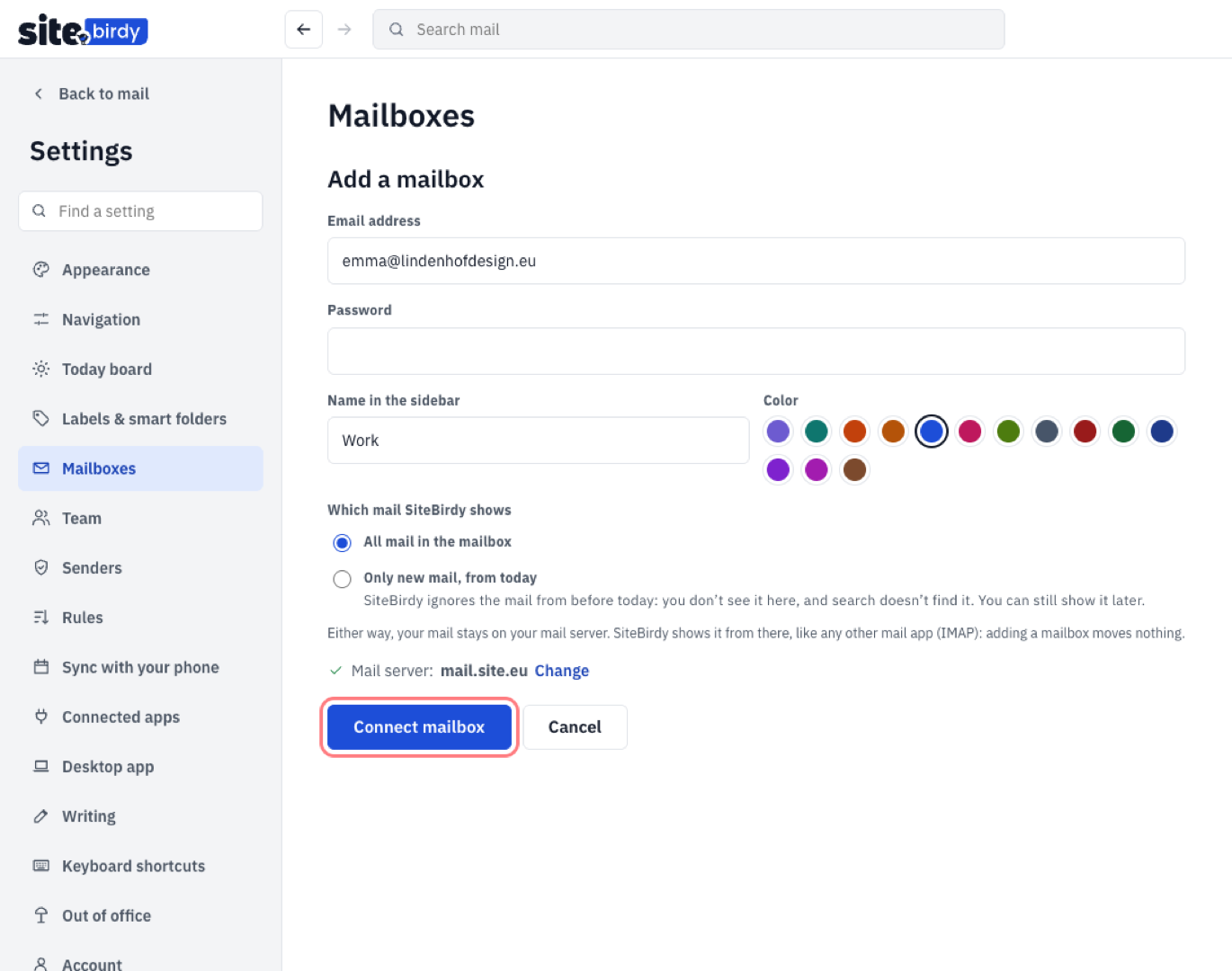
Schritt 4: Gib deine vollständige E-Mail-Adresse ein, zum Beispiel info@deinedomain.eu, und das Passwort dieser E-Mail-Adresse. SiteBirdy findet die Servereinstellungen von selbst.
Schritt 5: Gib dem Postfach einen Namen, etwa Arbeit, und wähle eine Farbe. Daran erkennst du seine E-Mails in deinem Posteingang.
Schritt 6: Wähle unter Welche E-Mails SiteBirdy anzeigt die Option Alle Mails im Postfach. Du möchtest nur neue E-Mails sehen? Dann wähle Nur neue E-Mails, ab heute.
Schritt 7: Klicke auf Postfach verbinden. Fertig! Deine neuesten E-Mails erscheinen sofort. Ältere E-Mails kommen im Hintergrund nach.
Du hast noch mehr E-Mail-Adressen? Dann wiederhole die Schritte 3 bis 7 für jede Adresse. SiteBirdy zeigt die E-Mails aller Adressen in einem Posteingang. Jedes Postfach behält dabei seine eigenen Ordner.
Gut zu wissen
- Deine E-Mails bleiben, wo sie sind. SiteBirdy zeigt deine E-Mails von unserem Mailserver an, wie jede andere E-Mail-App. Dein Handy und deine anderen E-Mail-Apps funktionieren also weiter wie bisher.
- Du hast das Passwort deiner E-Mail-Adresse geändert? Dann gib das neue Passwort auch in SiteBirdy ein, unter Einstellungen › Postfächer.
- SiteBirdy findet die Servereinstellungen nicht? Dann wähle Servereinstellungen manuell eingeben. Unsere Einstellungen findest du in deinem Dashboard unter E-Mail-Informationen. Oder schau dir unsere E-Mail-Einstellungen für POP, IMAP und SMTP an.