

Du hast dein Unternehmen verkauft? Oder möchte ein Kunde seinen Domainnamen selbst verwalten? Dann ziehe den Domainnamen in das Site.de-Konto des Käufers oder des Kunden um. Er bleibt bei uns: Du brauchst keinen Transfer-Schlüssel und keinen Transfer zu einem anderen Anbieter.
An einem Umzug sind zwei Benutzer beteiligt. In dieser Anleitung nennen wir sie so:
- Benutzer A: hat den Domainnamen jetzt in seinem Konto und zieht ihn um.
- Benutzer B: bekommt den Domainnamen in sein eigenes Konto.
Für den Umzug gibt Benutzer A dem Domainnamen einen Domaininhaber aus dem Konto von Benutzer B.
Benutzer B: zuerst alles vorbereiten
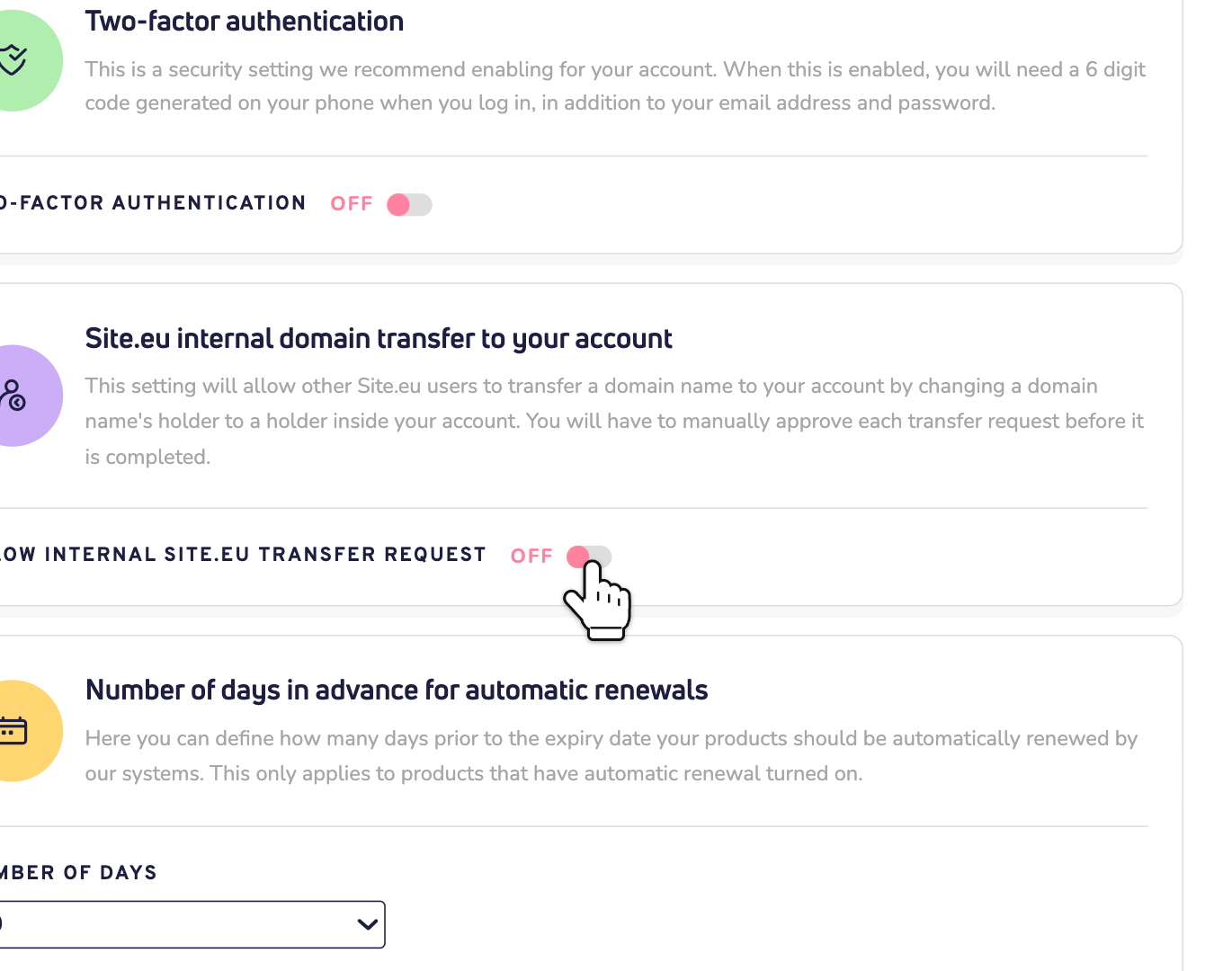
Schritt 1: Benutzer B erlaubt interne Umzüge. Dazu geht er in seinem Dashboard zu Einstellungen und öffnet den Tab Dein Konto. Unter Interne Site.de-Domainübertragung auf dein Konto schaltet er den Schalter neben Interne Site.de-Übertragungsanforderung zulassen ein. Standardmäßig ist dieser Schalter aus.
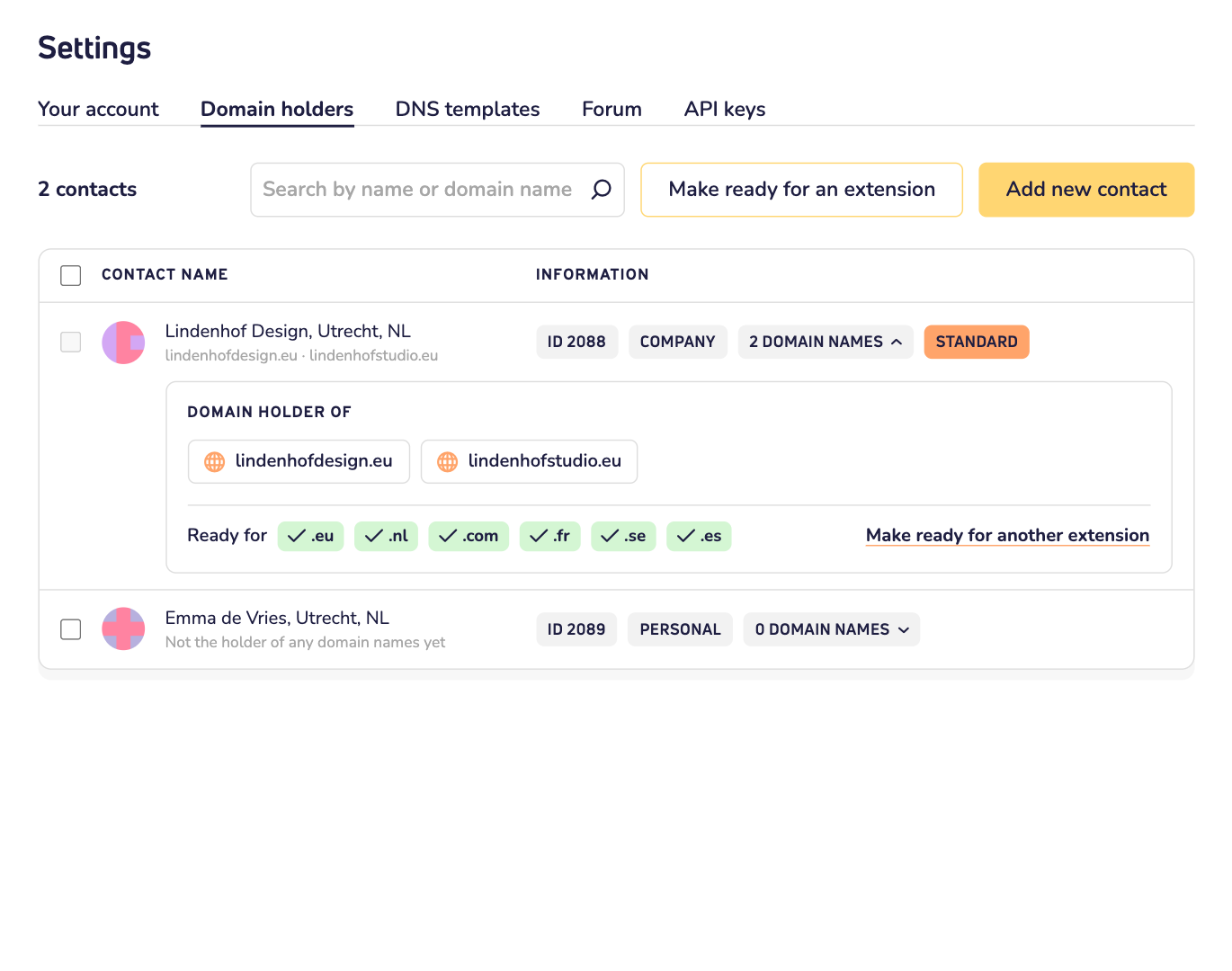
Schritt 2: Benutzer B bereitet den Kontakt, der neuer Domaininhaber werden soll, für die Endung des Domainnamens vor, zum Beispiel für .com oder .es. Manche Endungen brauchen zusätzliche Angaben zum Domaininhaber. Ohne diese Angaben kann der Umzug fehlschlagen. Unter Einstellungen im Tab Domaininhaber klickt Benutzer B auf Für eine Endung vorbereiten und trägt ein, was abgefragt wird. Lies nach, wie du einen Kontakt für eine Domainendung vorbereitest.
Schritt 3: Benutzer B gibt Benutzer A die ID dieses Kontakts. Sie ist im selben Tab zu finden: Bei jedem Kontakt steht seine eigene ID, eine Zahl.
Benutzer A: den Domainnamen umziehen
Schritt 4: Benutzer A öffnet den Domainnamen in seinem Dashboard. Er geht zu Domaineinstellungen und wählt Domaininhaber. Dann klickt er auf Domaininhaber ändern.
Schritt 5: Unter Inhaber des Domainnamens wählen klickt Benutzer A auf Interne Domainübertragung auf einen anderen Benutzer. Er gibt die ID des Kontakts von Benutzer B in das Feld Neue Domainnameninhaber-ID ein.
Schritt 6: Benutzer A klickt auf Änderungsantrag. Kostet der Wechsel des Domaininhabers bei dieser Endung etwas? Dann sieht Benutzer A stattdessen In den Warenkorb legen und bezahlt den Wechsel zuerst. Lies nach, ob ein Wechsel des Domaininhabers kostenlos ist.
Benutzer B: dem Umzug zustimmen
Schritt 7: Benutzer B bekommt eine E-Mail, um dem Umzug zuzustimmen. Er meldet sich in seinem eigenen Konto an und klickt auf den Link in der E-Mail. Dafür hat er 24 Stunden Zeit. Bis dahin steht im Dashboard von Benutzer A beim Domainnamen Warten auf die Zustimmung des anderen Benutzers.
Nach der Zustimmung ändern wir den Domaininhaber bei der Registrierungsstelle. Sobald das erledigt ist, wechselt der Domainname in das Konto von Benutzer B. Benutzer A und Benutzer B bekommen beide eine E-Mail.
Gut zu wissen
- Die DNS-Einträge bleiben gleich. Website und E-Mail funktionieren also während des Umzugs weiter.
- Im Konto von Benutzer B ist die automatische Verlängerung eingeschaltet. Die Tags, die Benutzer A dem Domainnamen hinzugefügt hat, werden entfernt.
- Der neue Domaininhaber muss vielleicht seine Angaben bestätigen. Bei vielen Endungen schickt ihm die Registrierungsstelle dann eine E-Mail mit einem Bestätigungslink.
- Hat es nicht geklappt? Dann prüfe die ID des Kontakts und ob Benutzer B interne Umzüge eingeschaltet und den Kontakt für die Endung vorbereitet hat. Prüfe auch, ob der Domainname aktiv ist.
Du möchtest den Domainnamen stattdessen zu einem anderen Anbieter transferieren? Dann brauchst du den Transfer-Schlüssel. Lies nach, wie du den Transfer-Schlüssel anforderst.