
Die meisten Websites laufen mit PHP, zum Beispiel WordPress-Websites. Braucht ein Plugin oder Theme eine neuere Version? Oder ist deine Website zu alt für die neueste? Dann ändere die PHP-Version einfach selbst in DirectAdmin. Das dauert nur eine Minute.
Tipp: Wähle die neueste Version, die deine Website unterstützt. Sie ist schneller und sicherer. Versionen vor PHP 8.2 bekommen von PHP selbst keine Sicherheitsupdates mehr.
Zuerst: Welche Art von Server hast du?
Wir haben zwei Arten von Webhosting-Servern. Die beiden funktionieren etwas unterschiedlich. Lies mehr über die Auswahl deines Webhosting-Servers.
- LiteSpeed und Redis: für Geschwindigkeit. Auf ihnen laufen die neueren PHP-Versionen: 8.1 bis 8.5.
- CloudLinux und Apache: alle PHP-Versionen, auch ältere, ab 5.6.
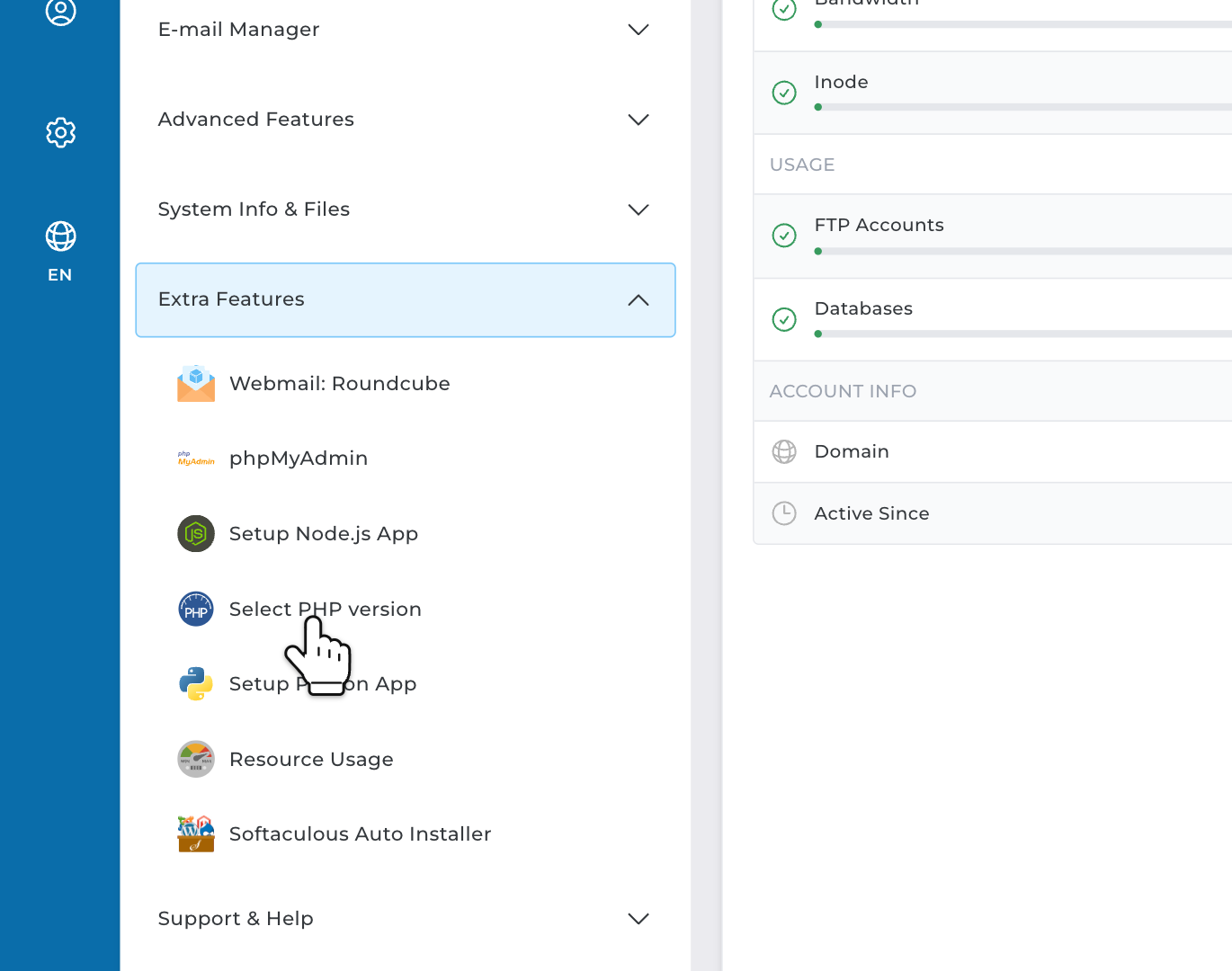
Du bist dir nicht sicher? Melde dich bei DirectAdmin an und öffne im Menü Extra Features. Siehst du dort Select PHP version? Dann hast du einen CloudLinux-Server. Sonst hast du einen LiteSpeed-Server.
Auf einem LiteSpeed-Server: PHP Settings
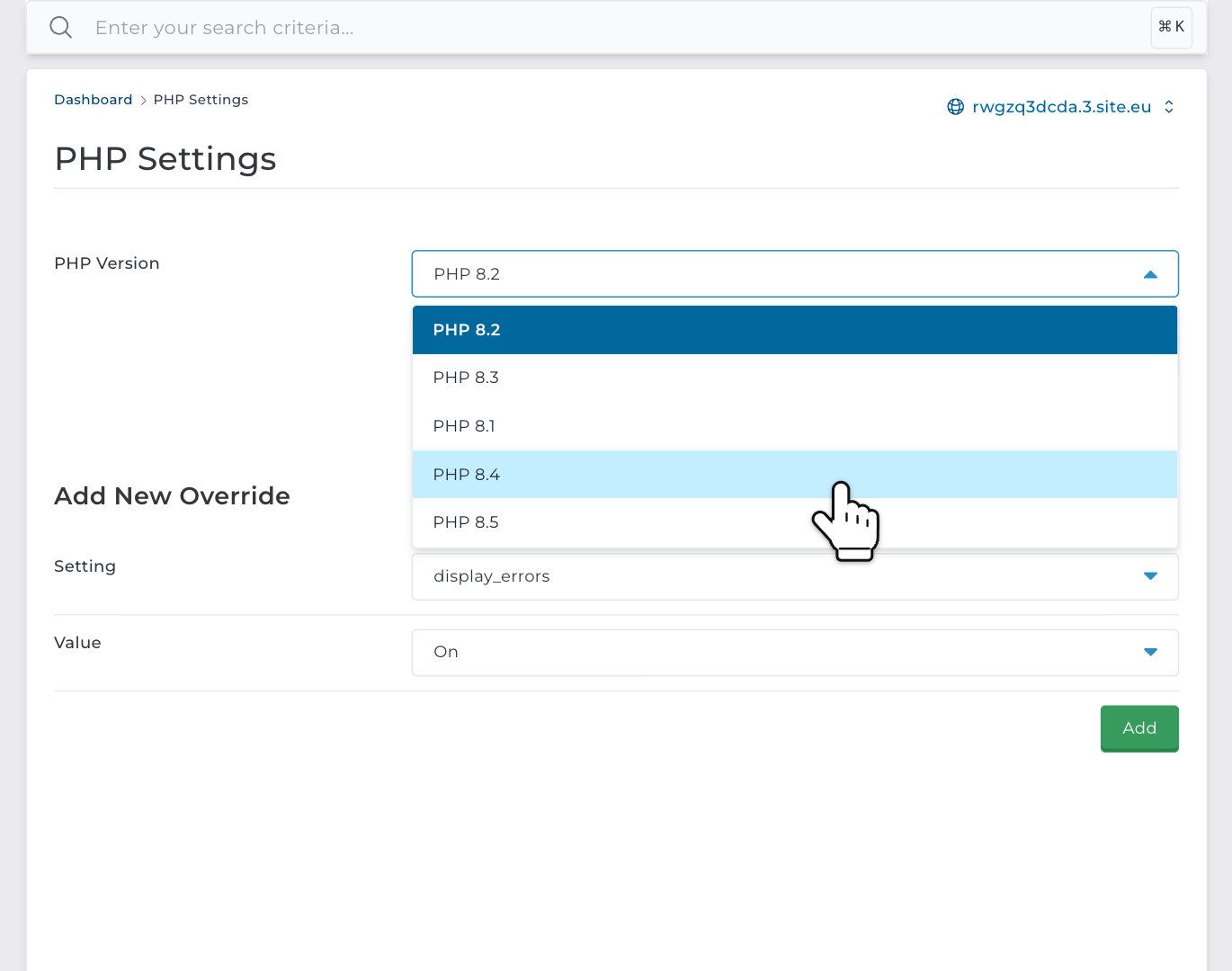
Schritt 1: Suche in DirectAdmin nach PHP Settings und öffne die Seite. Prüfe oben, ob der richtige Domainname ausgewählt ist.
Schritt 2: Klicke auf das Feld unter PHP Version und wähle die gewünschte Version. Klicke dann auf UPDATE VERSION. Deine Website nutzt die neue Version sofort.
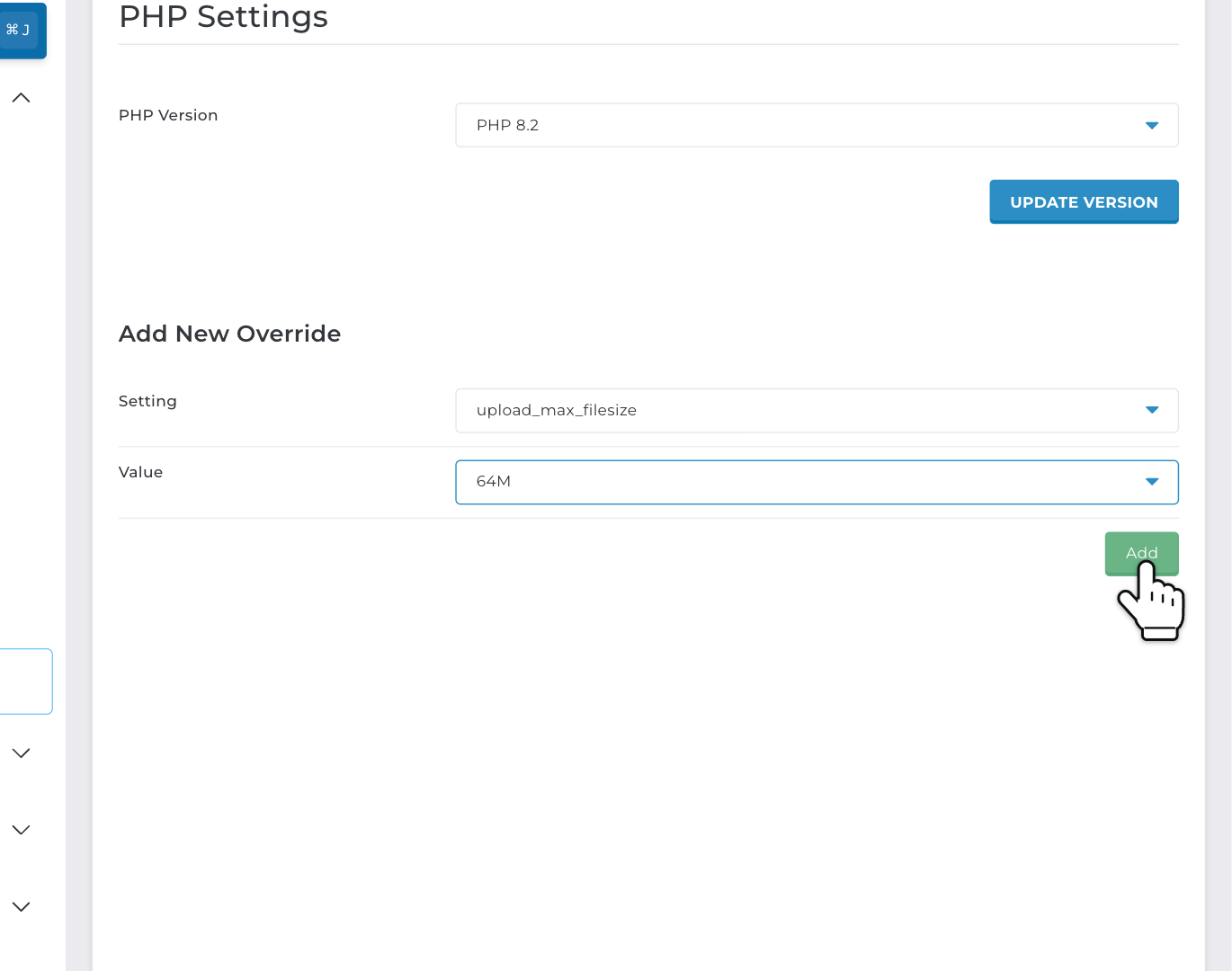
Du möchtest eine PHP-Einstellung ändern? Nutze dafür Add New Override auf derselben Seite. Wähle eine Einstellung wie upload_max_filesize, post_max_size, memory_limit oder max_execution_time. Such dir einen Wert aus, zum Beispiel 64M, und klicke auf Add.
Und was ist mit Erweiterungen? Auf LiteSpeed-Servern sind die Erweiterungen, die die meisten Websites brauchen, schon aktiviert. Dazu gehören curl, mysqli, PDO, gd, imagick, intl, mbstring, zip, soap, redis, OPcache und ionCube Loader. Du musst nichts aktivieren. Dir fehlt eine? Dann melde dich bei uns per WhatsApp, Telegram oder E-Mail.
Auf einem CloudLinux-Server: Select PHP version
Schritt 1: Öffne in DirectAdmin Extra Features und klicke auf Select PHP version.
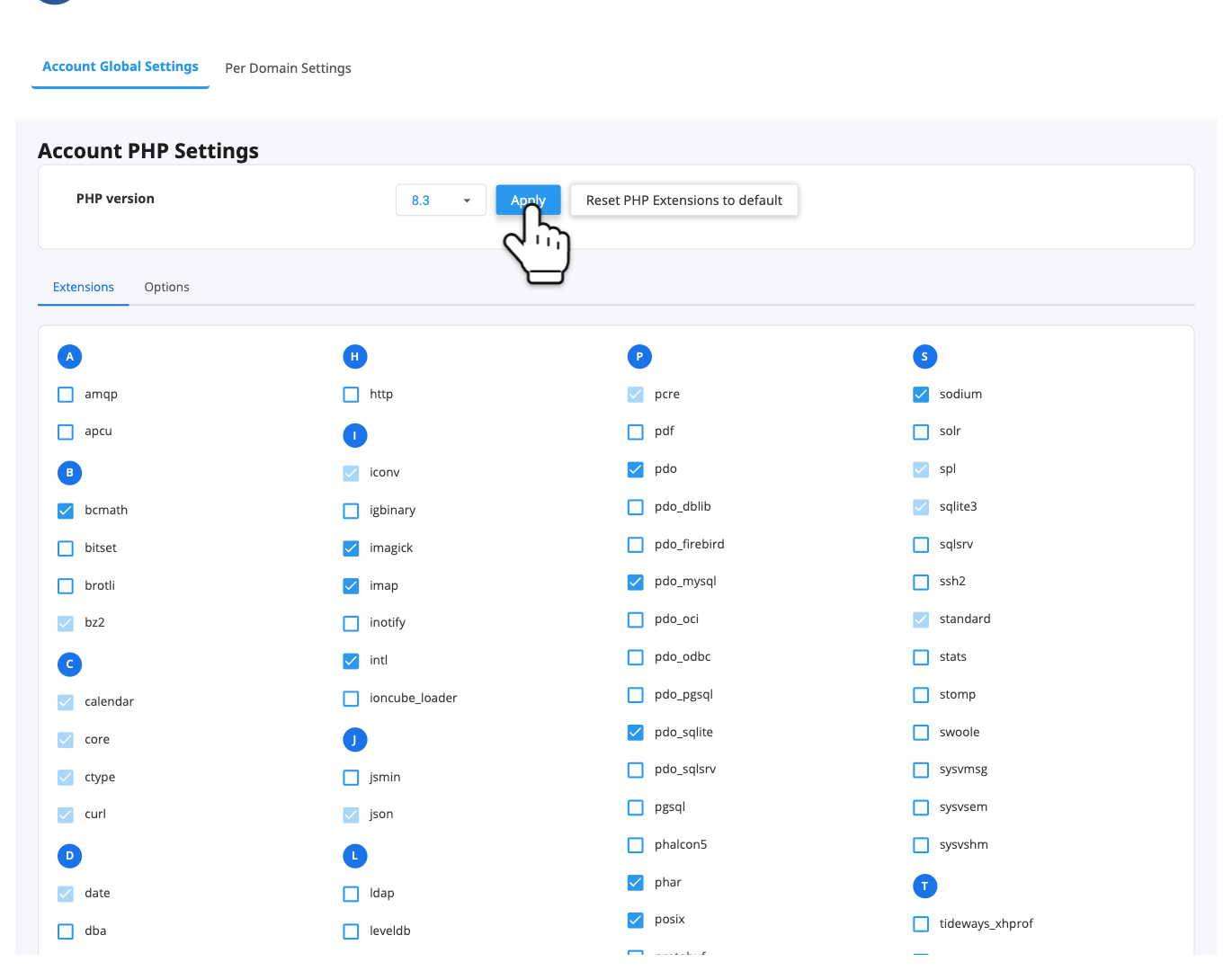
Schritt 2: Klicke auf das Feld neben PHP version und wähle eine Version, zum Beispiel 8.3. Jetzt siehst du die Erweiterungen dieser Version. Was die meisten Websites brauchen, ist schon angehakt. Setze bei weiteren Erweiterungen, die du brauchst, ein Häkchen.
Schritt 3: Klicke auf Apply. Fertig!
Das solltest du über CloudLinux-Server wissen:
- „native“ ist die eigene PHP-Version des Servers. Damit kannst du keine Erweiterungen oder Optionen ändern. Wähle deshalb lieber eine Versionsnummer.
- Unter Options änderst du PHP-Einstellungen, zum Beispiel das Upload-Limit. Lies nach, wie du das PHP-Upload-Limit erhöhst.
- Du möchtest für jede Website eine andere Version? Nutze dafür den Tab Per Domain Settings.
Nach der Änderung
Öffne deine Website und prüfe, ob alles noch funktioniert. Du nutzt WordPress? Dann gehe in WordPress zu Werkzeuge und dort zu Website-Zustand. Dort siehst du, mit welcher PHP-Version deine Website jetzt läuft. Funktioniert etwas nicht mehr? Wechsle zurück zu deiner bisherigen Version und aktualisiere zuerst deine Plugins und dein Theme.