

Wer wird Eigentümer deines neuen Domainnamens? Welche Nameserver nutzt er? Möchtest du Privatsphärenschutz? Das alles kannst du schon im Warenkorb festlegen, bevor du bezahlst. Für jeden Domainnamen einzeln.
Du möchtest das nicht? Dann überspring es einfach. Ohne Änderungen bekommt dein Domainname Einstellungen, die für die meisten passen. Und das meiste davon kannst du auch nach der Bestellung noch ändern.
Die Einstellungen öffnen
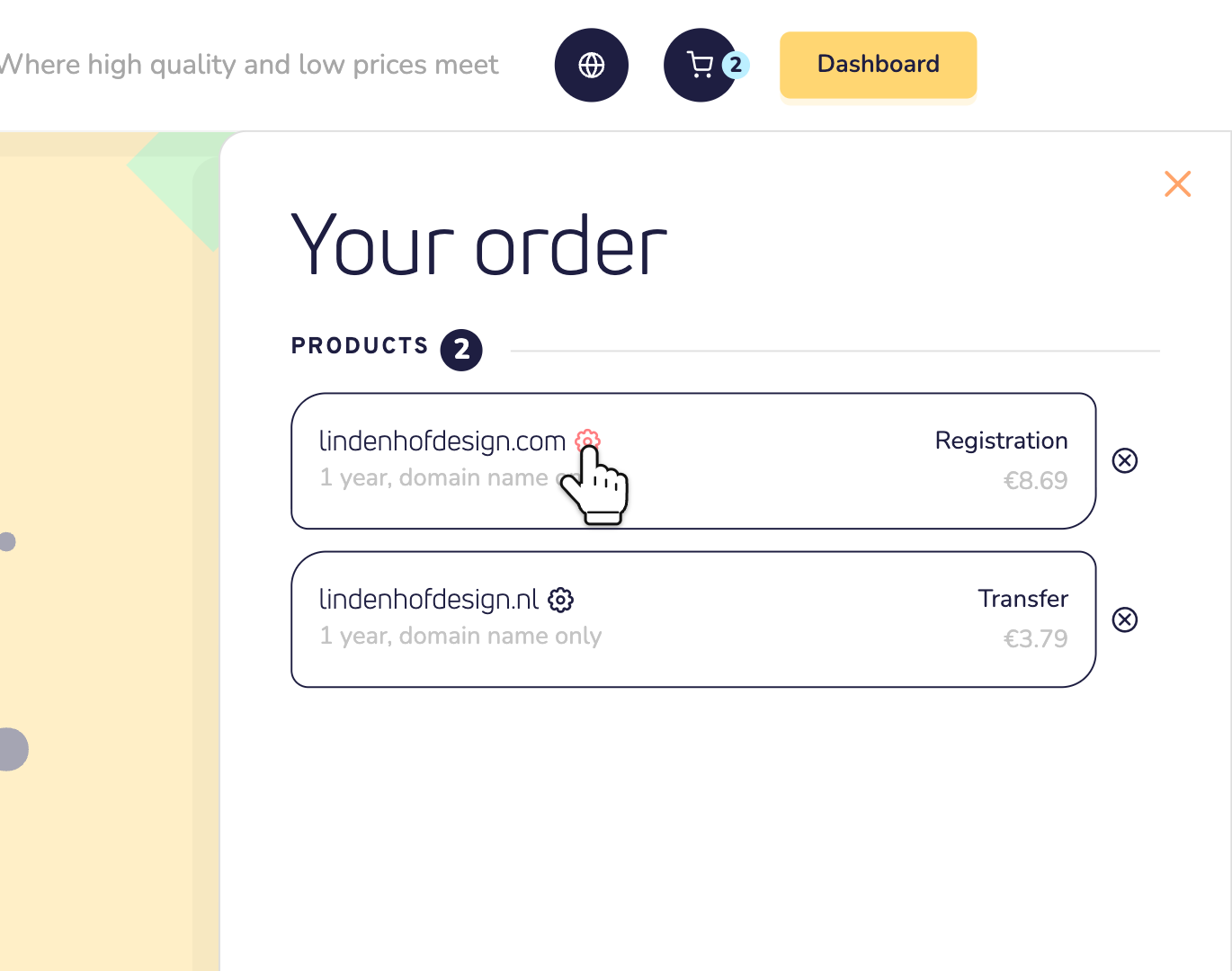
Schritt 1: Suche nach deinem Domainnamen und lege ihn in den Warenkorb. Klicke dann oben auf der Seite auf das Warenkorbsymbol. Dein Warenkorb öffnet sich.
Schritt 2: Klicke auf das Zahnradsymbol neben dem Domainnamen.
Schritt 3: Es öffnet sich ein Fenster mit den Einstellungen dieses Domainnamens. Klicke auf eine Einstellung, um sie aufzuklappen, und triff deine Wahl.
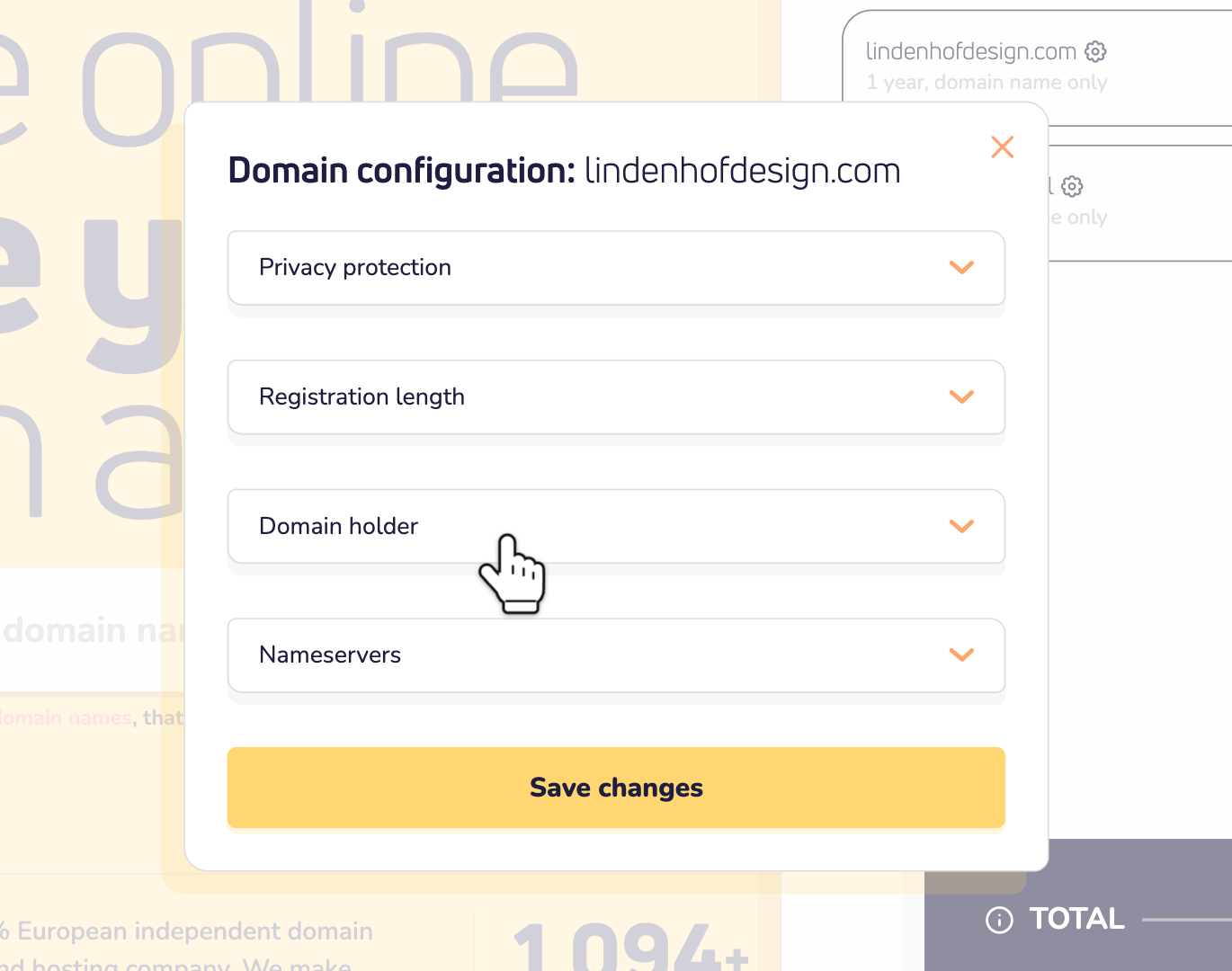
Schritt 4: Klicke auf Änderungen speichern. Das war's. Das Fenster schließt sich, und dein Warenkorb speichert deine Auswahl.
Du hast mehrere Domainnamen im Warenkorb? Jeder hat sein eigenes Zahnradsymbol. Du richtest sie also einzeln ein.
Was die einzelnen Einstellungen bewirken
Welche Einstellungen du siehst, hängt vom Domainnamen ab. Bei einer Registrierung sind es bis zu vier. Bei einer Übertragung kommt eine dazu: der Transfer-Schlüssel.
Privatsphärenschutz: deine Angaben verbergen
Jeder kann nachsehen, wer einen Domainnamen registriert hat. Schaltest du den Privatsphärenschutz ein, sieht man dort einen Datenschutzdienst und nicht dich. Das ist kostenlos. Standardmäßig steht er auf Aus. Diese Einstellung siehst du nur, wenn die Endung Privatsphärenschutz anbietet.
Registrierungsdauer: Wie viele Jahre?
Wähle, für wie viele Jahre du den Domainnamen bestellst. Bei jeder Option siehst du den Preis. Je länger, desto größer der Rabatt. Voreingestellt ist der Zeitraum, den du bei der Domainsuche gewählt hast.
Domaininhaber: Wem gehört der Domainname?
Der Domaininhaber ist der offizielle Eigentümer des Domainnamens. Das ist wie der Name im Grundbuch eines Hauses. Wähle also die richtige Person oder das richtige Unternehmen. Ist der Domainname für dein Unternehmen? Dann mach dein Unternehmen zum Domaininhaber.
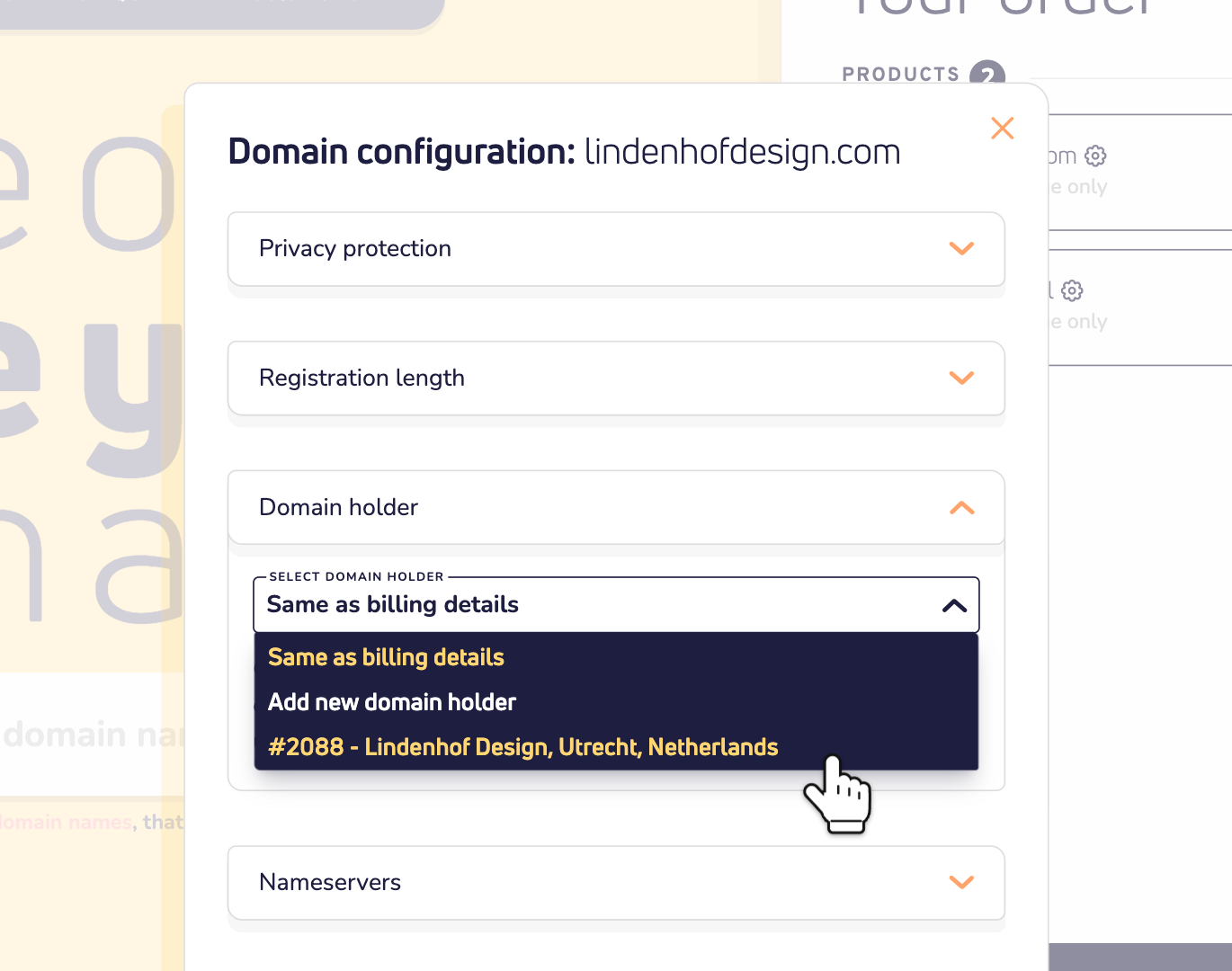
Standardmäßig ist Wie bei den Rechnungsangaben ausgewählt. Wir nutzen dann die Angaben aus deiner Bestellung: die Rechnungsangaben, die du an der Kasse eingibst.
Du möchtest einen anderen Domaininhaber? Melde dich zuerst an. Öffne dann die Liste und wähle einen deiner Kontakte. Oder wähle Neuen Domaininhaber hinzufügen und trag die Angaben ein. Beim Speichern fügen wir den neuen Domaininhaber deinen Kontakten hinzu.
Transfer-Schlüssel: nur bei einer Übertragung
Du überträgst einen Domainnamen zu uns? Dann gib den Transfer-Schlüssel ein. Er funktioniert wie ein Passwort für den Umzug. Du bekommst ihn von deinem aktuellen Anbieter. Die meisten Endungen brauchen einen.
Du hast ihn noch nicht? Lass das Feld leer. Nach deiner Bestellung wartet der Domainname in deinem Dashboard. Klicke auf Domainnamen und öffne den Tab Erforderliche Informationen. Klicke auf den Domainnamen und gib den Transfer-Schlüssel ein. Dann startet die Übertragung.
Nameserver: Unsere oder deine eigenen?
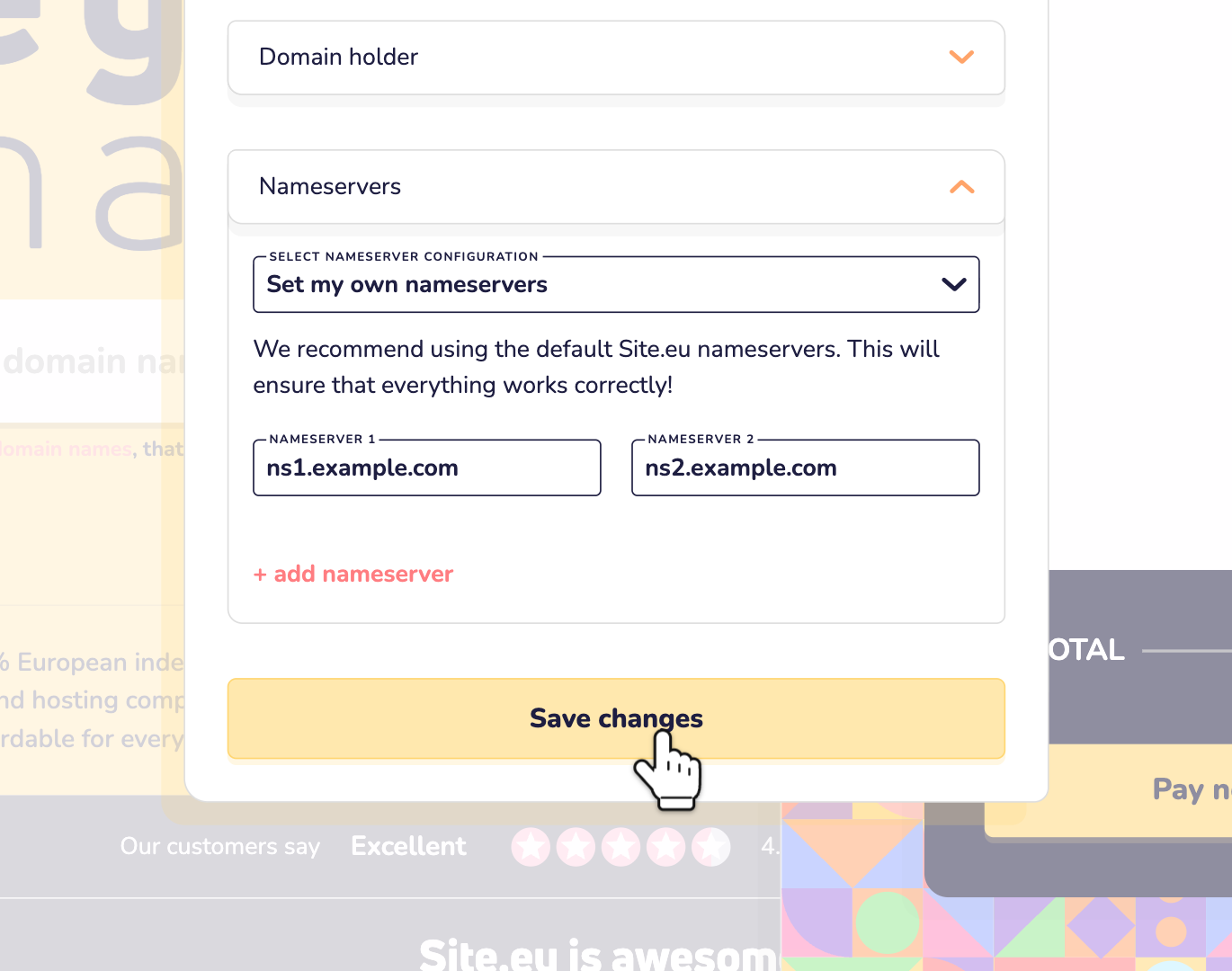
Auf den Nameservern liegt das DNS deines Domainnamens: die Einträge, die dem Internet sagen, wo deine Website und deine E-Mail zu Hause sind. Standardmäßig nutzt dein Domainname unsere Nameserver: Standard-Nameserver für Site.de verwenden. Lass es dabei. Dann kümmern sich unsere Standardeinstellungen um dein DNS, und deine Website und deine E-Mail funktionieren einfach. Lies, warum die Standardeinstellungen am besten sind.
Wähle Einrichten Ihrer eigenen Nameserver nur, wenn du dein DNS woanders verwaltest, zum Beispiel bei einem anderen Hosting-Anbieter. Dort erfährst du, welche Nameserver du nutzen sollst. Gib mindestens zwei ein. Du brauchst mehr? Klicke auf Nameserver hinzufügen. Insgesamt sind bis zu acht möglich.
Gehört ein Nameserver zum Domainnamen selbst, zum Beispiel ns1.deinedomain.com? Dann erscheint ein Feld für seine IP-Adresse. Füll es aus. Mehr als eine IP-Adresse? Trenne sie mit einem Komma.
Gut zu wissen: Mit eigenen Nameservern sind unsere Standardeinstellungen zu Beginn deaktiviert. Scheitert die Registrierung an deinen Nameservern? Dann registrieren wir den Domainnamen mit unseren, damit sie trotzdem klappt. Ein neuer .de-Domainname startet immer mit unseren. Nach der Registrierung kannst du die Nameserver ändern.
Übersprungen? Dann bekommst du Folgendes
Du musst nicht auf das Zahnradsymbol klicken. Ohne Änderungen bekommt dein Domainname:
- keinen Privatsphärenschutz,
- die Registrierungsdauer aus deinem Warenkorb,
- deine Rechnungsangaben als Domaininhaber,
- unsere Nameserver mit unseren Standardeinstellungen.
Etwas vergessen? An der Kasse findest du dasselbe Zahnradsymbol in der Übersicht deiner Bestellung.
Manche Endungen brauchen zusätzliche Angaben
Manche Endungen, zum Beispiel .es, brauchen zusätzliche Angaben zum Domaininhaber. Etwa eine Identifikationsnummer. Diese trägst du nicht über das Zahnradsymbol ein. An der Kasse fragt das Fenster Zusätzliche Informationen erforderlich danach, im Anschluss an deine Rechnungsangaben. Trag sie gleich ein oder erst nach dem Bezahlen.
Nach dem Bezahlen? Dann wartet der Domainname in deinem Dashboard unter Erforderliche Informationen. Klicke auf den Domainnamen und trag ein, was abgefragt wird. Noch einfacher: Bereite einen Kontakt für die Endung vor, bevor du bestellst. Dann fehlt nichts.
Nach der Bestellung umentschieden?
Die meisten Einstellungen kannst du später in deinem Dashboard ändern:
- Der Domaininhaber: Lies, was ein Domaininhaber ist. Bei fast allen Endungen ist ein Wechsel kostenlos.
- Die Nameserver: Lies, wie du deine Nameserver änderst.
- Der Privatsphärenschutz: Lies, wie du den Privatsphärenschutz einschaltest.
- Mehr Jahre: Öffne deinen Domainnamen und klicke auf Jetzt erneuern.
Du hast Fragen? Melde dich bei uns per WhatsApp, Telegram oder E-Mail.