

Manches ist nicht für alle bestimmt. Eine Testversion deiner Website zum Beispiel. Oder Dateien, die nur dein Team sehen darf. Schütze den Ordner mit einem Passwort: Das funktioniert wie ein Schloss an einer Zimmertür in deinem Haus. Besucher sehen zuerst ein Anmeldefenster. Benutzername oder Passwort falsch? Dann kein Zutritt.
Unser kostenloser htpasswd-Generator erstellt die Passwortzeile für dich. Alles passiert in deinem Browser, und wir speichern nichts.
Zuerst: Welche Art von Server hast du?
Wir haben zwei Arten von Webhosting-Servern. Wie du das Passwort einrichtest, hängt von deinem Server ab. Lies mehr über die Auswahl deines Webhosting-Servers.
- CloudLinux und Apache: Nutze unseren htpasswd-Generator und eine .htaccess-Datei. Die Schritte findest du unten.
- LiteSpeed und Redis: Nutze Password Protected Directories in DirectAdmin. Diese Server ignorieren Login-Zeilen in der .htaccess.
Du bist dir nicht sicher? Melde dich bei DirectAdmin an und öffne im Menü Extra Features. Siehst du dort Select PHP version? Dann hast du einen CloudLinux-Server. Sonst hast du einen LiteSpeed-Server.
Auf einem CloudLinux-Server: mit unserem htpasswd-Generator
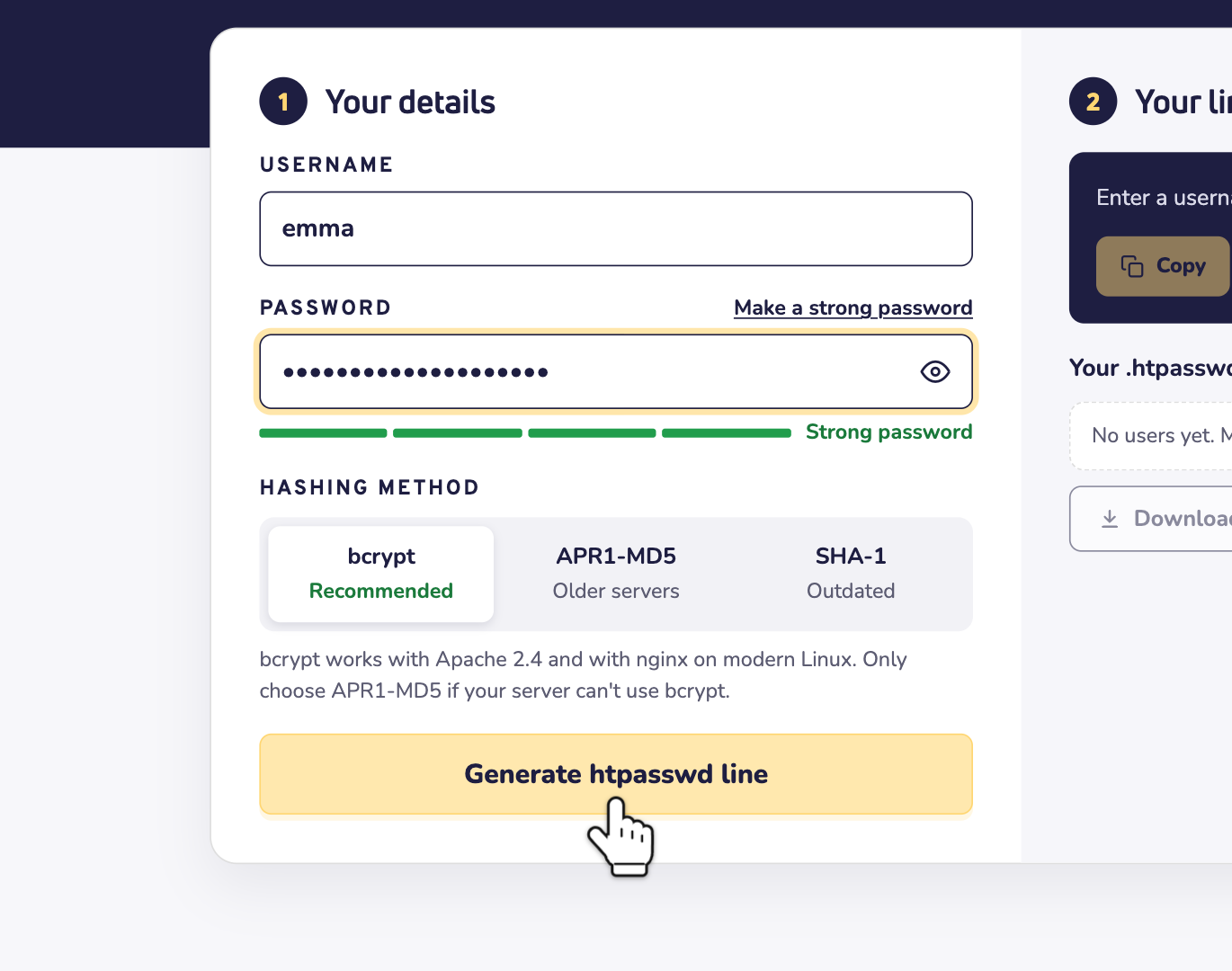
Schritt 1: Öffne unseren htpasswd-Generator und gib einen Benutzernamen und ein Passwort ein. Dir fällt kein gutes Passwort ein? Klicke auf Erstelle ein sicheres Passwort. Lass bcrypt ausgewählt: Das ist die sicherste Wahl, und unsere Apache-Server können es lesen. Klicke dann auf htpasswd-Zeile erstellen.
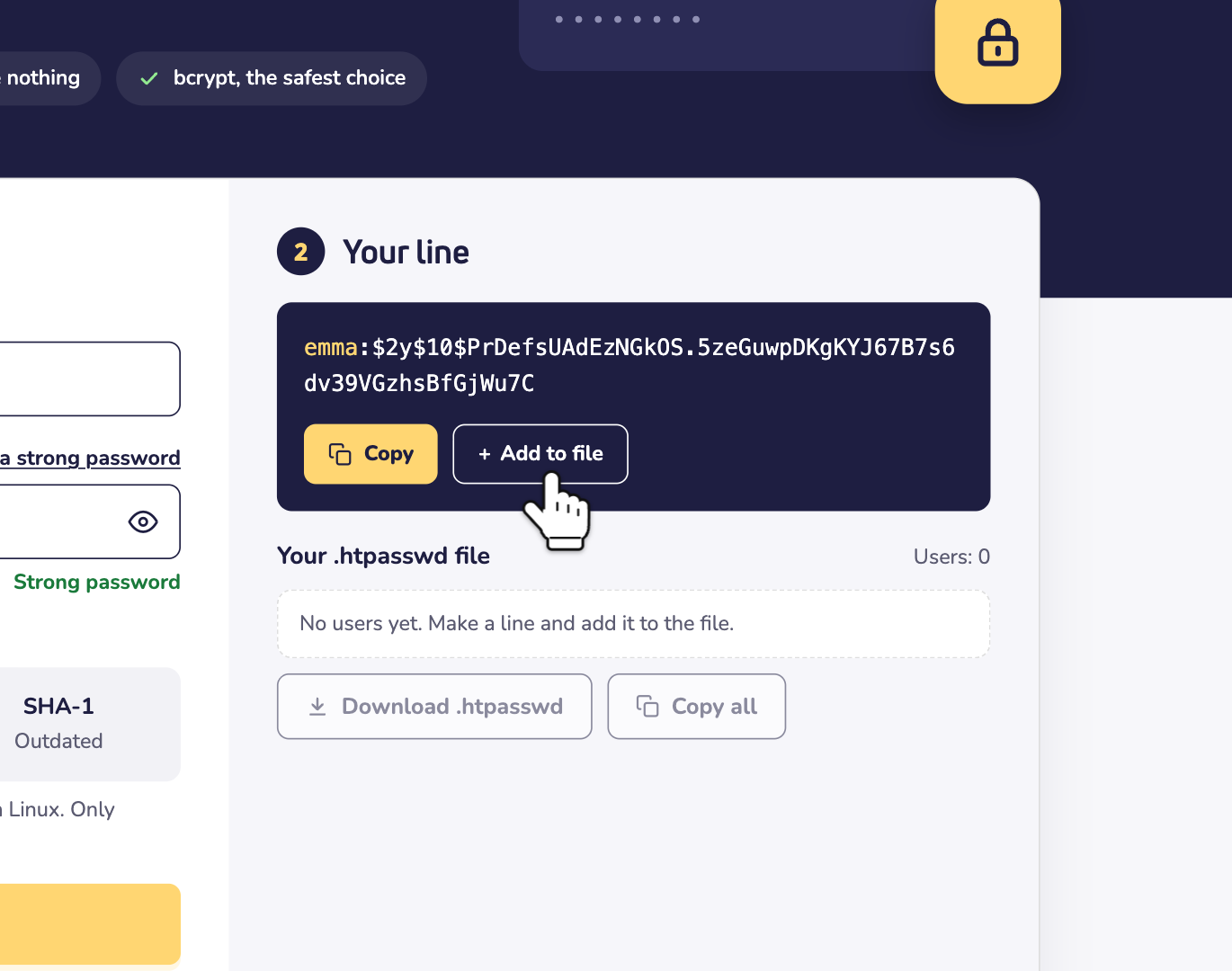
Schritt 2: Unter Deine Zeile siehst du jetzt den Benutzernamen, einen Doppelpunkt und dein Passwort in codierter Form. Klicke auf Zur Datei hinzufügen. Brauchen noch mehr Personen Zugriff? Erstelle für jede Person eine eigene Zeile und füge sie ebenfalls hinzu.
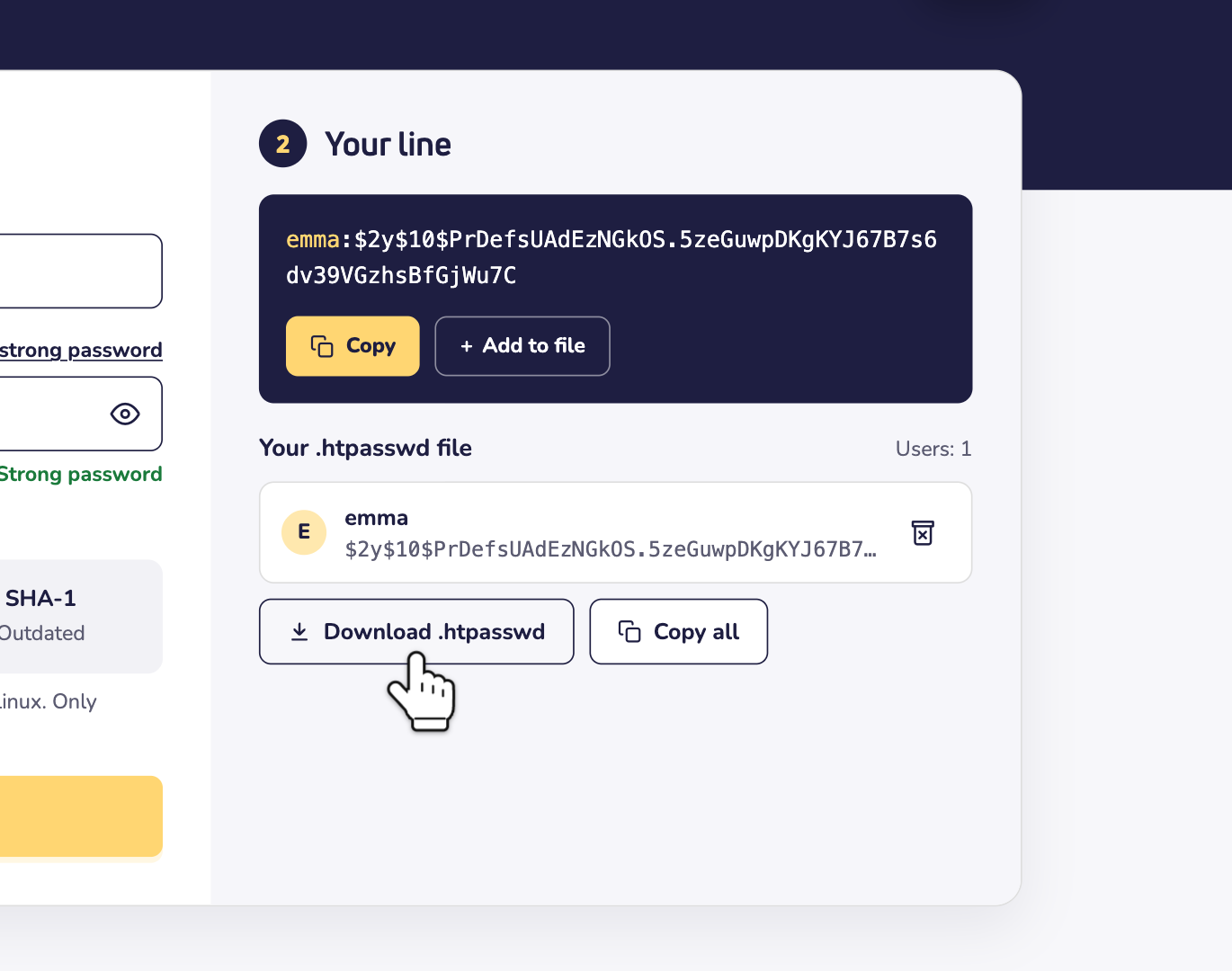
Schritt 3: Klicke auf .htpasswd herunterladen. Dein Browser speichert die Datei vielleicht als htpasswd.txt. Kein Problem: Du benennst sie im nächsten Schritt um. Du fügst die Zeilen lieber selbst ein? Dann klicke auf Alles kopieren und füge sie in eine neue Datei namens .htpasswd ein. Notiere dein Passwort an einem sicheren Ort: In der Datei steht nur die codierte Version.
Schritt 4: Lade die Datei in dein Home-Verzeichnis hoch. Das ist der Ordner, in dem du landest, wenn du dich per FTP verbindest. Dort siehst du die Ordner domains und public_html. Heißt die Datei htpasswd.txt? Dann benenne sie in .htpasswd um. Lege sie nie in public_html ab: Das ist der Ordner, den Besucher öffnen können. Du arbeitest lieber im Browser? Dann nutze den File Manager in DirectAdmin.
Schritt 5: Gehe zu dem Ordner, den du schützen möchtest, zum Beispiel public_html/private. Für deine ganze Website ist das public_html selbst. Öffne in diesem Ordner die Datei .htaccess oder erstelle sie. Füge dann diese Zeilen hinzu:
AuthType Basic
AuthName "Geschützt"
AuthUserFile /home/user/.htpasswd
Require valid-user
Ersetze user in /home/user/ durch deinen Webhosting-Benutzernamen. So findest du ihn: Klicke links in deinem Dashboard in der Liste auf dein Paket und öffne den Tab Webhosting. Dein Benutzername steht unter Webhosting-Informationen. Steht schon etwas in der .htaccess, zum Beispiel von WordPress? Lass es stehen und füge die neuen Zeilen hinzu.
Schritt 6: Öffne den Ordner in deinem Browser, zum Beispiel https://deinedomain.com/private. Jetzt erscheint ein Anmeldefenster. Apache liest die Änderung sofort, du musst also nicht warten. Das Passwort schützt den Ordner und alles, was darin liegt.
Auf einem LiteSpeed-Server: in DirectAdmin
Unsere LiteSpeed-Server ignorieren Login-Zeilen in der .htaccess. Mit den Schritten oben bliebe dein Ordner offen. Nutze deshalb stattdessen das eigene Tool von DirectAdmin.
Öffne in DirectAdmin im Menü Advanced Features und klicke auf Password Protected Directories. Dort wählst du den Ordner aus und legst einen Benutzernamen und ein Passwort fest. Den Generator brauchst du dafür nicht. Und das funktioniert auf beiden Serverarten.
Gut zu wissen
- Nutze https. Dein Browser schickt den Benutzernamen und das Passwort bei jeder Seite mit. Mit SSL werden sie verschlüsselt übertragen. Hier liest du, wie du SSL aktivierst.
- Ordner noch offen? Prüfe, ob die .htaccess im richtigen Ordner liegt. Und prüfe, ob du einen CloudLinux-Server hast.
- Anmeldung klappt nicht? Prüfe den Pfad hinter AuthUserFile. Dein Benutzername und der Dateiname müssen genau stimmen.
- Du siehst .htaccess oder .htpasswd nicht? Manche Programme blenden Dateien aus, deren Name mit einem Punkt beginnt. Such nach einer Option, um versteckte Dateien anzuzeigen.
- Passwort vergessen? Die Datei kann es dir nicht verraten, denn sie enthält nur die codierte Version. Erstelle eine neue Zeile und setze sie anstelle der alten in die .htpasswd.
- Passwort entfernen? Lösche die vier Zeilen aus der .htaccess.
Du hast Fragen? Melde dich bei uns per WhatsApp, Telegram oder E-Mail.