

Unser Spamfilter prüft jede E-Mail, die an deinen Domainnamen geschickt wird. Meistens liegt er damit richtig. Aber nicht immer. Ein Newsletter, den du gerne bekommst, landet immer wieder in der Quarantäne. Oder ein Absender, von dem du nie etwas hören willst, erreicht immer wieder deinen Posteingang.
Mit den Absenderregeln entscheidest du, wer durchkommt. Stell dir eine Gästeliste am Eingang vor. Manche Gäste kommen immer rein. Andere müssen immer draußen warten.
- Erlaubt: Wir behandeln E-Mails von diesem Absender nicht als Spam und lassen sie in den Posteingang durch. Viren- und Anhangsprüfungen gelten weiterhin.
- Blockiert: E-Mails von diesem Absender landen in der Quarantäne statt im Posteingang. Das funktioniert, solange der Spamfilter eingeschaltet ist.
Alle Adressen oder nur eine?
Eine Regel gilt für alle E-Mail-Adressen deines Domainnamens oder nur für eine. Das legst du unter Gilt für fest.
- Alle Adressen in dieser Domain: Die Regel gilt für jede Adresse. Auch für Adressen, die du später hinzufügst, und für deine Catch-all-Adresse.
- Eine einzelne E-Mail-Adresse: Die Regel gilt nur für diese Adresse. Gibt es für denselben Absender auch eine Regel für alle Adressen? Dann hat die Regel für die einzelne Adresse Vorrang.
Einen Absender hinzufügen
E-Mail muss für deinen Domainnamen eingeschaltet sein. Die Einstellungen des Spamfilters siehst du nur bei Domains mit E-Mail.
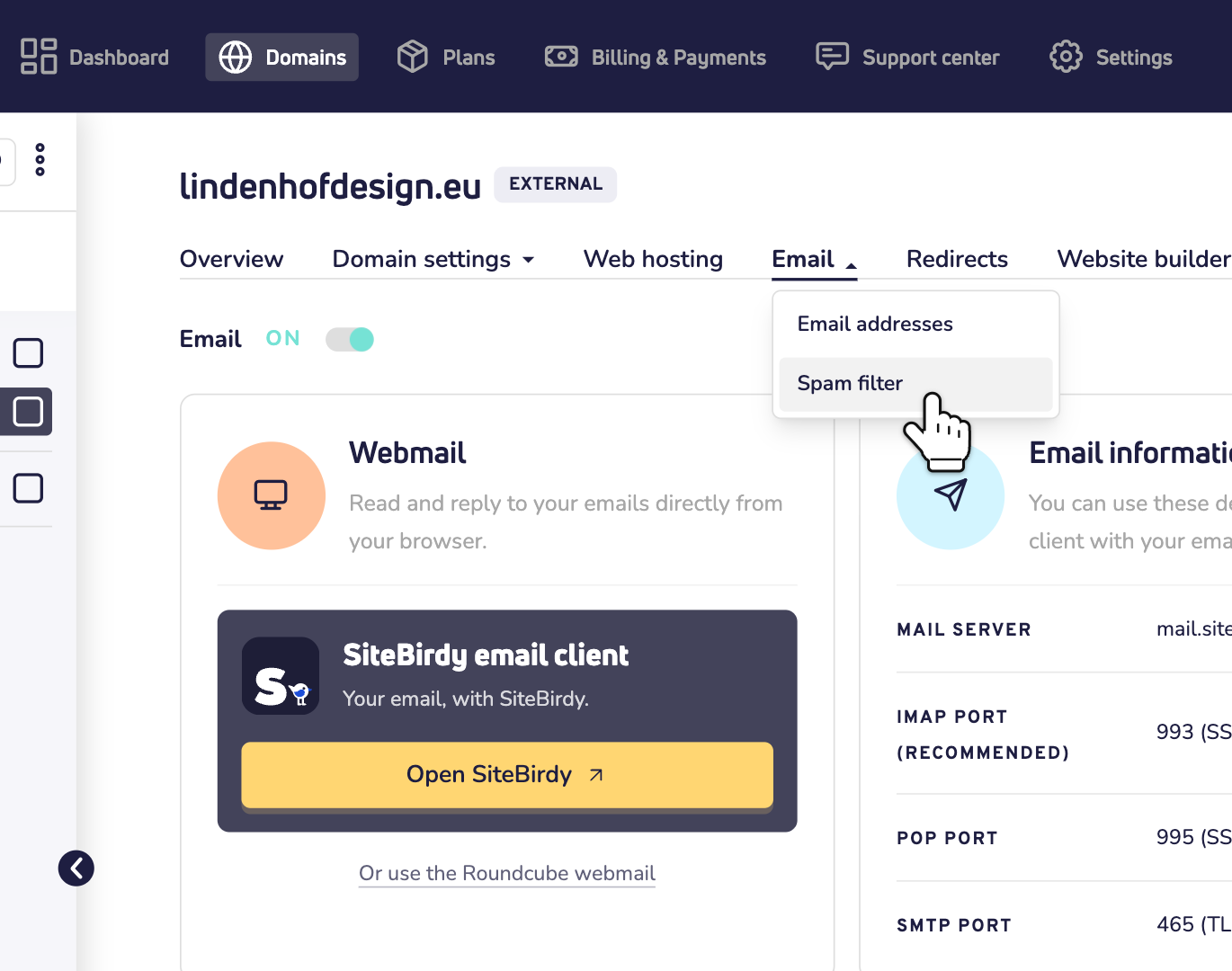
Schritt 1: Melde dich in deinem Site.de-Dashboard an und öffne deinen Domainnamen.
Schritt 2: Klicke auf E-Mail und wähle Spamfilter.
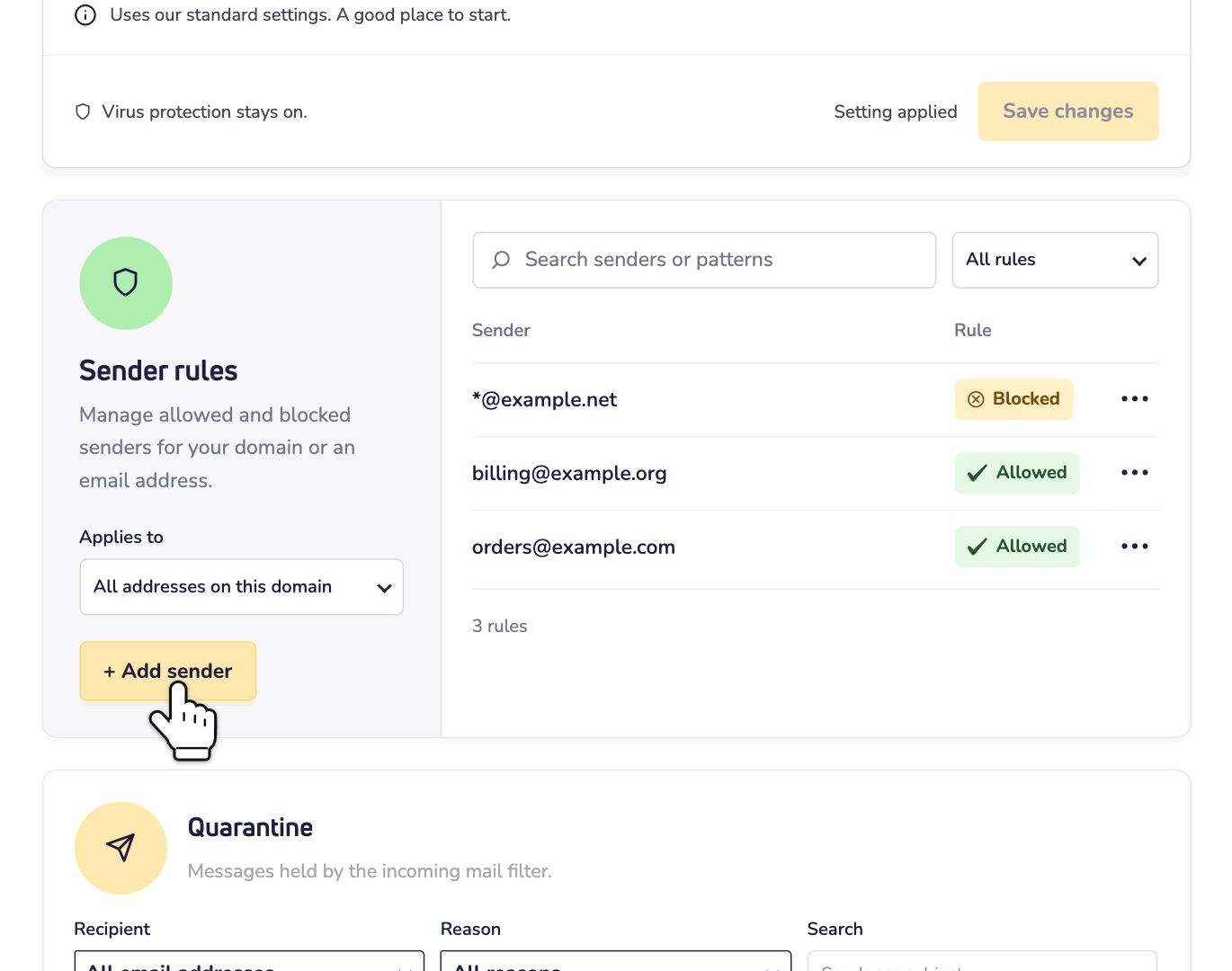
Schritt 3: Scrolle nach unten zum Bereich Absenderregeln. Wähle unter Gilt für die Option Alle Adressen in dieser Domain oder eine einzelne E-Mail-Adresse. Klicke dann auf + Absender hinzufügen.
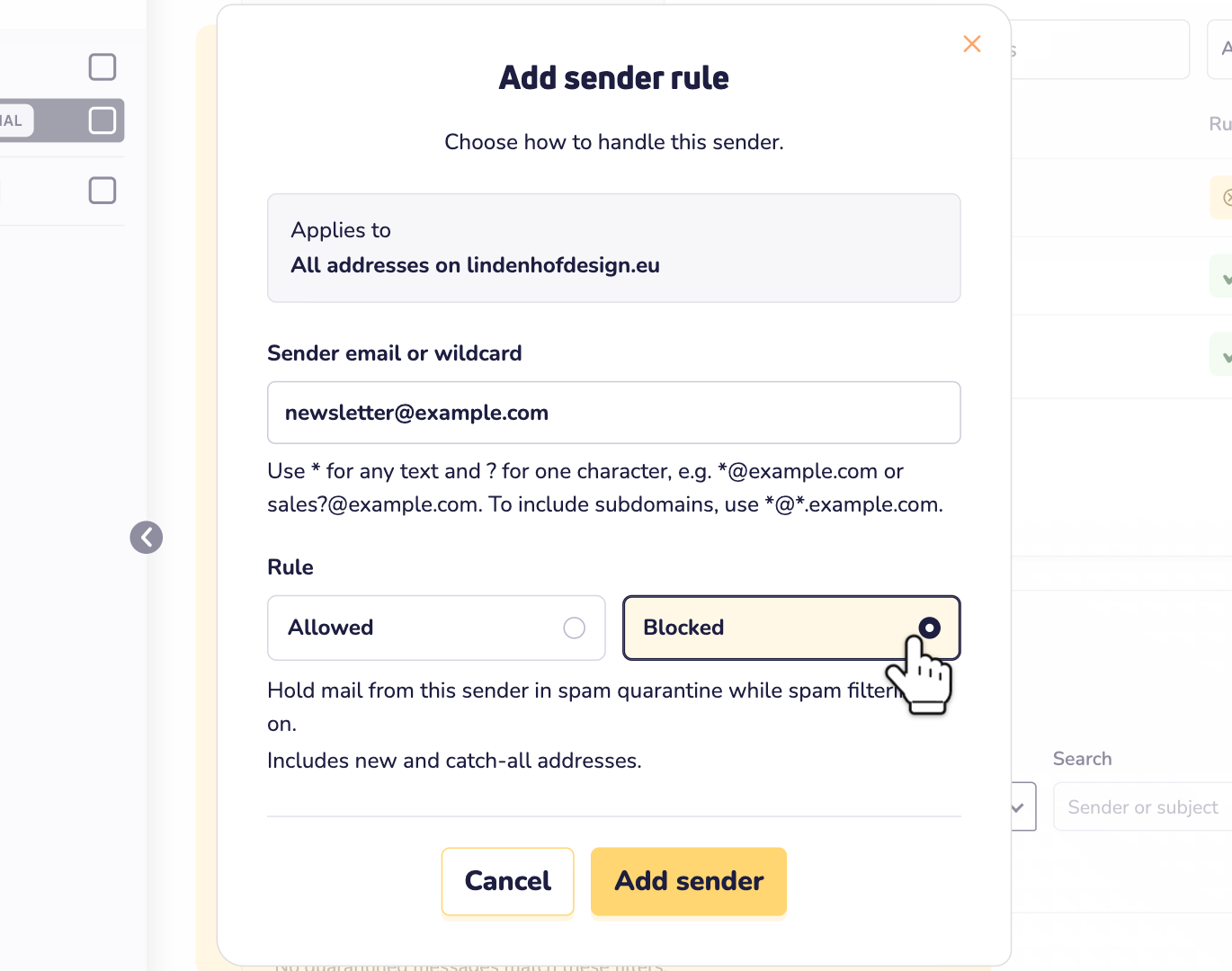
Schritt 4: Gib unter Absender-E-Mail oder Platzhalter die E-Mail-Adresse des Absenders oder einen Platzhalter ein (mehr dazu weiter unten). Wähle unter Regel die Option Erlaubt oder Blockiert.
Schritt 5: Klicke auf Absender hinzufügen.
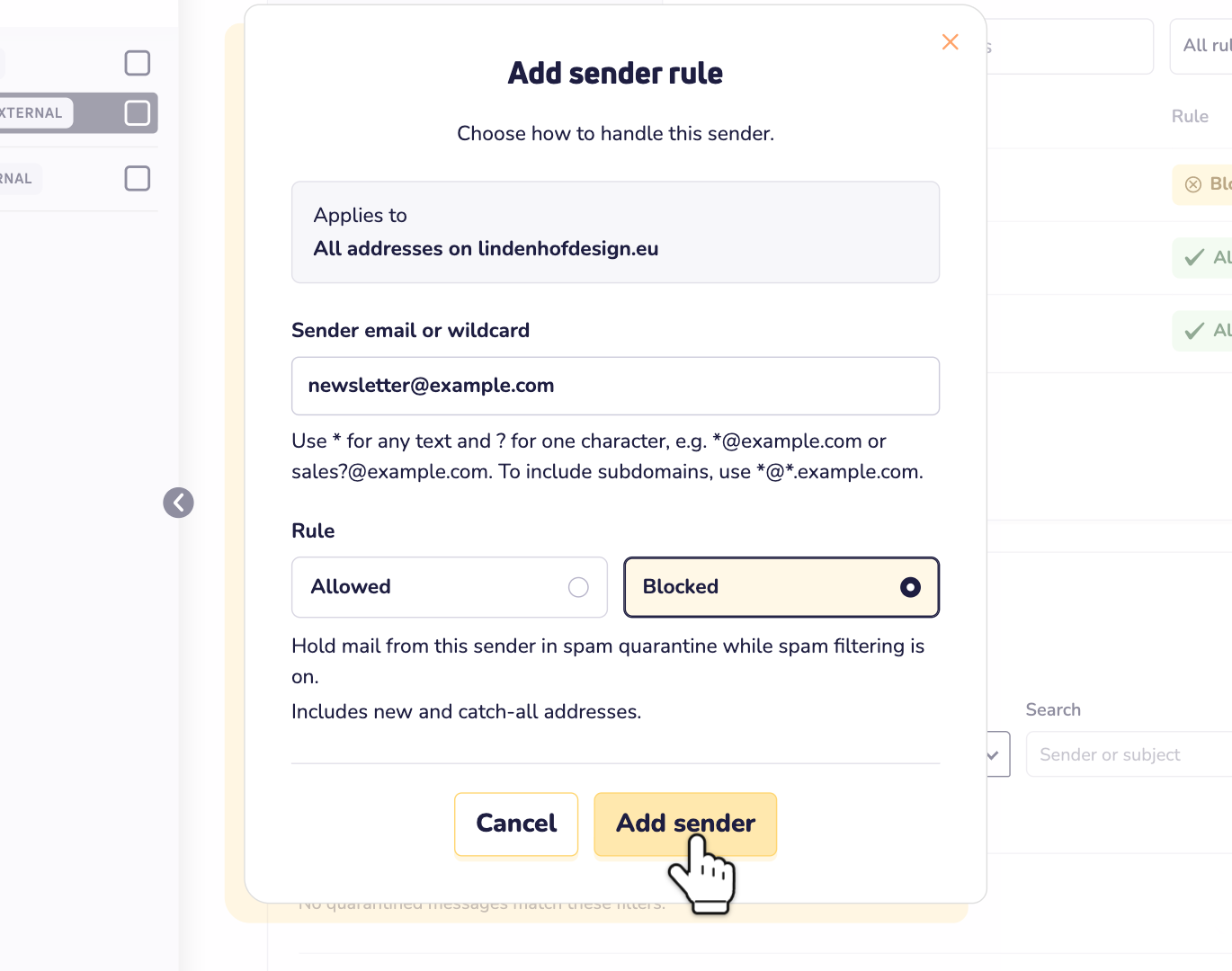
Fertig! Der Absender steht jetzt in der Liste. Es kann ein paar Minuten dauern, bis die Regel aktiv ist.
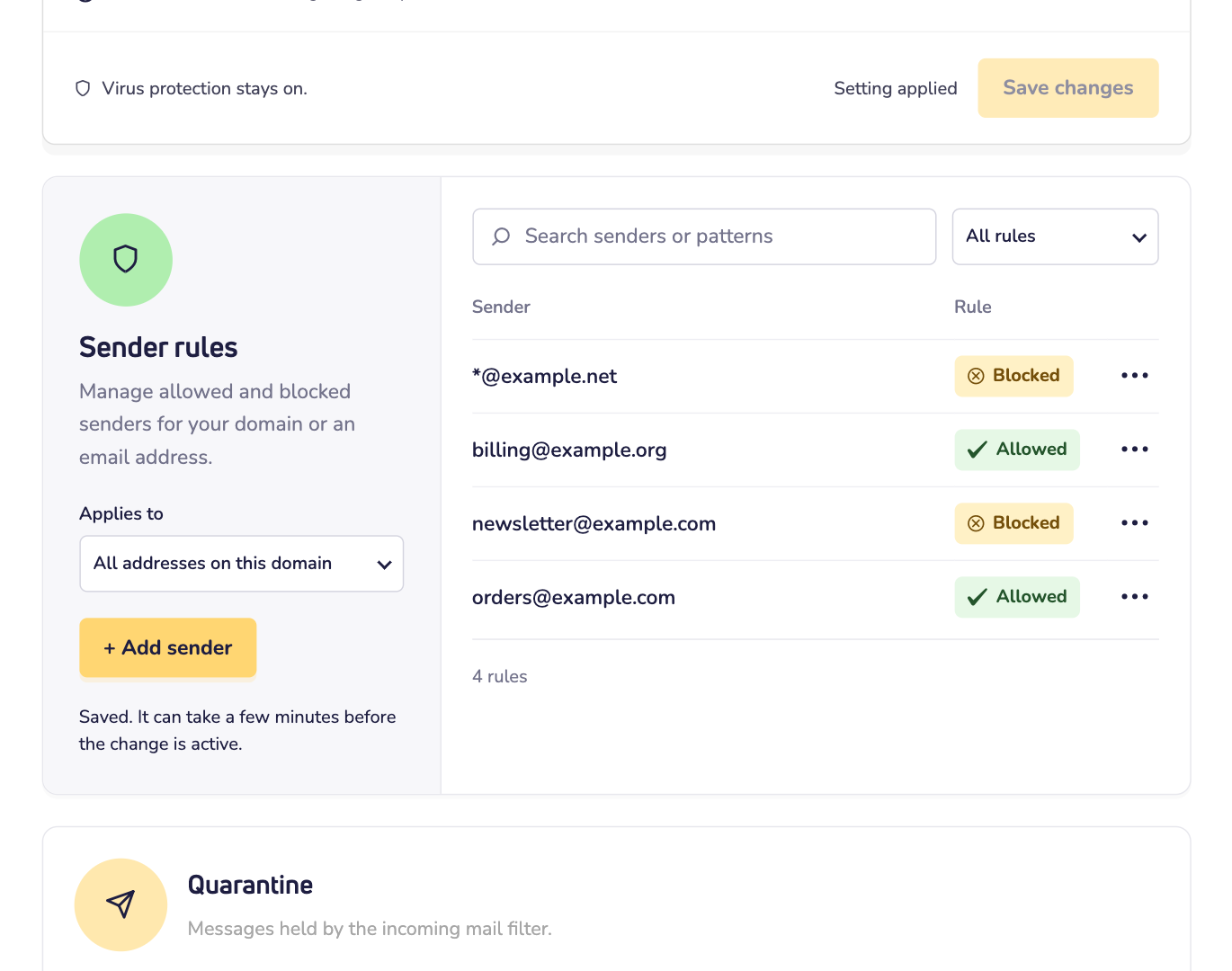
Eine Regel für viele Absender: Platzhalter
Möchtest du mehrere Adressen auf einmal erlauben oder blockieren? Dann nutze einen Platzhalter. Ein * steht für beliebigen Text. Ein ? steht für ein einzelnes Zeichen. Ein paar Beispiele:
- newsletter@example.com: nur genau diese eine Adresse.
- *@example.com: jeder Absender bei example.com.
- sales?@example.com: sales1@example.com, sales2@example.com und so weiter.
Ein bloßer Domainname wie example.com funktioniert nicht. Schreib stattdessen *@example.com. Absender einer Subdomain wie news.example.com brauchen eine eigene Regel. Wie das geht, zeigt dir der Hinweis unter dem Feld.
Eine Regel ändern oder entfernen
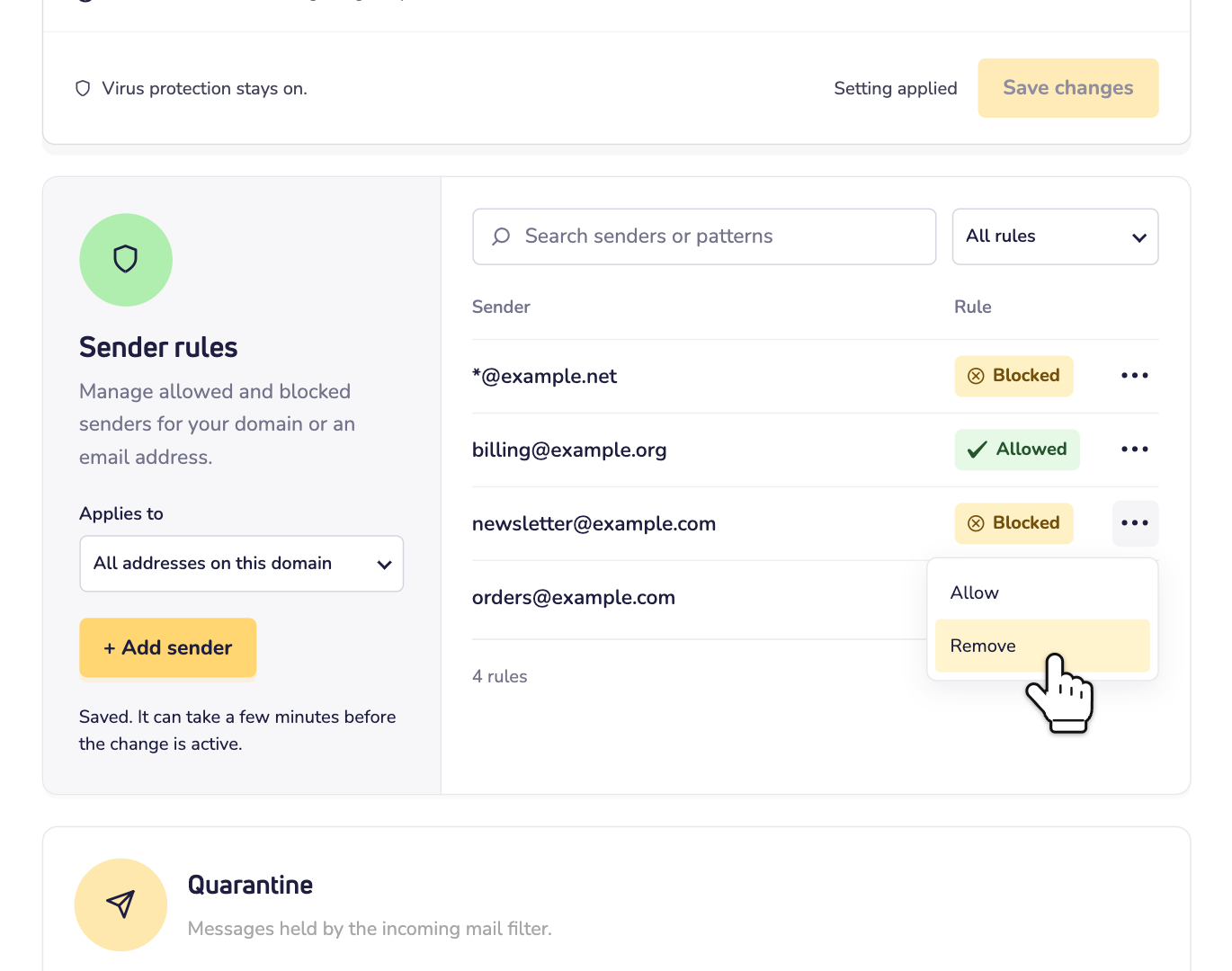
Schritt 1: Klicke in der Liste auf die drei Punkte neben dem Absender.
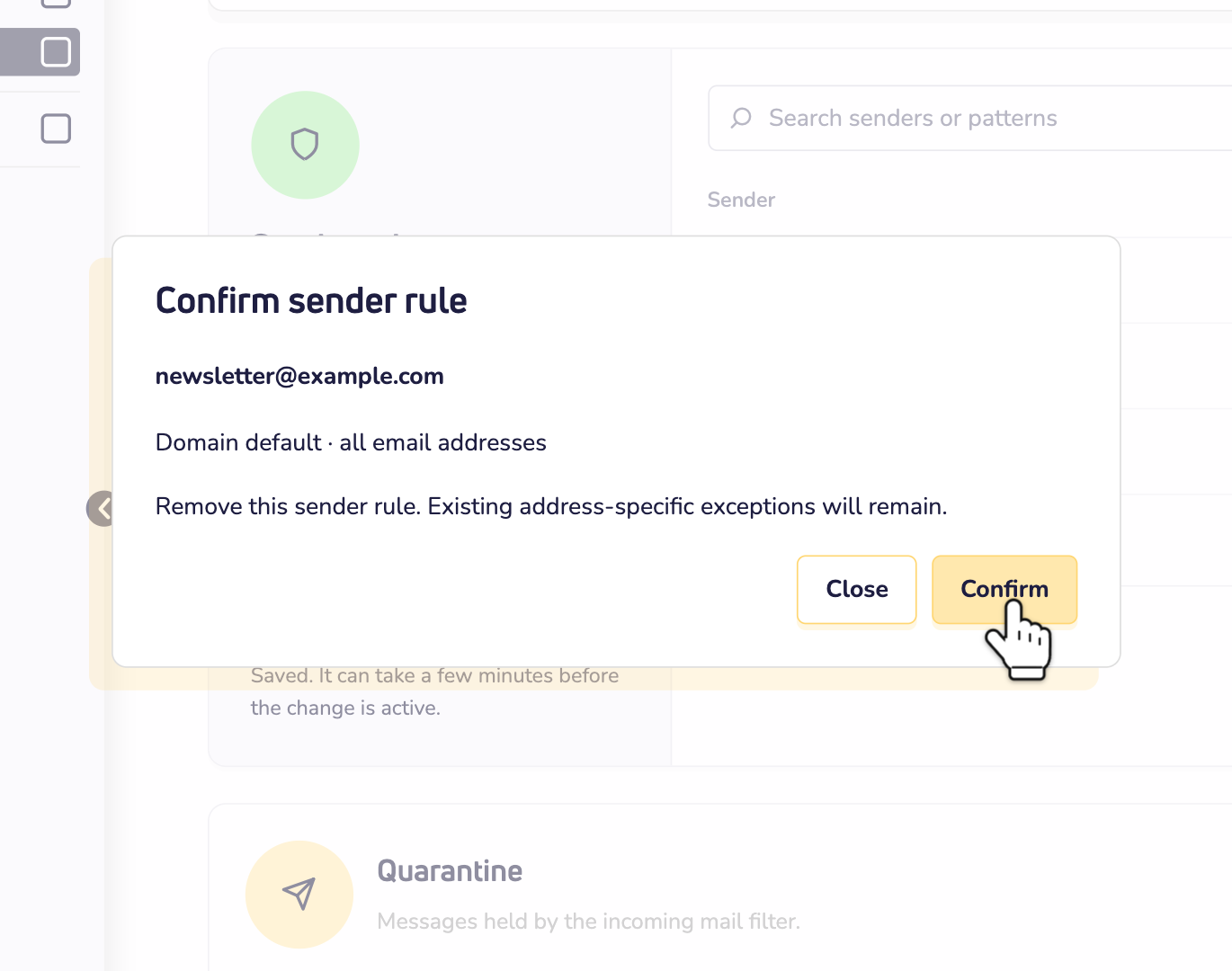
Schritt 2: Wähle Erlauben oder Blockieren, um die Regel umzustellen. Oder wähle Entfernen, um sie zu löschen.
Schritt 3: Ein Fenster bittet dich um Bestätigung. Klicke auf Bestätigen. Auch hier kann es ein paar Minuten dauern, bis die Änderung aktiv ist.
Deine Liste ist lang? Nutze das Suchfeld darüber. Oder lass dir nur die erlaubten oder nur die blockierten Absender anzeigen.
Eine andere Regel für eine einzelne Adresse
Wähle unter Gilt für eine E-Mail-Adresse. Jetzt siehst du die Regeln für diese Adresse. Auch die Regeln für alle Adressen stehen in der Liste. Bei ihnen steht Von der Domain übernommen.
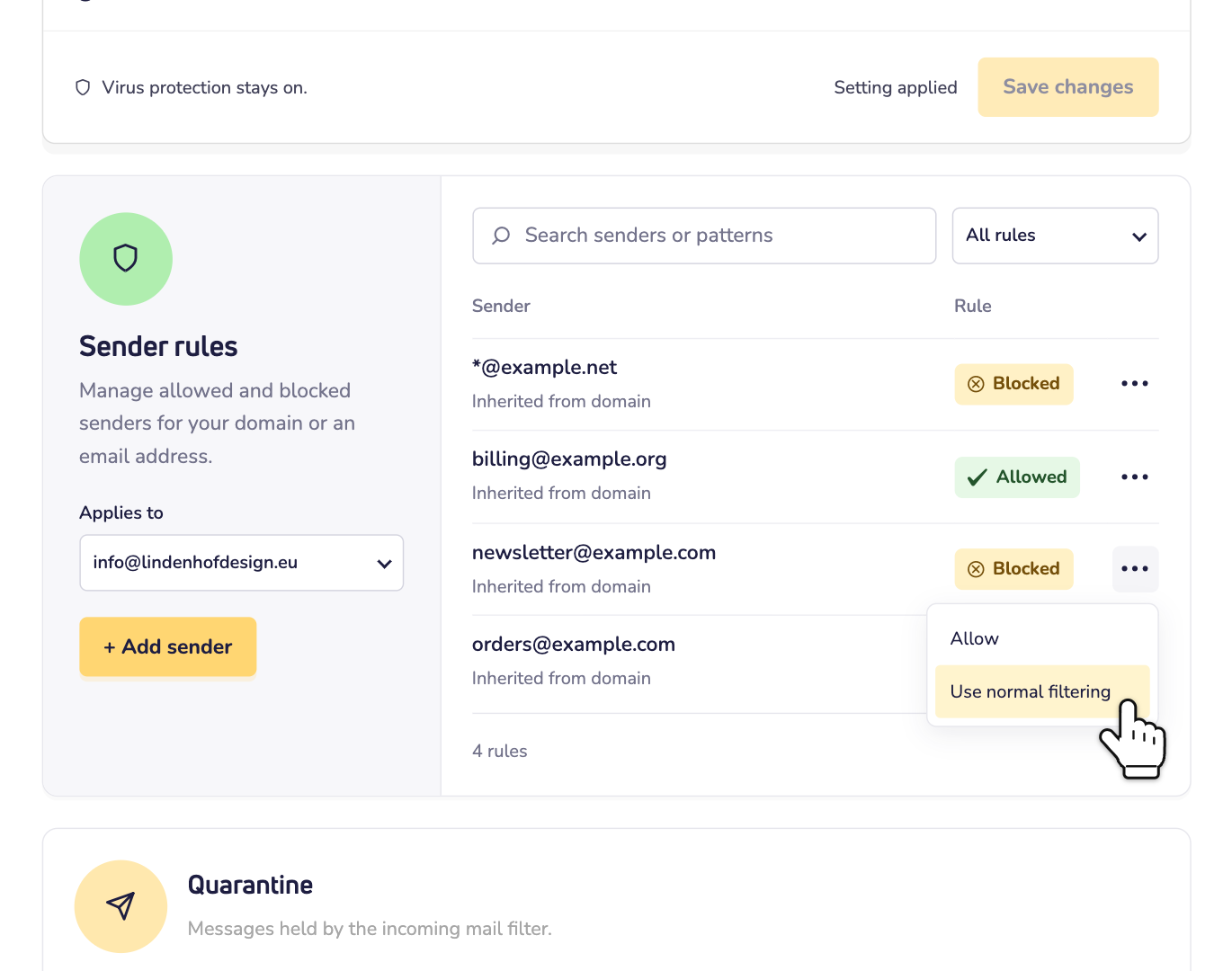
Klicke auf die drei Punkte neben einer Regel. Wähle dann:
- Erlauben oder Blockieren: Diese Adresse bekommt die umgekehrte Regel. Du blockierst zum Beispiel einen Absender für alle, erlaubst ihn aber für info@.
- Normale Filterung verwenden: Der Spamfilter prüft E-Mails von diesem Absender an diese Adresse wie gewohnt. So, als gäbe es keine Regel.
- Du hast es dir anders überlegt? Klicke noch einmal auf die drei Punkte und wähle Domain-Standard verwenden. Dann gilt wieder die Regel für alle Adressen.
Schneller: direkt aus der Quarantäne
Du hast in der Quarantäne eine gute E-Mail gefunden? Dann musst du nichts eintippen. Gehe auf derselben Seite zu Quarantäne. Klicke auf die drei Punkte neben der E-Mail, wähle Freigeben & Absender zulassen und klicke auf Bestätigen. Wir stellen die E-Mail zu und erlauben den Absender für alle Adressen deines Domainnamens.
Echter Spam? Wähle im selben Menü Absender blockieren und klicke auf Bestätigen. Dann ist der Absender für alle Adressen blockiert. Die E-Mail bleibt in der Quarantäne.
Auch in den täglichen Quarantäneberichten kannst du einen Absender erlauben oder blockieren. Diese Regel gilt nur für die Adresse, an die die E-Mail geschickt wurde.
Gut zu wissen
- Blockierte E-Mails warten trotzdem in der Quarantäne. Dort findest du sie also. In deinen Quarantäneberichten tauchen sie aber nicht auf.
- Spamfilter ausgeschaltet? Deine Regeln bleiben gespeichert, halten aber nichts zurück. Spam und E-Mails von blockierten Absendern landen im Posteingang. Viren- und Anhangsprüfungen gelten weiterhin. Lies, wie du den Spamfilter für eingehende E-Mails ausschaltest.
- Spam von vielen verschiedenen Absendern? Spammer wechseln oft ihre Adresse. Einzeln blockieren hilft deshalb selten lange. Stell den Filter lieber strenger ein. Lies, wie du die Empfindlichkeit des Spamfilters einstellst.