

Brauchen mehrere deiner Domainnamen dieselben DNS-Einträge? Dann richte sie nicht einzeln ein. Lege die Einträge einmal in einer DNS-Vorlage an und verknüpfe deine Domainnamen damit. Das funktioniert wie eine Ausstechform: Jeder verknüpfte Domainname bekommt dieselben Einträge. Und wenn du die Vorlage später änderst? Dann ändern sich alle verknüpften Domainnamen mit.
Eine Vorlage erstellen
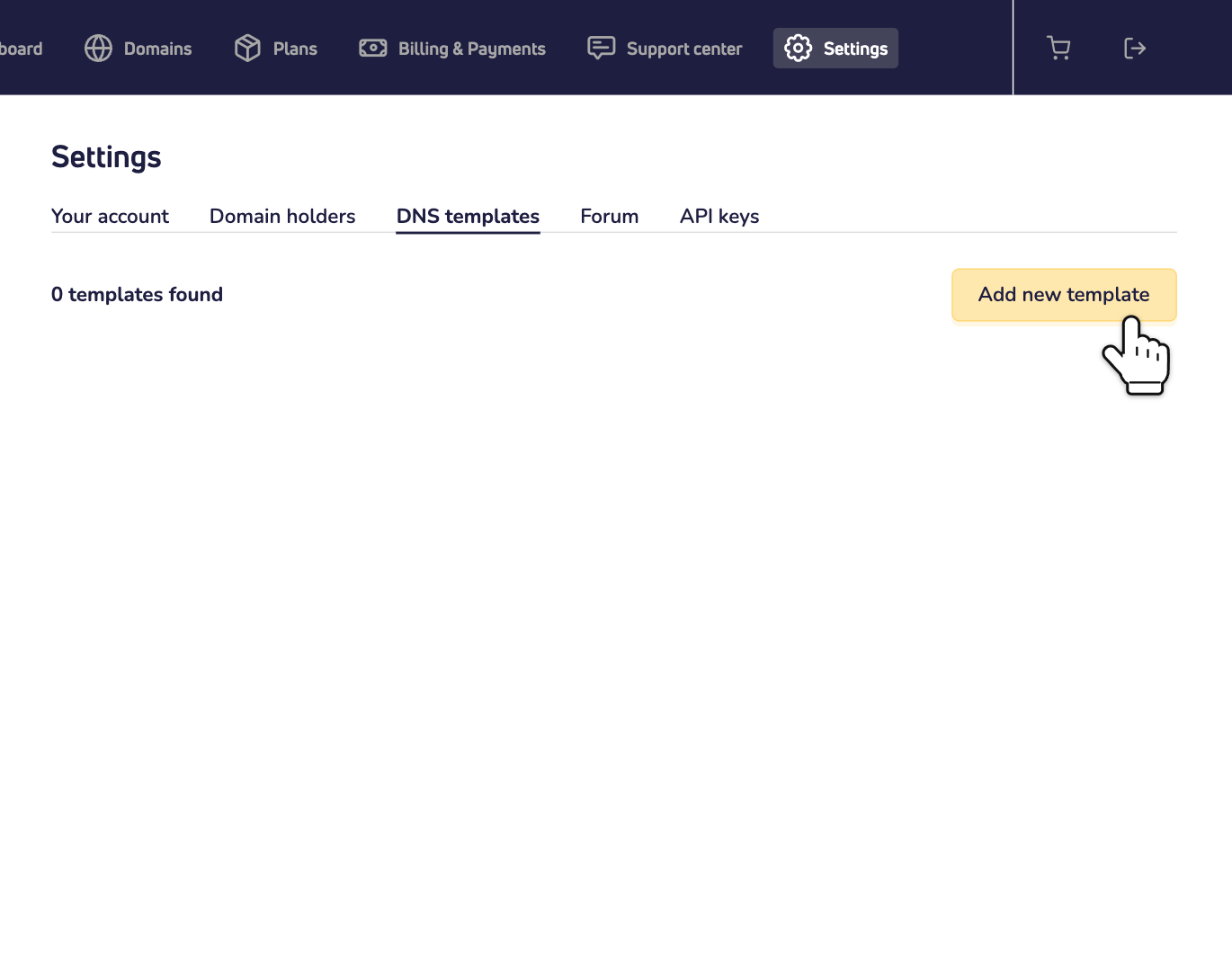
Schritt 1: Melde dich in deinem Dashboard an. Gehe zu Einstellungen und öffne den Tab DNS-Vorlagen.
Schritt 2: Klicke auf Neue Vorlage hinzufügen.
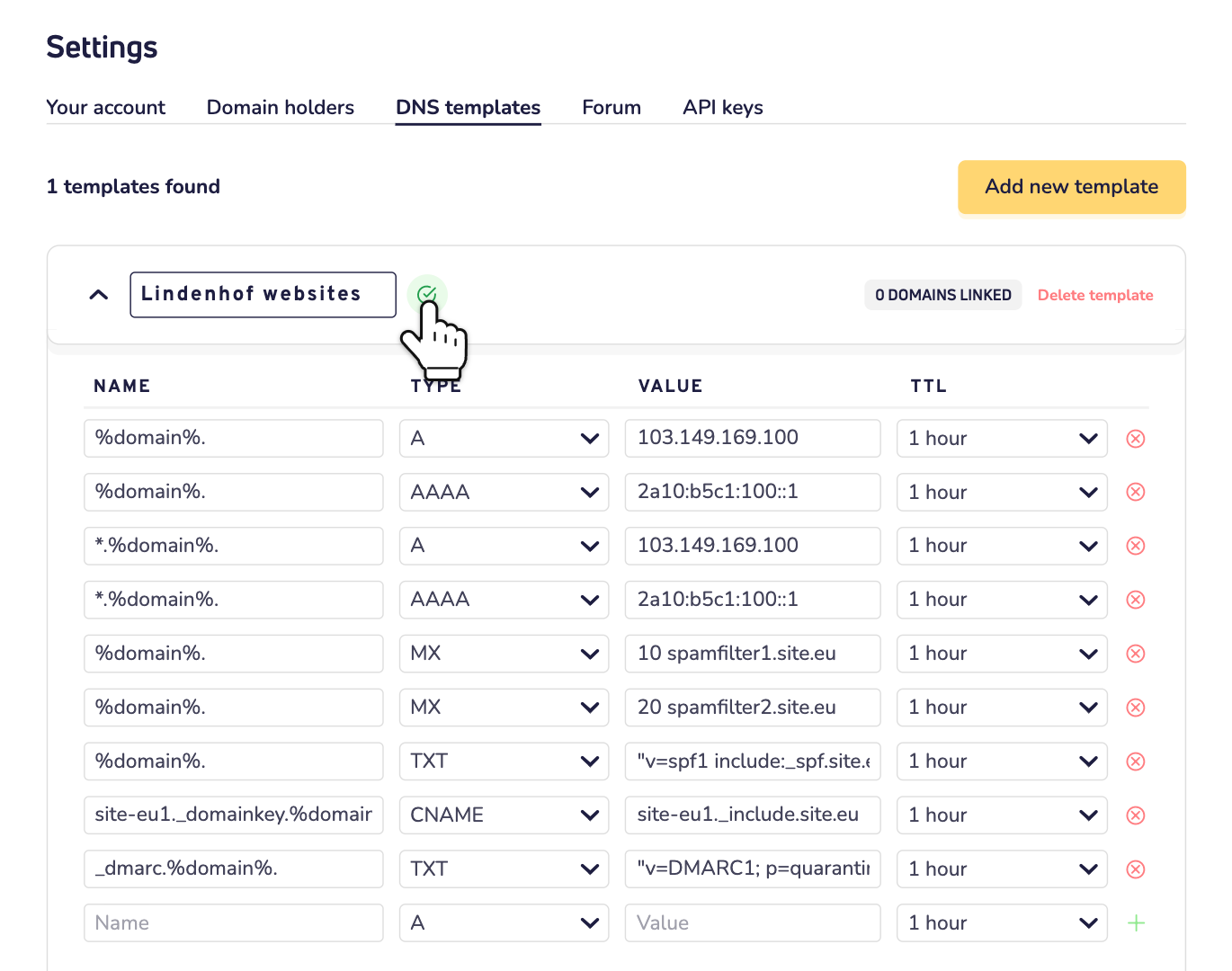
Deine neue Vorlage erscheint sofort. Sie enthält schon unsere Standard-DNS-Einträge: dieselben, die ein neuer Domainname von uns bekommt.
Schritt 3: Gib ihr einen Namen, den du wiedererkennst. Klicke auf den Stift neben dem Namen, gib den neuen Namen ein und klicke auf das Häkchen. Ein Name braucht mindestens 3 Zeichen, und jede Vorlage braucht einen eigenen Namen.
Die DNS-Einträge festlegen
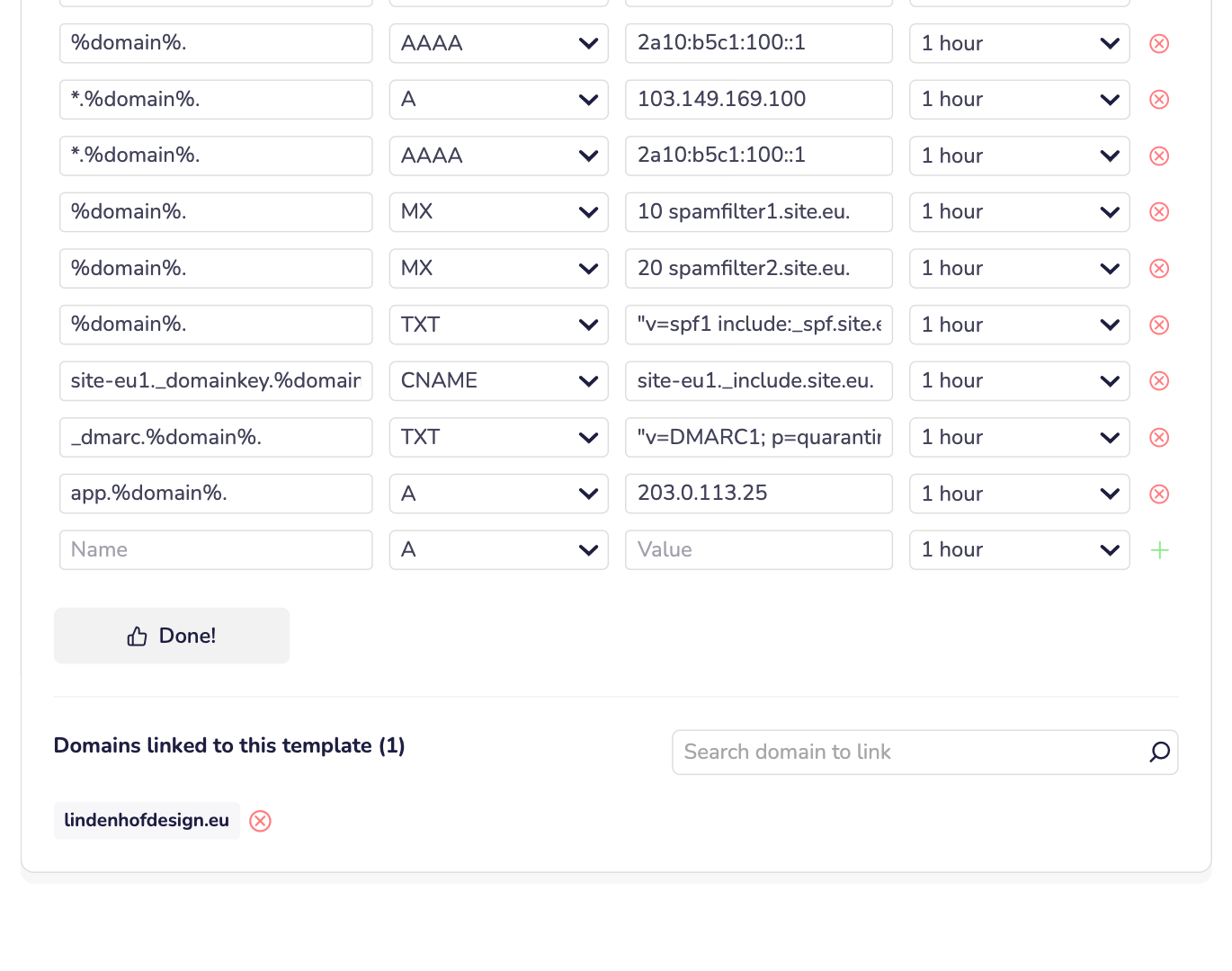
Schritt 4: Richte die Einträge so ein, wie du sie auf allen verknüpften Domainnamen haben möchtest. Für einen neuen Eintrag füllst du die leere Zeile ganz unten aus: Name, Typ, Wert und TTL. Einen Eintrag entfernst du mit dem roten Kreuz daneben. Klicke dann auf DNS-Einträge speichern. Sobald deine Einträge gespeichert sind, zeigt der Button Erledigt!
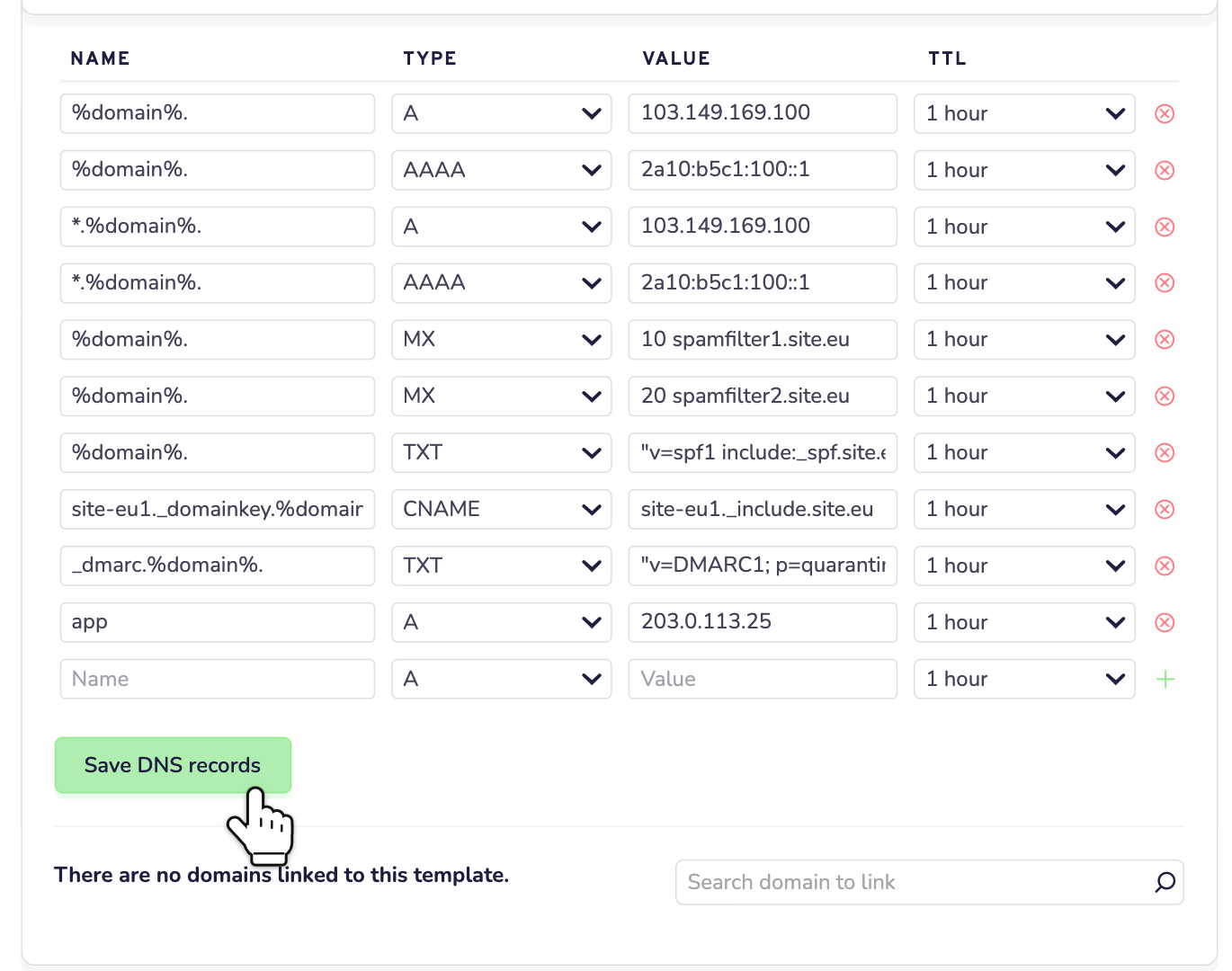
Siehst du in den Namen das Wort domain zwischen zwei Prozentzeichen? Das ist ein Platzhalter. An seine Stelle setzen wir jeden verknüpften Domainnamen ein. Gib also nur den Teil vor dem Domainnamen ein, zum Beispiel www. Für den Domainnamen selbst gibst du @ ein.
Deine Domainnamen verknüpfen
Gut zu wissen, bevor du einen Domainnamen verknüpfst:
- Du kannst Domainnamen verknüpfen, die bei uns registriert sind. Externe Domainnamen lassen sich nicht verknüpfen.
- Die Vorlage ersetzt alle DNS-Einträge des Domainnamens. Einträge, die nicht in der Vorlage stehen, werden gelöscht. Prüfe also, ob die Vorlage jeden Eintrag enthält, den der Domainname braucht, zum Beispiel für seine Website und seine E-Mails.
- Beim Verknüpfen wird die Option Standardeinstellungen für Site.de verwenden für diesen Domainnamen ausgeschaltet. Du weißt nicht genau, was das bedeutet? Lies nach, warum unsere Standardeinstellungen für die meisten am besten sind.
- Nutzt der Domainname andere Nameserver, zum Beispiel die eines anderen Anbieters? Dann wird er beim Verknüpfen auf unsere Nameserver umgestellt. Lies mehr über Nameserver.
- Ein Domainname kann jeweils nur mit einer Vorlage verknüpft sein.
Schritt 5: Klicke unter den Einträgen auf das Feld Domain zum Verknüpfen suchen. Gib einen Teil eines Domainnamens ein und klicke in der Liste darauf.
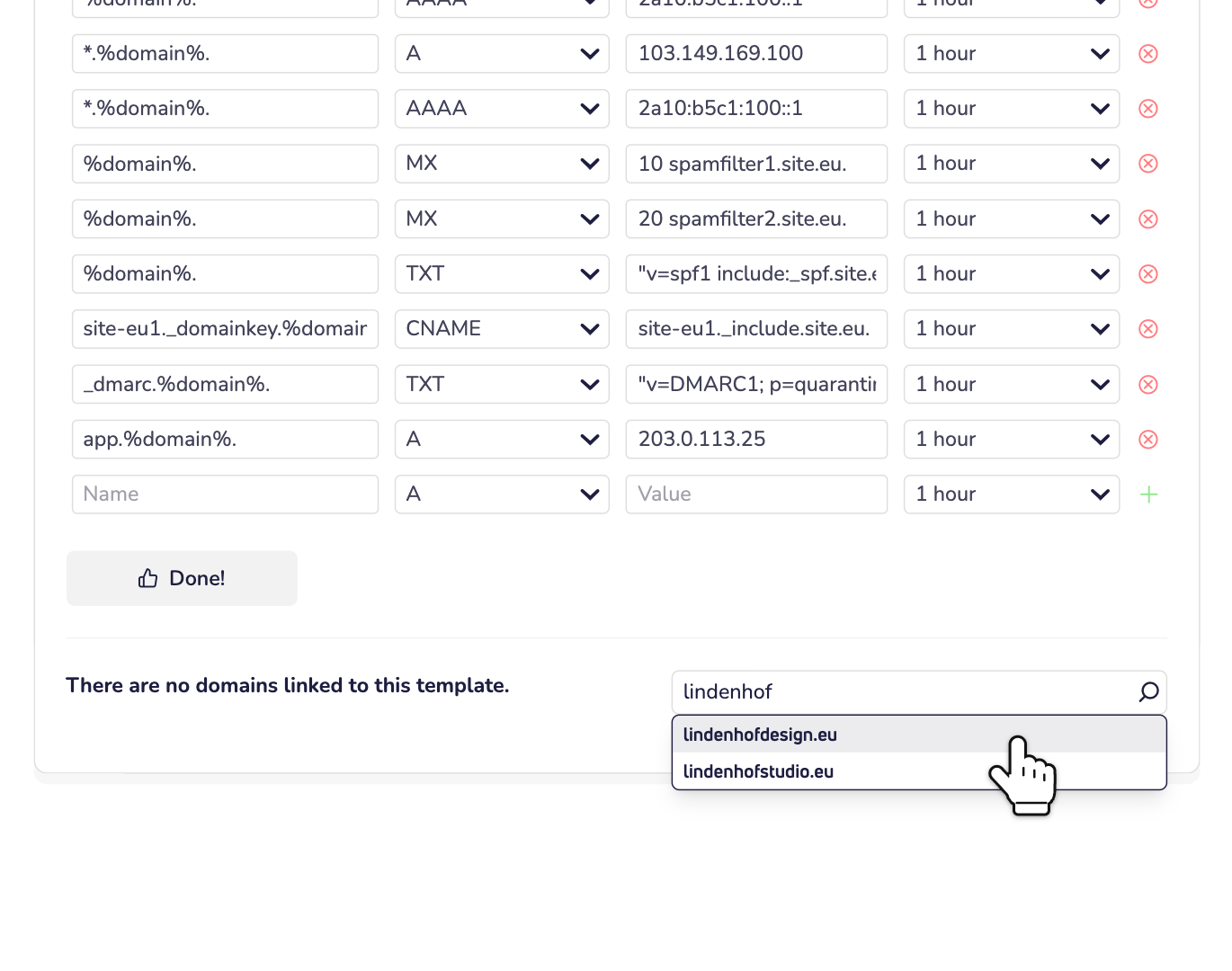
Der Domainname steht jetzt unter Mit dieser Vorlage verknüpfte Domains. Innerhalb weniger Minuten hat er die Einträge deiner Vorlage. Mach dasselbe für deine anderen Domainnamen.
Eine Vorlage später ändern
Öffne die Vorlage mit dem Pfeil vor ihrem Namen. Ändere die Einträge und klicke auf DNS-Einträge speichern. Innerhalb weniger Minuten haben alle verknüpften Domainnamen die neuen Einträge.
Achtung: Hast du die DNS-Einträge eines verknüpften Domainnamens auf seiner eigenen Seite geändert? Dann überschreibt die Vorlage diese Änderungen, sobald du die Vorlage das nächste Mal speicherst. Soll ein Domainname seine eigenen Einträge behalten? Dann löse zuerst seine Verknüpfung.
Die Verknüpfung eines Domainnamens lösen
Klicke unter Mit dieser Vorlage verknüpfte Domains auf das rote Kreuz neben dem Domainnamen. Der Domainname behält die DNS-Einträge, die er jetzt hat. Spätere Änderungen an der Vorlage kommen bei ihm nicht mehr an. Ab dann verwaltest du seine Einträge selbst. Lies nach, wie du die DNS-Einträge deines Domainnamens verwaltest.
Auch wenn du die Option Standardeinstellungen für Site.de verwenden für einen Domainnamen wieder einschaltest, wird seine Verknüpfung gelöst. Dann kümmern wir uns wieder um seine DNS-Einträge.
Eine Vorlage löschen
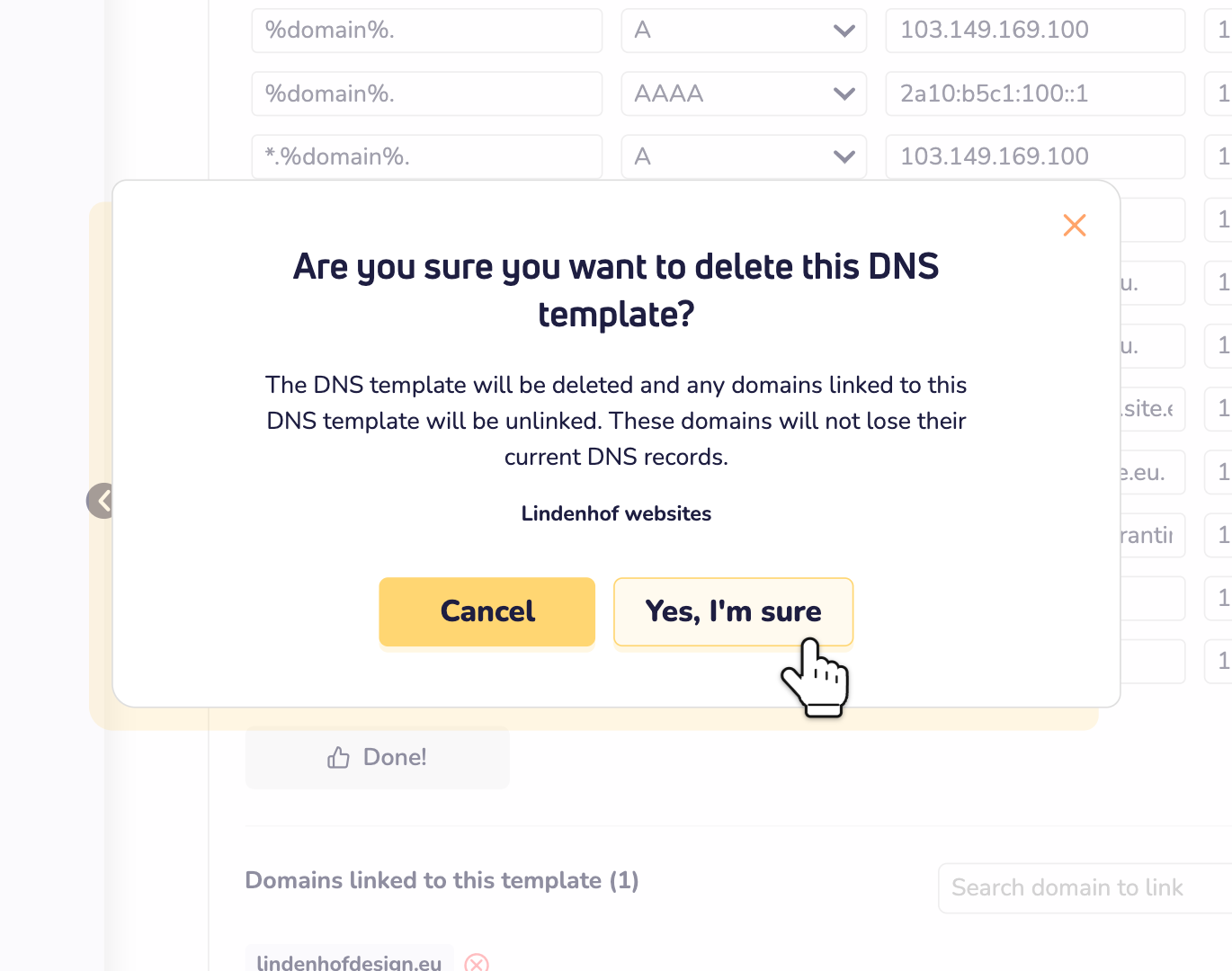
Klicke in der obersten Zeile der Vorlage auf Vorlage löschen. Klicke dann auf Ja, sicher. Alle verknüpften Domainnamen werden von der Vorlage getrennt. Dabei behalten sie ihre aktuellen DNS-Einträge.
Eine Zonendatei importieren oder exportieren?
Das geht nicht in einer Vorlage, sondern nur pro Domainname. Öffne den Domainnamen und klicke auf Domaineinstellungen und dann auf Erweiterte Einstellungen. Klicke unter DNS-Verwaltung auf DNS-Import/-Export. Mehr dazu liest du in unserem News-Beitrag über BIND-Dateien.