

E-Mail wird nicht gesendet oder hängt im Postausgang von Outlook oder Gmail fest? Meist ist die Ursache klein, und du behebst sie in wenigen Minuten selbst.
Du kannst E-Mails empfangen, aber nicht senden? Oder kommt deine E-Mail mit einer Fehlermeldung wie 550 5.7.1 zurück? Unten findest du alle Ursachen, von schnell geprüft bis aufwendiger. Geh sie einfach der Reihe nach durch.
Schnelle Checks
- Funktioniert dein Internet? Öffne eine Website. Lädt sie nicht? Dann kann auch dein E-Mail-Programm nichts senden.
- Stimmt die E-Mail-Adresse? Ein falscher Buchstabe oder ein Leerzeichen reicht schon. Prüf auch die Endung, etwa .de oder .com.
- Ist der Anhang zu groß? Gmail erlaubt bis zu 25 MB Anhänge pro E-Mail. Viele andere Mailserver haben eine ähnliche Grenze. Schick große Dateien lieber als Download-Link, zum Beispiel mit WeTransfer, Google Drive oder OneDrive.
- Liegt etwas in deinem Postausgang? Dort warten E-Mails, die noch nicht versendet wurden. Eine hängende E-Mail kann alle anderen aufhalten. Öffne sie, prüf die Adresse und sende sie erneut. Oder lösch sie und schreib eine neue.
- Gibt es eine Störung? Wirf einen Blick auf unsere Statusseite unter site.instatus.com. Dort siehst du sofort, ob bei unseren Mailservern etwas nicht stimmt. Nutzt du E-Mail woanders? Dann schau beim Status deines eigenen Anbieters nach.
- E-Mail gerade erst aktiviert? Beim ersten Mal kann es bis zu 24 Stunden dauern, bis Senden und Empfangen überall funktionieren.
E-Mails empfangen klappt, Senden nicht?
Empfangen und Senden sind zwei getrennte Dinge. Dein E-Mail-Programm holt E-Mails über den Posteingangsserver ab (IMAP oder POP3). Gesendet wird über den Postausgangsserver (SMTP). Beide haben eigene Einstellungen.
E-Mails kommen an, aber nichts geht raus? Dann liegt das Problem fast immer auf der Postausgangsseite:
- Der Postausgangsserver, der Port oder die Verschlüsselung ist falsch.
- Dein E-Mail-Programm meldet sich nicht am Postausgangsserver an.
- Du hast dein Passwort geändert, aber nicht in deinem E-Mail-Programm.
- Dein Domainname hat sein Sendelimit erreicht. Unser Spamfilter blockiert dann alle ausgehenden E-Mails, das Empfangen funktioniert weiter.
Im Webmail klappt es? Dann liegt es an deinem E-Mail-Programm
Das ist der schnellste Test. Melde dich bei mail.site.eu an, mit deiner vollständigen E-Mail-Adresse und dem Passwort dieser Adresse. Schick eine Test-E-Mail an eine andere eigene Adresse. Liegt dein Postfach woanders? Dann nutz das Webmail dieses Anbieters.
- Die Test-E-Mail kommt an? Dann funktionieren deine E-Mail-Adresse und der Mailserver. Das Problem liegt in deinem E-Mail-Programm, zum Beispiel Outlook oder der Mail-App auf deinem Handy. Prüf unten den Postausgangsserver.
- Auch im Webmail geht es nicht? Dann liegt es nicht an deinem E-Mail-Programm. Schau unten bei Unzustellbarkeitsmeldungen, Spam und dem Sendelimit nach.
Postausgangsserver (SMTP) prüfen
Die meisten Sendeprobleme beginnen hier. Nutzt du E-Mail von Site.de? Dann gelten diese Einstellungen für den Postausgangsserver:
- Server: mail.site.eu
- Port 465 mit SSL/TLS oder Port 587 mit STARTTLS
- Authentifizierung für den Postausgang: an
- Benutzername: deine vollständige E-Mail-Adresse, zum Beispiel info@deinedomain.de
- Passwort: das Passwort dieser E-Mail-Adresse
Diese Angaben findest du auch in deinem Dashboard. Öffne deinen Domainnamen, klick auf E-Mail und such unter E-Mail-Informationen. Alle Einstellungen, auch für eingehende E-Mails, stehen in unseren POP-, IMAP- und SMTP-Einstellungen.
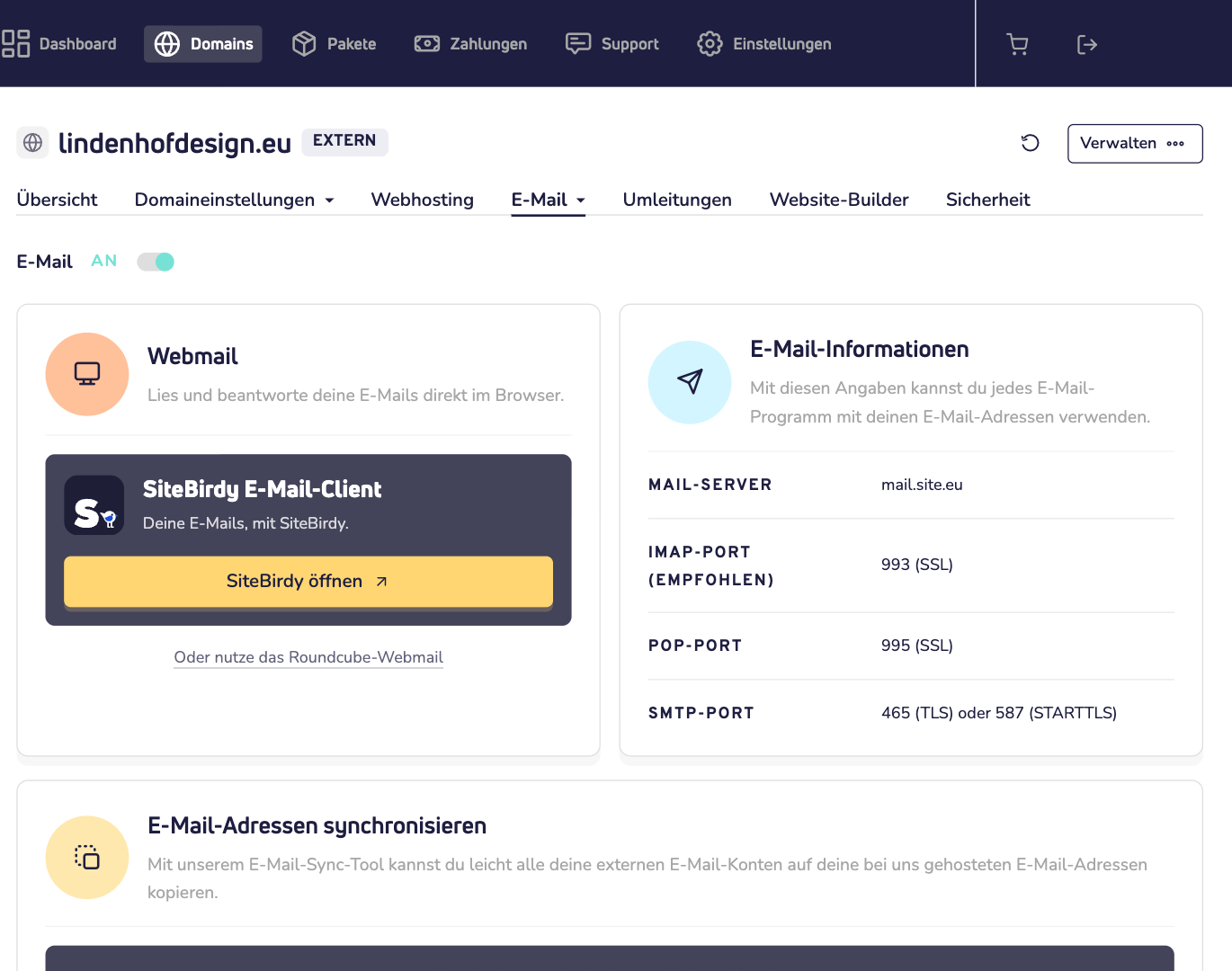
Achte auf diese drei Fehler:
- Die Authentifizierung ist aus. Dann lehnt der Server deine E-Mail ab. In der Fehlermeldung steht oft "relay" oder "authentication". Schalt die Authentifizierung ein, mit derselben E-Mail-Adresse und demselben Passwort wie für eingehende E-Mails.
- Port 25. Er funktioniert oft nicht, weil viele Internetanbieter ihn sperren. Wähl 465 oder 587.
- Port und Verschlüsselung passen nicht zusammen. 465 gehört zu SSL/TLS, 587 zu STARTTLS. Wenn du sie verwechselst, kann sich dein E-Mail-Programm nicht verbinden.
Passwort geändert? Dann aktualisiere es in deinen Apps
Hast du das Passwort deiner E-Mail-Adresse geändert? Dann trag das neue Passwort in jedem E-Mail-Programm ein: auf deinem Computer, deinem Handy und deinem Tablet. Vergiss alte Geräte nicht, und auch nicht SiteBirdy.
Wenn du das nicht tust, probiert die App weiter das alte Passwort aus. Das Senden schlägt fehl, oft mit einer Meldung wie "authentication failed" oder dem Code 535. Und nach zu vielen fehlgeschlagenen Anmeldungen sperrt unsere Firewall deine IP-Adresse. Dann funktioniert E-Mail in deinem ganzen WLAN nicht mehr.
Passwort vergessen? Leg ein neues fest. Öffne deinen Domainnamen im Dashboard, klick auf E-Mail und wähl E-Mail-Adressen. Klick unter Deine E-Mail-Adressen neben der Adresse auf Passwort ändern.
550 5.7.1 und andere Unzustellbarkeitsmeldungen
Manchmal wird deine E-Mail verschickt, kommt aber zurück. Meist von "Mail Delivery System" oder "MAILER-DAEMON". Das nennt man Bounce. Er enthält einen Code und eine kurze Erklärung. Die Erklärung verrät dir, was schiefgelaufen ist.
Schon die erste Ziffer sagt viel:
- 4: ein vorübergehendes Problem. Oft kommt deine E-Mail später doch noch an.
- 5: ein dauerhaftes Problem. Deine E-Mail wurde nicht zugestellt. Erneut senden hilft erst, wenn du die Ursache behoben hast.
Was bedeutet 550 5.7.1?
550 5.7.1 bedeutet: Zustellung nicht autorisiert, Nachricht abgelehnt. Der Mailserver des Empfängers nimmt deine E-Mail nicht an. Der Text hinter dem Code verrät dir den Grund:
- "Relay" oder "authentication required": dein E-Mail-Programm meldet sich nicht am Postausgangsserver an. Schalt die Authentifizierung ein, wie oben gezeigt.
- "SPF", "DKIM", "DMARC" oder "unauthenticated": der Empfänger kann nicht prüfen, ob die E-Mail wirklich von deinem Domainnamen kommt. Lies unten den Teil zu Spam.
- "Blocked", "blacklist" oder "blocklist": der Server, der deine E-Mail sendet, steht auf einer Sperrliste. Nutzt du unsere E-Mail? Dann schick uns den vollständigen Bounce, wir kümmern uns darum.
- "Not allowed" oder "not authorized": der Empfänger nimmt nur E-Mails von bestimmten Absendern an. Das siehst du oft bei Gruppenadressen innerhalb einer Firma. Das kannst du nicht selbst lösen. Ruf den Empfänger an oder schreib ihm und bitte ihn, dich freischalten zu lassen.
Andere häufige Bounces
- 550 5.1.1: die Adresse existiert nicht. Meist ein Tippfehler.
- 4.2.2 oder 5.2.2: das Postfach des Empfängers ist voll. Er muss erst Platz schaffen. Versuch es später noch einmal oder nimm auf anderem Weg Kontakt auf.
- 5.3.4: deine E-Mail ist zu groß. Verkleinere den Anhang oder schick einen Download-Link.
Postfach voll: so schaffst du Platz
Siehst du "Postfach voll" oder "quota exceeded"? Prüf zuerst, von wem die Meldung kommt. In einem Bounce ist es fast immer das Postfach des Empfängers. Dagegen kannst du nichts tun.
Ist dein eigener Speicherplatz voll? Bei Site.de zählen deine E-Mails zum Speicherplatz deines Pakets. So siehst du, wie viel du nutzt:
- Dein ganzes Paket: klick in deinem Dashboard auf Pakete und öffne dein Paket. Auf dem Tab Übersicht findest du die Karte Nutzung deines Pakets. Die Kachel Speicherplatz zeigt Webhosting, Postfächer und Website-Baukasten zusammen. Sie wird orange, wenn du 90 % oder mehr verbraucht hast.
- Nur deine E-Mails: öffne deinen Domainnamen, klick auf E-Mail und wähl E-Mail-Adressen. Ganz unten zeigt die Karte E-Mail-Statistiken den E-Mail-Speicher dieses Domainnamens.
Wie viel Speicherplatz du hast, hängt von deinem Paket ab: bei den Webhosting-Paketen von 10 GB bis 400 GB.
Fast voll? Dann räum dein Postfach auf:
- Leere den Papierkorb und den Spam-Ordner.
- Sortiere deine Ordner nach Größe. Lösch alte E-Mails mit großen Anhängen, auch bei den gesendeten. Speicher die Anhänge, die du brauchst, vorher woanders.
- Nutzt du IMAP? Dann löscht das Löschen einer E-Mail in deinem E-Mail-Programm sie auch auf dem Server. Leere danach auch den Papierkorb.
- Reicht das nicht? Wechsle in ein größeres Paket.
E-Mails werden als Spam abgelehnt
Mailserver prüfen, ob deine E-Mail wirklich von deinem Domainnamen kommt. Dafür nutzen sie drei DNS-Einträge: SPF, DKIM und DMARC. Fehlt einer oder ist er falsch? Dann landet deine E-Mail im Spam-Ordner, oder der Empfänger lehnt sie ab. Seit 2024 verlangen Gmail und Yahoo von jedem Absender mindestens SPF oder DKIM.
Die gute Nachricht? Bei E-Mail von Site.de mit unseren Standardeinstellungen legen wir alle drei für dich an. Du musst nichts tun.
- Sendest du E-Mails auch über einen anderen Dienst? Zum Beispiel ein Newsletter-Tool oder deinen Webshop. Dann muss dieser Dienst auch in deinem SPF-Eintrag stehen, und du musst DKIM für deinen Domainnamen einrichten. Sonst landen diese E-Mails im Spam-Ordner.
- Fehlen DNS-Einträge für E-Mail? Ist dein Domainname bei uns registriert? Dann erscheint oben bei deinem Domainnamen im Dashboard ein Hinweis. Klick auf Fehlende DNS-Einträge anzeigen, um zu sehen, welche Einträge du brauchst.
- Unsicher? Starte unseren kostenlosen DNS-Check. Unter E-Mail-Sicherheit siehst du, ob SPF, DKIM und DMARC in Ordnung sind.
Sendelimit erreicht
Jeder Domainname bei uns darf standardmäßig 50 E-Mails pro 24 Stunden senden. Überschreitest du das, blockiert unser Spamfilter alle ausgehenden E-Mails dieses Domainnamens. Von jeder Adresse. Das Empfangen funktioniert weiter. Sobald die Sperre beginnt, schicken wir dir eine E-Mail.
Die Sperre endet nicht von selbst. Warte mindestens 24 Stunden und nimm dann Kontakt mit uns auf. E-Mails, die du während der Sperre gesendet hast, gehen nicht nachträglich raus. Sende sie noch einmal. Lies, wie viele E-Mails du senden kannst und wie du ein höheres Limit bekommst.
Outlook, Gmail, iPhone und Android: schnelle Lösungen
Outlook sendet keine E-Mails
- E-Mail hängt im Postausgang? Meist ist ein großer Anhang schuld, oder Outlook ist offline. Schau auf dem Tab Senden/Empfangen nach der Schaltfläche Offline arbeiten. Ist sie blau? Klick darauf, um wieder online zu gehen, und dann auf Alle Ordner senden/empfangen.
- Eine einzelne E-Mail hängt? Schalt Offline arbeiten ein. Zieh die E-Mail aus dem Postausgang in die Entwürfe, entfern den großen Anhang und schalt Offline arbeiten wieder aus. Sende sie dann erneut.
- Postausgangsserver prüfen? Geh im klassischen Outlook auf Datei, Kontoeinstellungen und dann Servereinstellungen. Unter Postausgang findest du Server, Port, Verschlüsselung und Authentifizierung. Das neue Outlook hat andere Menüs. Findest du es dort nicht? Entfern das Konto und füg es mit den Einstellungen von oben neu hinzu.
Gmail sendet keine E-Mails
- In der Gmail-App siehst du nach, ob E-Mails noch auf das Senden warten. Prüf dein Internet und aktualisiere die App.
- Nutzt du eine Gmail-Adresse? Ist dein Google-Speicher voll, kannst du keine E-Mails mehr senden oder empfangen.
iPhone und iPad
- Nicht gesendete E-Mails warten im Ausgang. Öffne in Mail deine Postfachliste und tipp auf Ausgang. Tipp die E-Mail an, prüf die Adresse und tipp auf Senden.
- Einstellungen prüfen? Geh auf Einstellungen, Apps, Mail und Mail-Accounts und tipp auf deinen Account. Dort findest du auch den Postausgangsserver (SMTP). Bei älteren iOS-Versionen sieht das Menü etwas anders aus.
Android
- Deine eigene E-Mail-Adresse in einer App, etwa Gmail oder Samsung Email? Öffne die Einstellungen deines Kontos und such den Postausgangsserver. Der Name ist je nach App und Handy etwas anders. Trag dort die SMTP-Einstellungen von oben ein.
Es klappt immer noch nicht?
Melde dich bei uns per WhatsApp, Telegram oder E-Mail. Schick uns gleich mit:
- die E-Mail-Adresse, die nicht senden kann
- die Fehlermeldung oder den Bounce, am besten vollständig
- das E-Mail-Programm, das du nutzt, zum Beispiel Outlook oder die Mail-App auf deinem iPhone
- was du schon ausprobiert hast
Dann können wir dir schnell helfen.