

Du möchtest eine Adresse wie info@shop.deinedomain.com? Oder eine für jedes Team, wie hello@sales.deinedomain.com? Dann gib einer Subdomain eigene E-Mail-Adressen. Sie funktionieren zusätzlich zu den Adressen deines Domainnamens. Das geht sogar über mehrere Ebenen, wie bei news@team.shop.deinedomain.com.
Eine Subdomain ist ein Name vor deinem Domainnamen, zum Beispiel shop in shop.deinedomain.com. Du musst sie nicht registrieren. Sie gehört zu deinem Domainnamen.
Bevor du anfängst
- E-Mail ist für deinen Domainnamen eingeschaltet. Dein Domainname muss mit einem unserer Pakete verknüpft sein. Ist E-Mail noch ausgeschaltet? Dann schalte sie zuerst ein. Lies, wie du eine E-Mail-Adresse erstellst. Wenn du E-Mail zum ersten Mal für einen Domainnamen einschaltest, kann es bis zu 24 Stunden dauern, bis alles funktioniert.
- Jede Subdomain zählt als 1 Domain in deinem Paket. Das kostet nichts extra. Im Tab E-Mail siehst du, wie viele Domains deines Pakets belegt sind.
- Die Adressen auf der Subdomain zählen in deinem Paket mit, genau wie die Adressen deines Domainnamens.
Subdomain für E-Mail hinzufügen
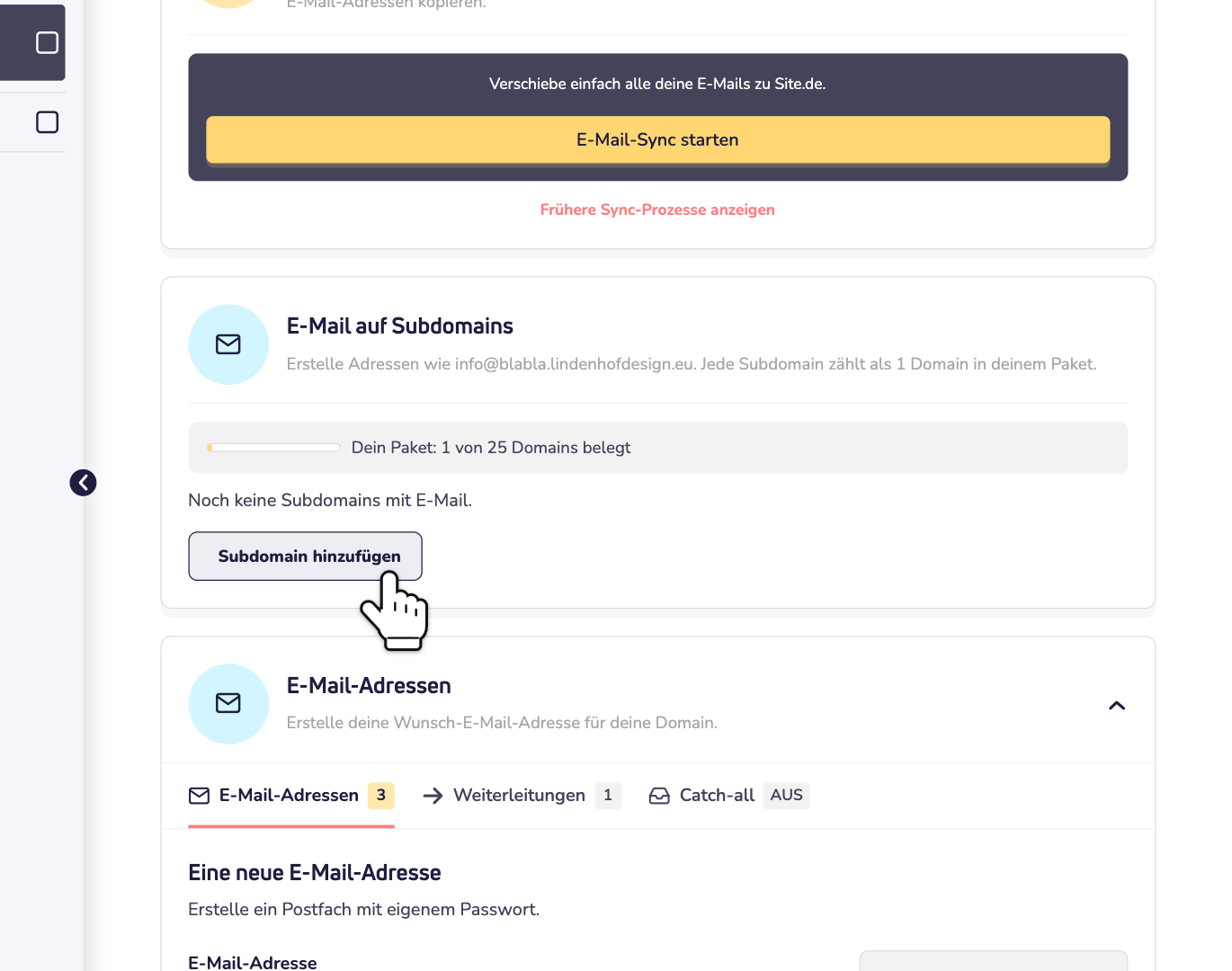
Schritt 1: Melde dich in deinem Dashboard an, klicke auf Domains und öffne deinen Domainnamen. Klicke auf E-Mail und wähle E-Mail-Adressen. Scrolle nach unten zu E-Mail auf Subdomains und klicke auf Subdomain hinzufügen.
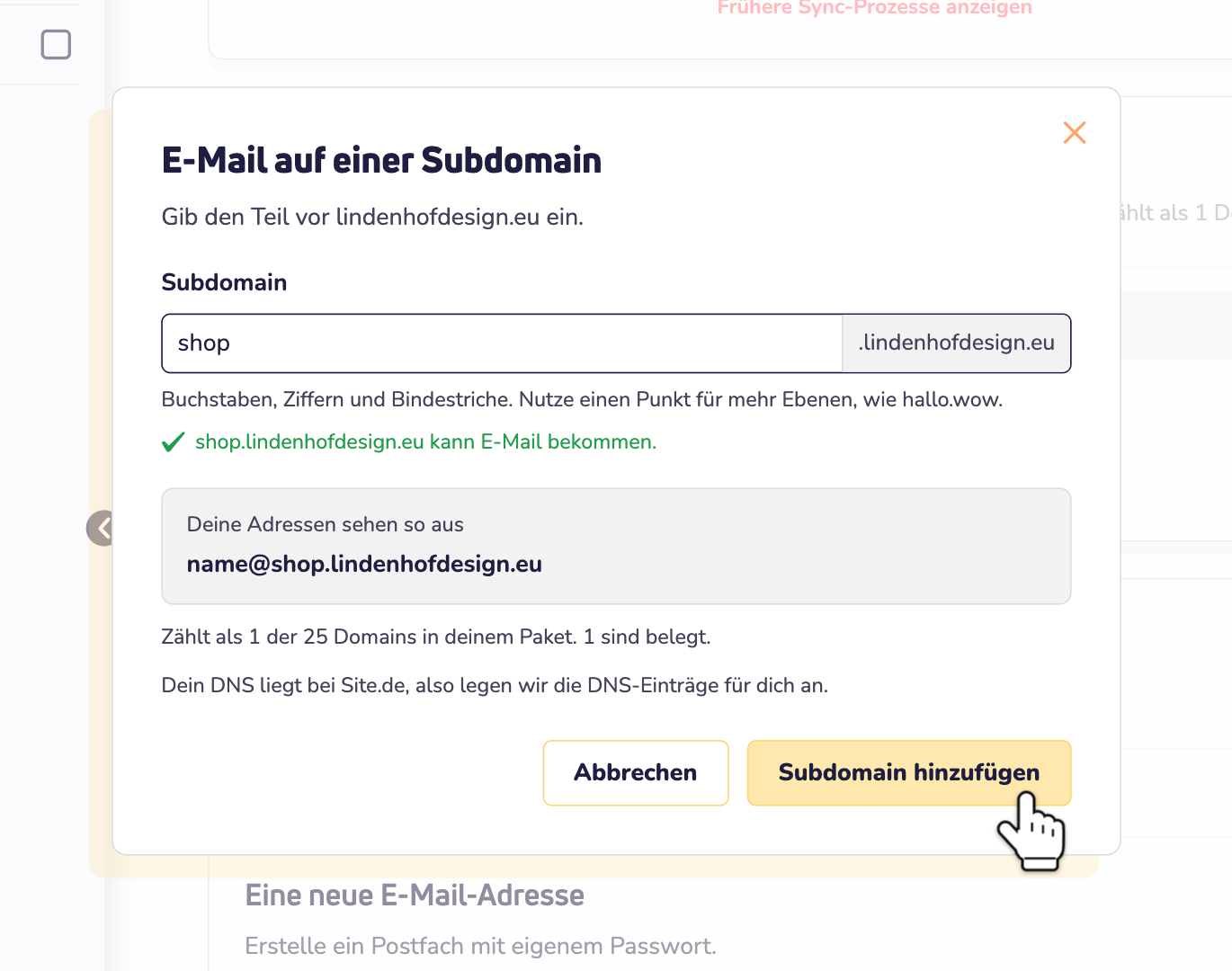
Schritt 2: Gib den Teil vor deinem Domainnamen ein, zum Beispiel shop. Du möchtest mehr Ebenen? Dann nutze einen Punkt, wie bei team.shop. Wir prüfen den Namen sofort. Siehst du einen grünen Haken? Dann klicke auf Subdomain hinzufügen.
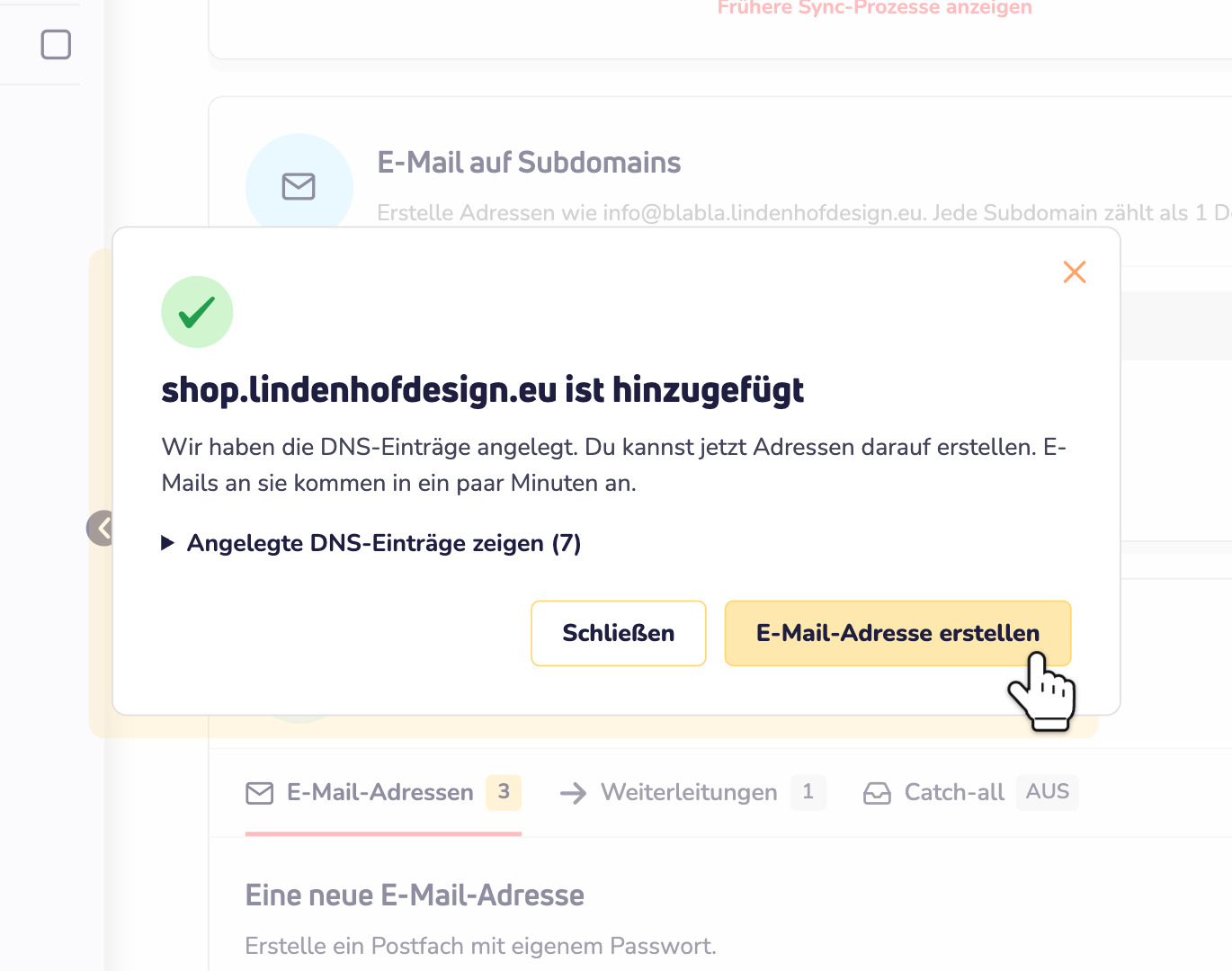
Schritt 3: Liegt dein DNS bei uns? Dann legen wir die DNS-Einträge für dich an. Klicke auf E-Mail-Adresse erstellen, um deine erste Adresse auf der Subdomain anzulegen. Liegt dein DNS woanders? Dann siehst du, welche Einträge du anlegen musst. Lies dazu Liegt dein DNS woanders? weiter unten.
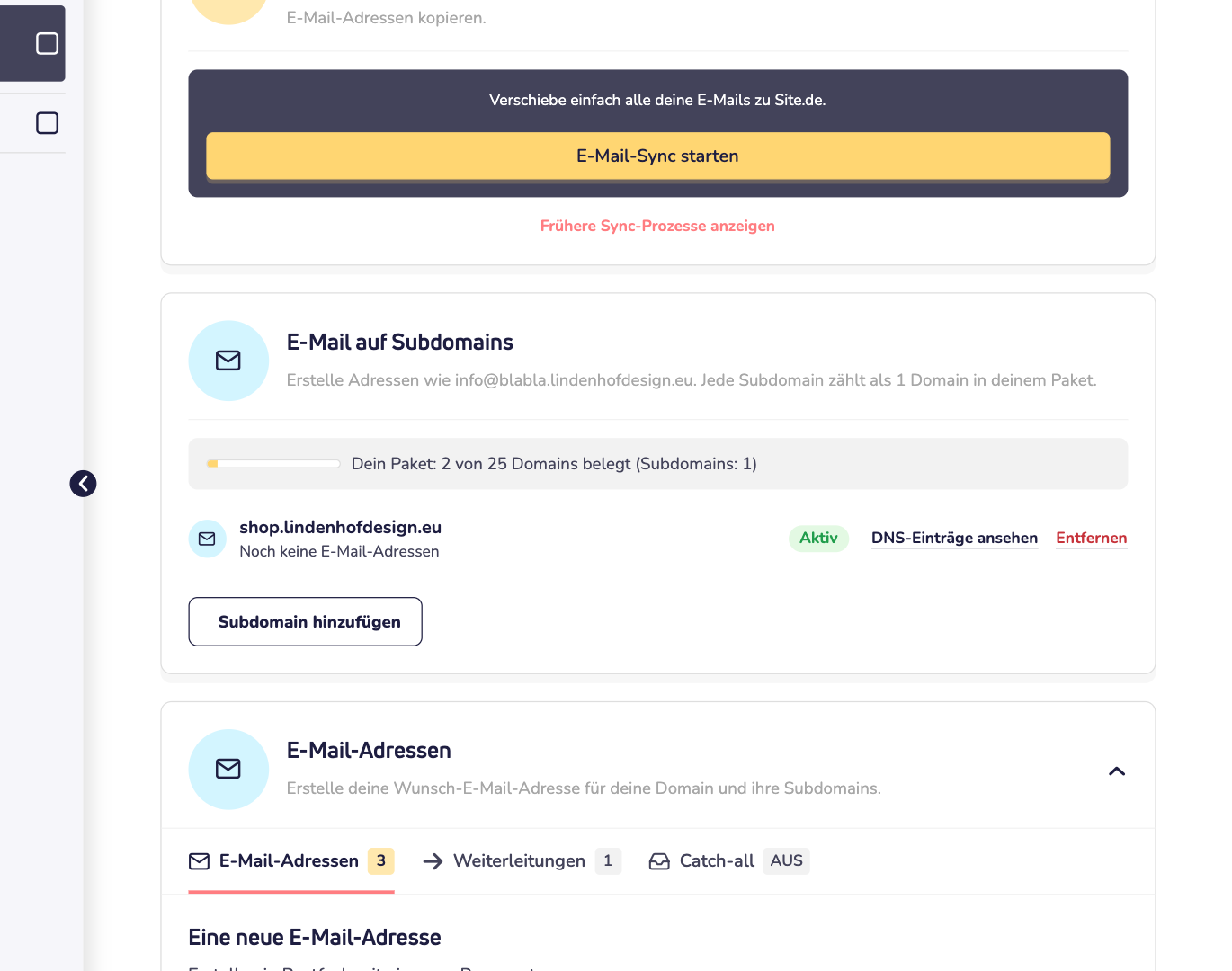
Deine Subdomain erscheint jetzt in der Liste. In den ersten Minuten steht daneben Wird eingerichtet…. Danach wechselt der Status zu Aktiv, und E-Mails an ihre Adressen kommen an.
E-Mail-Adresse auf der Subdomain erstellen
Schritt 4: Gib unter Eine neue E-Mail-Adresse den Teil vor dem @ ein, zum Beispiel info. Wähle nach dem @ deine Subdomain. Gib ein sicheres Passwort ein oder klicke auf Generieren, um eins erstellen zu lassen. Klicke dann auf E-Mail-Adresse erstellen.
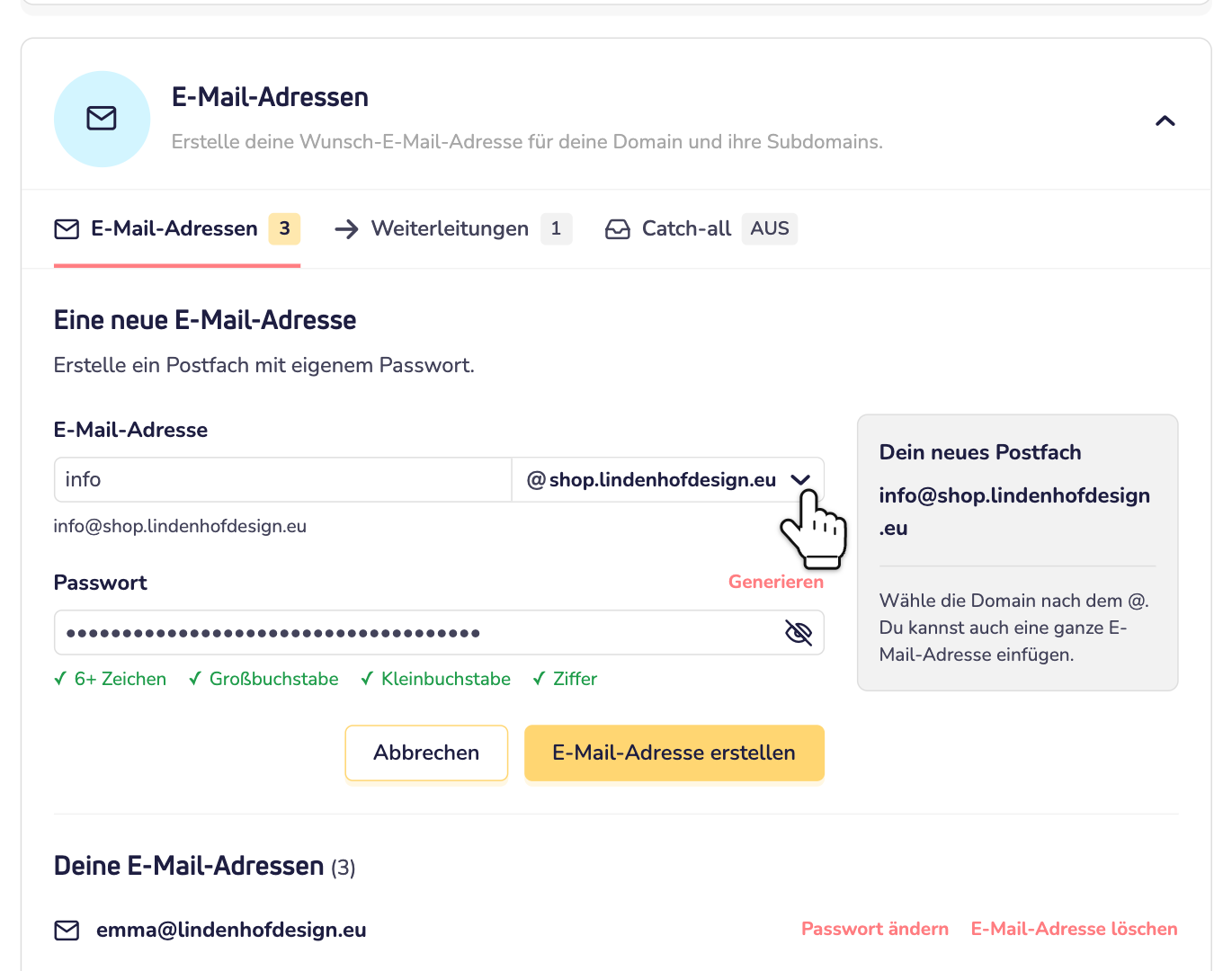
Du kannst auch die ganze Adresse eintippen oder einfügen, zum Beispiel info@shop.deinedomain.com. Eine Weiterleitung auf einer Subdomain funktioniert genauso, im Tab Weiterleitungen. Eine Catch-all-Adresse gibt es nur für den Domainnamen selbst.
Liegt dein DNS woanders?
Dann können wir die DNS-Einträge nicht für dich anlegen. Nach Schritt 2 siehst du, welche Einträge die Subdomain braucht. Lege sie dort an, wo du deinen DNS verwaltest. E-Mail auf der Subdomain funktioniert, sobald die Einträge aktiv sind. Das kann ein paar Stunden dauern.
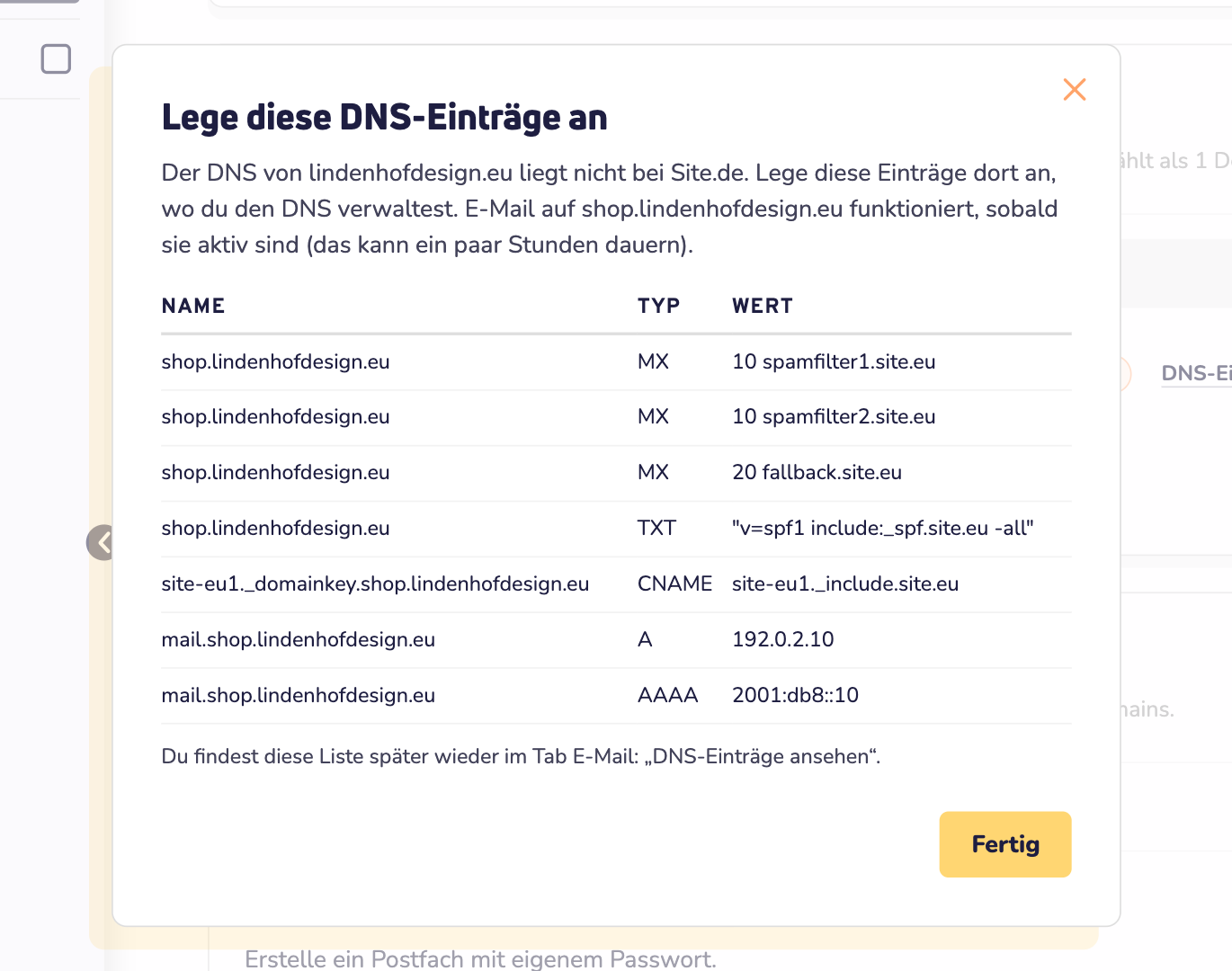
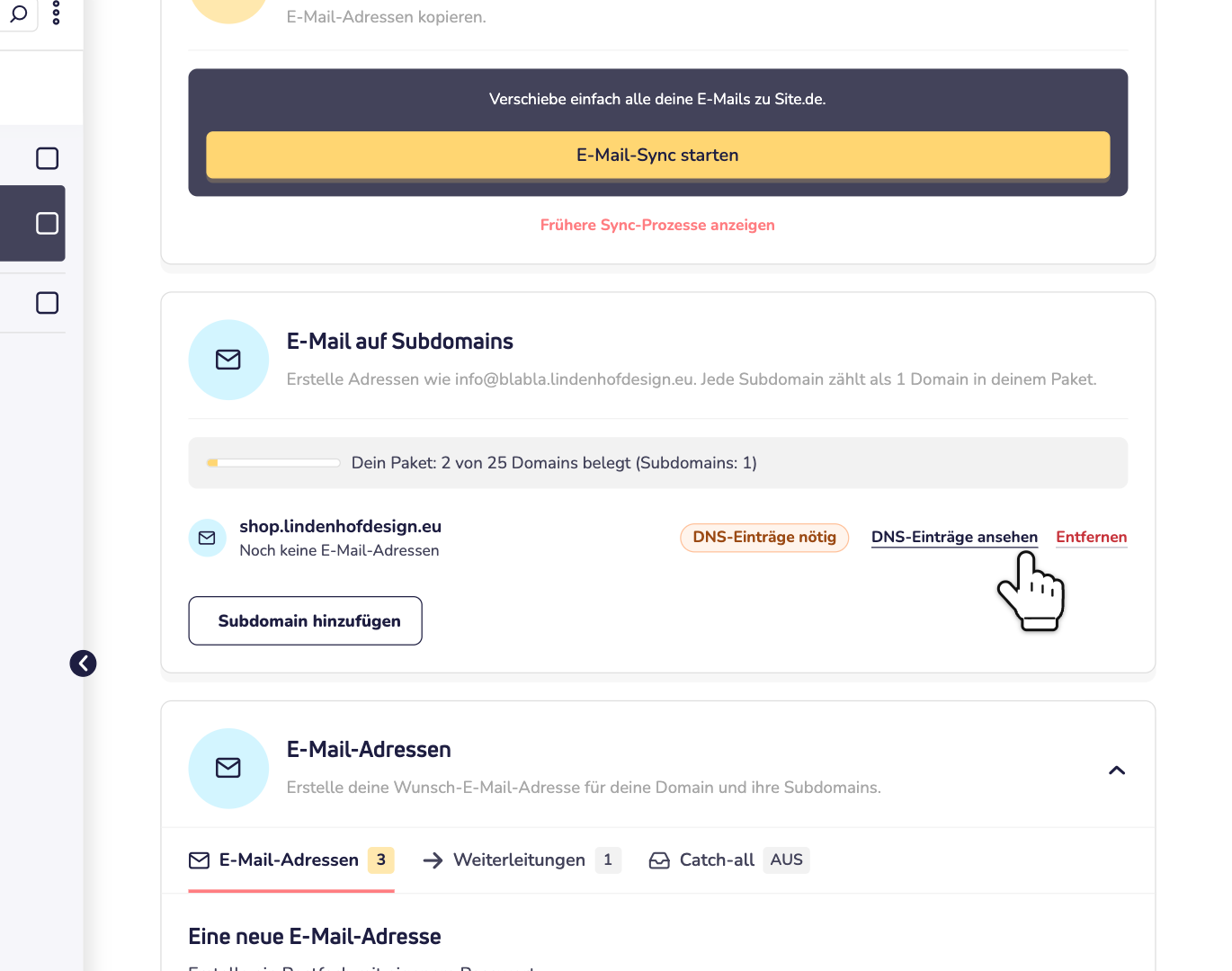
Du brauchst die Liste noch einmal? Klicke neben deiner Subdomain auf DNS-Einträge ansehen. DNS, der woanders verwaltet wird, können wir nicht einsehen. Deshalb steht bei deiner Subdomain weiterhin DNS-Einträge nötig, auch wenn du die Einträge schon angelegt hast. Du willst wissen, ob es funktioniert? Schick eine Test-E-Mail an deine neue Adresse.
Gut zu wissen
- Derselbe Spamfilter. Eine Subdomain übernimmt die Spamfiltereinstellungen ihres Domainnamens. Änderst du sie beim Domainnamen, ändern sie sich auch für die Subdomain. Die erlaubten und blockierten Absender deines Domainnamens gelten auch für die Subdomain. Lies, wie du einen E-Mail-Absender erlaubst oder blockierst.
- Webmail und E-Mail-Apps funktionieren wie gewohnt. Melde dich bei mail.site.eu mit der ganzen Adresse und ihrem Passwort an, zum Beispiel mit info@shop.deinedomain.com. In einer E-Mail-App nutzt du dieselben Servereinstellungen wie für deine anderen Adressen.
- Deine Website bleibt erhalten. Gibt es auf der Subdomain schon eine Website? Wenn du E-Mail hinzufügst, ändert sich daran nichts.
Subdomain entfernen
Klicke neben der Subdomain auf Entfernen. Gib das Passwort ein, mit dem du dich in deinem Dashboard anmeldest, und klicke auf Ja, entfernen.
Achtung: Damit löschst du alle E-Mail-Adressen auf der Subdomain mit all ihren E-Mails. Das kannst du nicht rückgängig machen. Danach zählt die Subdomain nicht mehr in deinem Paket. Liegt dein DNS bei uns? Dann entfernen wir auch die DNS-Einträge, die wir dafür angelegt haben.
Schaltest du E-Mail für deinen Domainnamen aus, werden auch alle zugehörigen Subdomains mit ihren Adressen aus der Liste entfernt.
Subdomain lässt sich nicht hinzufügen?
- Prüfe den Namen. Nutze nur Buchstaben, Ziffern, Bindestriche (-) und Punkte. Der ganze Name, wie shop.deinedomain.com, darf höchstens 50 Zeichen haben. Ein Name, dessen erster Teil mail lautet, wie mail oder mail.shop, ist für unseren Mailserver reserviert.
- Zeigt die Subdomain per CNAME-Eintrag woandershin? Dann kann E-Mail mit diesem Namen nicht funktionieren. Entferne den CNAME in deinem DNS oder wähle einen anderen Namen.
- Wird der Name bei Site.de schon genutzt? Zum Beispiel, weil er als Domainname zu einem Konto hinzugefügt wurde. Dann wähle einen anderen Namen.
- Sind alle Domains deines Pakets belegt? Dann mach ein Upgrade deines Pakets oder entferne eine Subdomain, die du nicht mehr brauchst.
- Ist E-Mail für deinen Domainnamen ausgeschaltet? Dann schalte sie zuerst ein.
Bekommt die Subdomain ihre E-Mails gerade woanders? Dann siehst du eine Warnung. Du kannst sie trotzdem hinzufügen. Danach kommen ihre E-Mails aber bei Site.de an.
Brauchst du Hilfe? Melde dich bei uns per WhatsApp, Telegram oder E-Mail.