

Du möchtest Cloudflare vor deine Website schalten? Cloudflare kann deine Website schneller machen und sie vor Angriffen schützen. Das geht auch mit einem Domainnamen, der bei Site.de registriert ist. Dein Webhosting und deine E-Mail bleiben bei uns. Nur dein DNS zieht zu Cloudflare um.
Diese Anleitung gilt für einen Domainnamen mit unserem Webhosting, unserer E-Mail oder beidem. Folge den Schritten in dieser Reihenfolge. Lässt du einen aus, funktionieren deine Website oder deine E-Mail womöglich nicht mehr.
Was ändert sich, wenn dein DNS bei Cloudflare liegt?
- Du verwaltest deine DNS-Einträge bei Cloudflare. Nicht mehr in deinem Dashboard.
- Wir fügen keine Einträge mehr für dich hinzu. Schaltest du einen neuen Dienst ein oder zieht dein Webhosting auf einen anderen Server um? Dann änderst du die Einträge selbst bei Cloudflare.
- Dein Domainname bleibt bei uns. Du verlängerst ihn wie bisher in deinem Dashboard.
- Umleitungen aus deinem Dashboard funktionieren nicht mehr. Wir entfernen sie, wenn du unsere DNS-Verwaltung ausschaltest. Richte sie bei Cloudflare oder auf deiner Website neu ein.
Bevor du beginnst
DNSSEC ausschalten und 2 Tage warten
Mit unserem DNS ist DNSSEC meistens eingeschaltet. Schalte es zuerst aus. Darum bittet auch Cloudflare. Änderst du deine Nameserver, während DNSSEC eingeschaltet ist, kann dein Domainname unerreichbar werden.
Bitte Site Assistant: Schalte DNSSEC für yourdomain.com aus. Er fragt dich zuerst nach deiner Support-PIN. Lies, wie du DNSSEC verwaltest, um zu sehen, ob es eingeschaltet ist.
Warte dann 2 Tage. DNS-Server speichern die alten DNSSEC-Daten noch eine Weile, oft 24 bis 48 Stunden. Ist DNSSEC schon aus, zum Beispiel weil deine Endung es nicht unterstützt? Dann kannst du sofort weitermachen.
Zuerst dein SSL-Zertifikat holen
Deine Website nutzt auch hinter Cloudflare weiter unser SSL-Zertifikat. Beantrage es jetzt, solange dein Domainname noch direkt auf uns zeigt. Wähle deinen Domainnamen und www. Lies, wie du SSL in DirectAdmin aktivierst.
Deine DNS-Einträge exportieren
Schritt 1: Melde dich in deinem Dashboard an und öffne deinen Domainnamen. Klicke auf Domaineinstellungen und dann auf Erweiterte Einstellungen.
Schritt 2: Schalte Standardeinstellungen für Site.de verwenden aus und klicke auf Ja, bitte fortfahren. Deine DNS-Einträge bleiben, wie sie sind.
Schritt 3: Klicke auf DNS-Import/-Export.
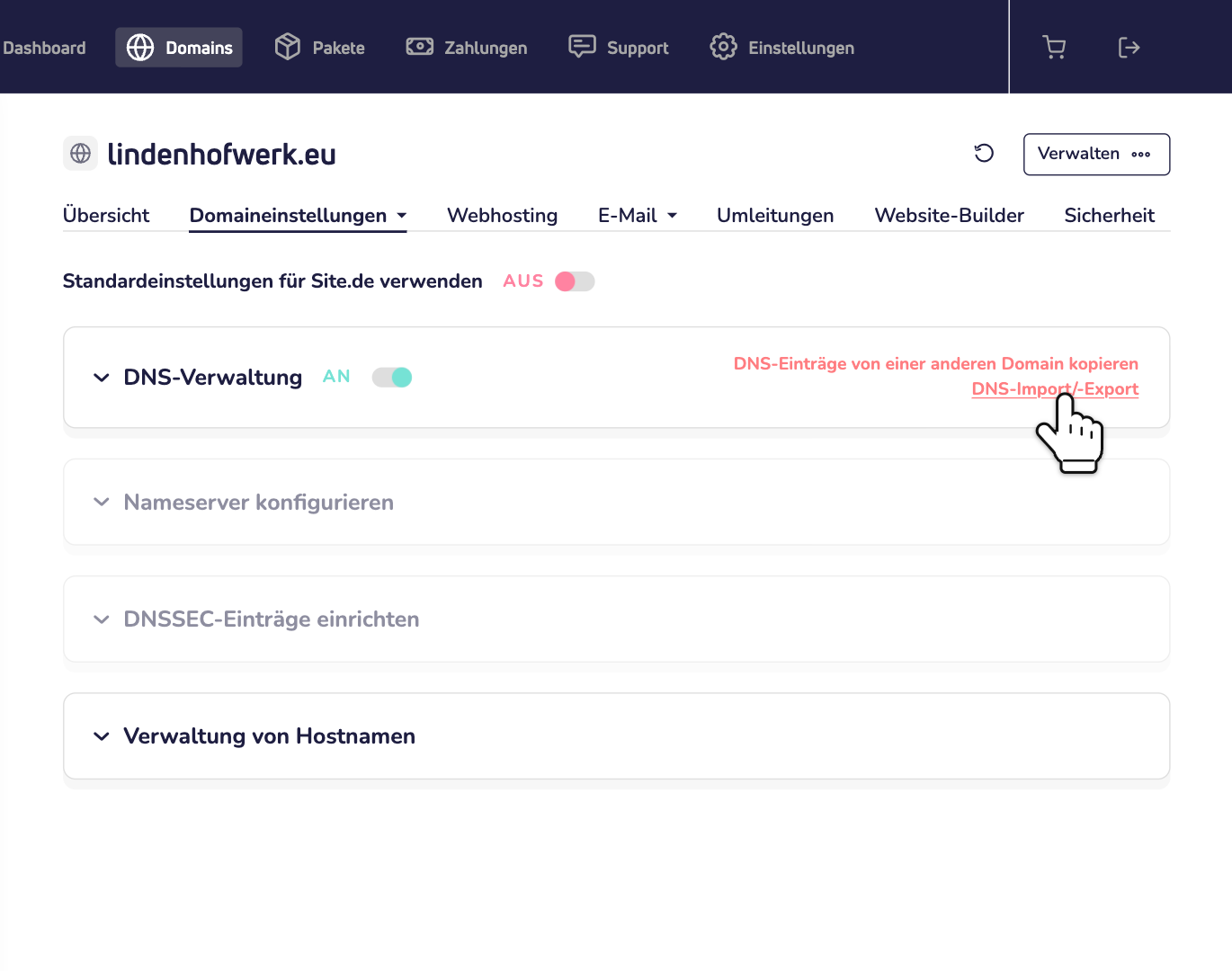
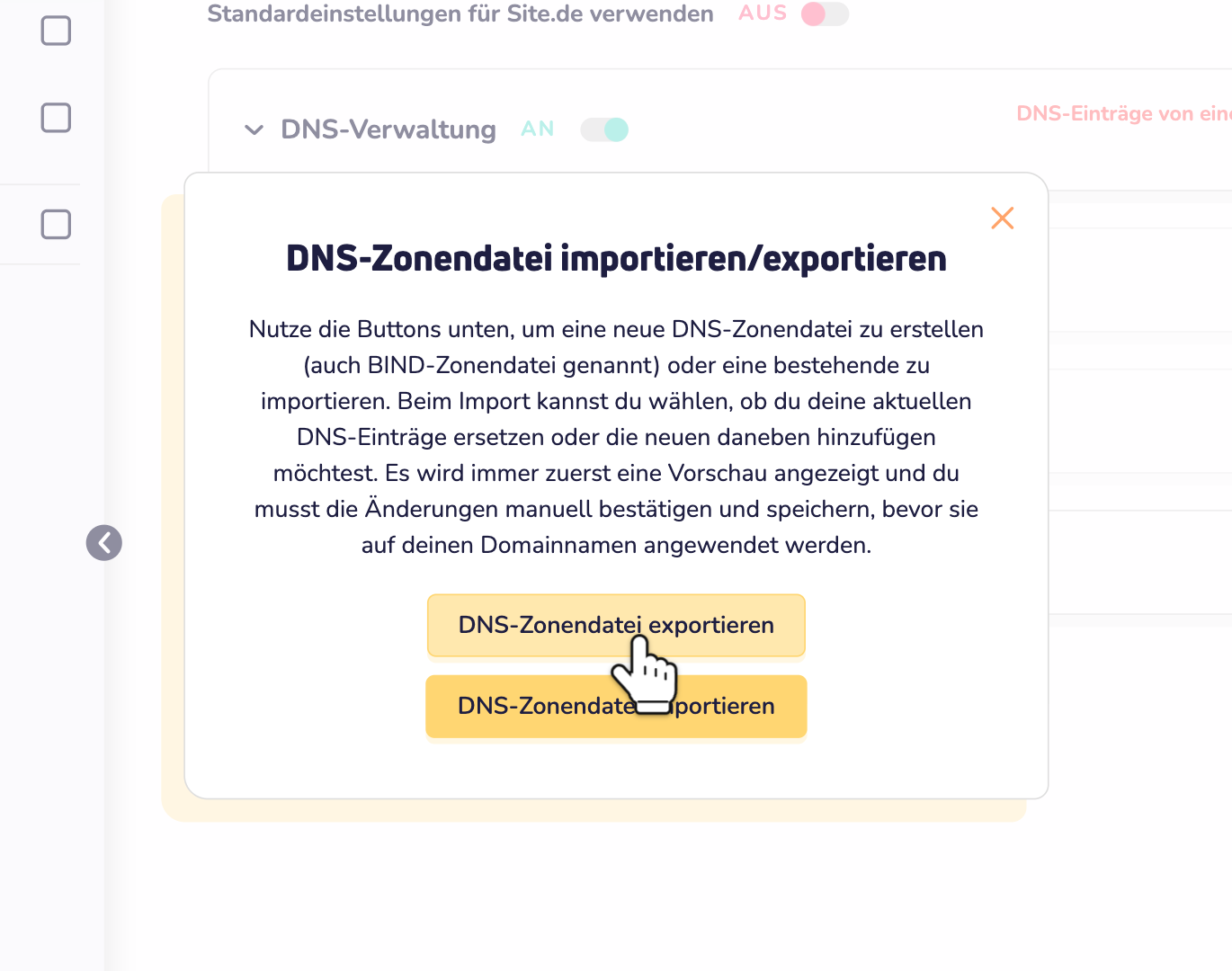
Schritt 4: Klicke auf DNS-Zonendatei exportieren. Du bekommst eine Datei mit all deinen DNS-Einträgen, zum Beispiel yourdomain.com.zone. Die brauchst du bei Cloudflare.
Deinen Domainnamen zu Cloudflare hinzufügen
Schritt 5: Melde dich bei Cloudflare an und füge deinen Domainnamen hinzu. Cloudflare nennt das Onboarding einer Domain. Wähle einen Tarif, zum Beispiel den kostenlosen.
Schritt 6: Cloudflare kann deine DNS-Einträge scannen, aber dabei können einige fehlen. Importiere deshalb auch deine Datei. Wähle auf der Seite DNS Records die Option Import and Export und nimm die Datei aus Schritt 4. Entferne das Häkchen bei Proxy imported DNS records. Welche Einträge über den Proxy laufen, legst du in Schritt 7 fest.
Schritt 7: Prüfe die Einträge bei Cloudflare. Jeder Eintrag aus der Liste unten muss da sein, und zwar genau einmal. Lege dann für jeden Eintrag den Proxy-Status fest, wie unten erklärt.
Die DNS-Einträge, die unsere Dienste brauchen
Die genauen Werte stehen in deiner Datei. Hier steht yourdomain.com für deinen Domainnamen.
Für Webhosting:
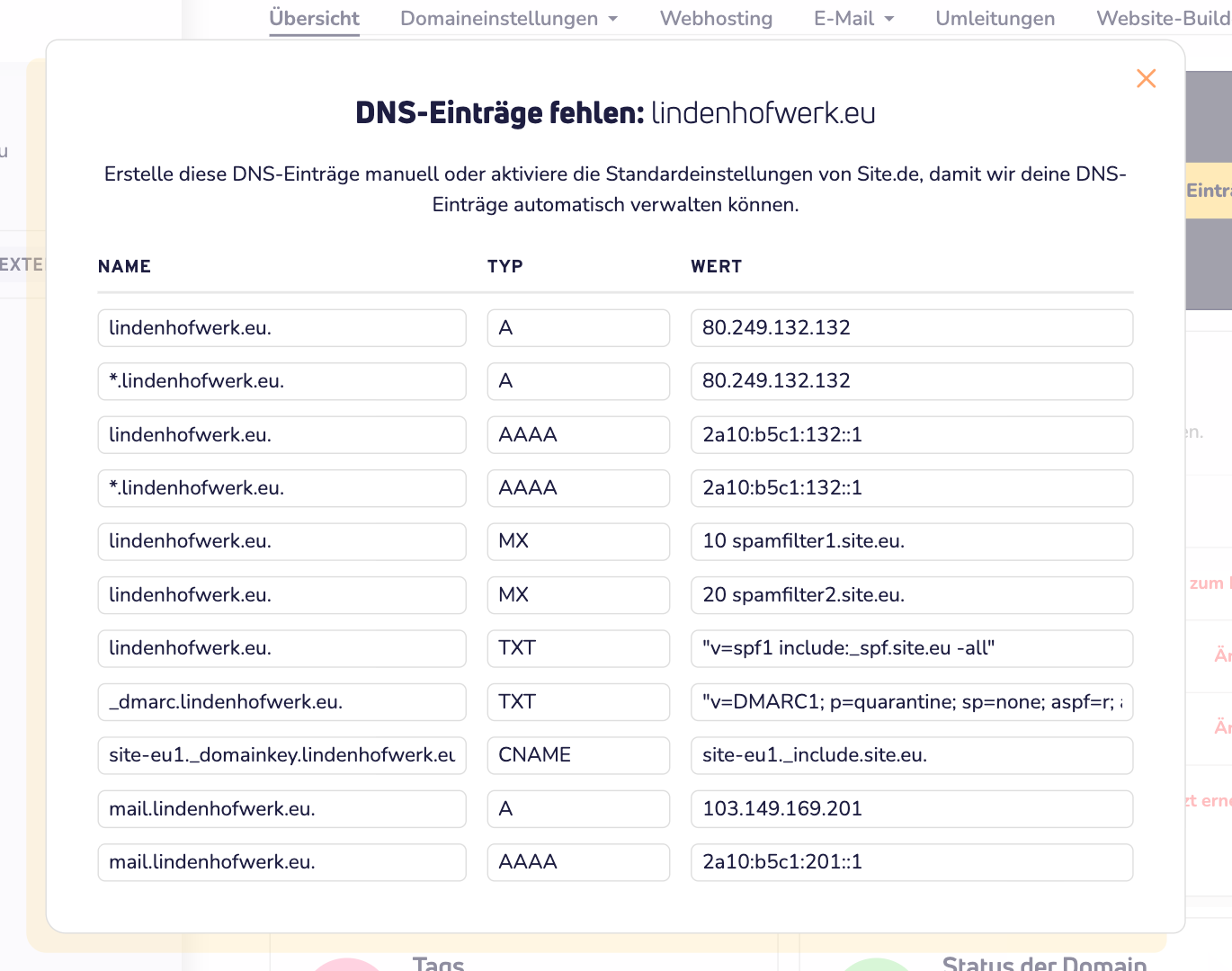
- A und AAAA für yourdomain.com: die IPv4- und IPv6-Adresse deines Webhosting-Servers.
- A und AAAA für *: dieselben Adressen. Dieser Wildcard-Eintrag gilt auch für www.
Für E-Mail:
- MX für yourdomain.com: 10 spamfilter1.site.eu und 20 spamfilter2.site.eu.
- A und AAAA für mail: die IPv4- und IPv6-Adresse deines Mailservers.
- TXT für yourdomain.com: dein SPF-Eintrag, v=spf1 include:_spf.site.eu -all.
- CNAME für site-eu1._domainkey: dein DKIM-Eintrag, site-eu1._include.site.eu.
- TXT für _dmarc: dein DMARC-Eintrag, der mit v=DMARC1 beginnt.
Proxied oder DNS only?
Bei A-, AAAA- und CNAME-Einträgen fragt Cloudflare: Proxied oder DNS only? Proxied leitet deine Besucher über Cloudflare. DNS only gibt nur die Adresse heraus.
- Proxied: nur die A- und AAAA-Einträge deiner Website, für yourdomain.com und *.
- DNS only: alles andere. Vor allem die A- und AAAA-Einträge für mail. Damit unsere E-Mail funktioniert, müssen sie direkt auf unseren Mailserver zeigen. Der Proxy von Cloudflare leitet nur Web-Traffic weiter, keine E-Mails.
- Ebenfalls DNS only: der CNAME für site-eu1._domainkey. Darüber finden Empfänger deinen DKIM-Schlüssel.
- MX- und TXT-Einträge sind bei Cloudflare immer DNS only.
Nutzt du FTP oder SSH? Dann verbinde dich mit dem Servernamen deines Webhostings, zum Beispiel da005.site.eu. Nicht mit deinem eigenen Domainnamen: Der Proxy lässt FTP und SSH nicht durch.
Zu den Nameservern von Cloudflare wechseln
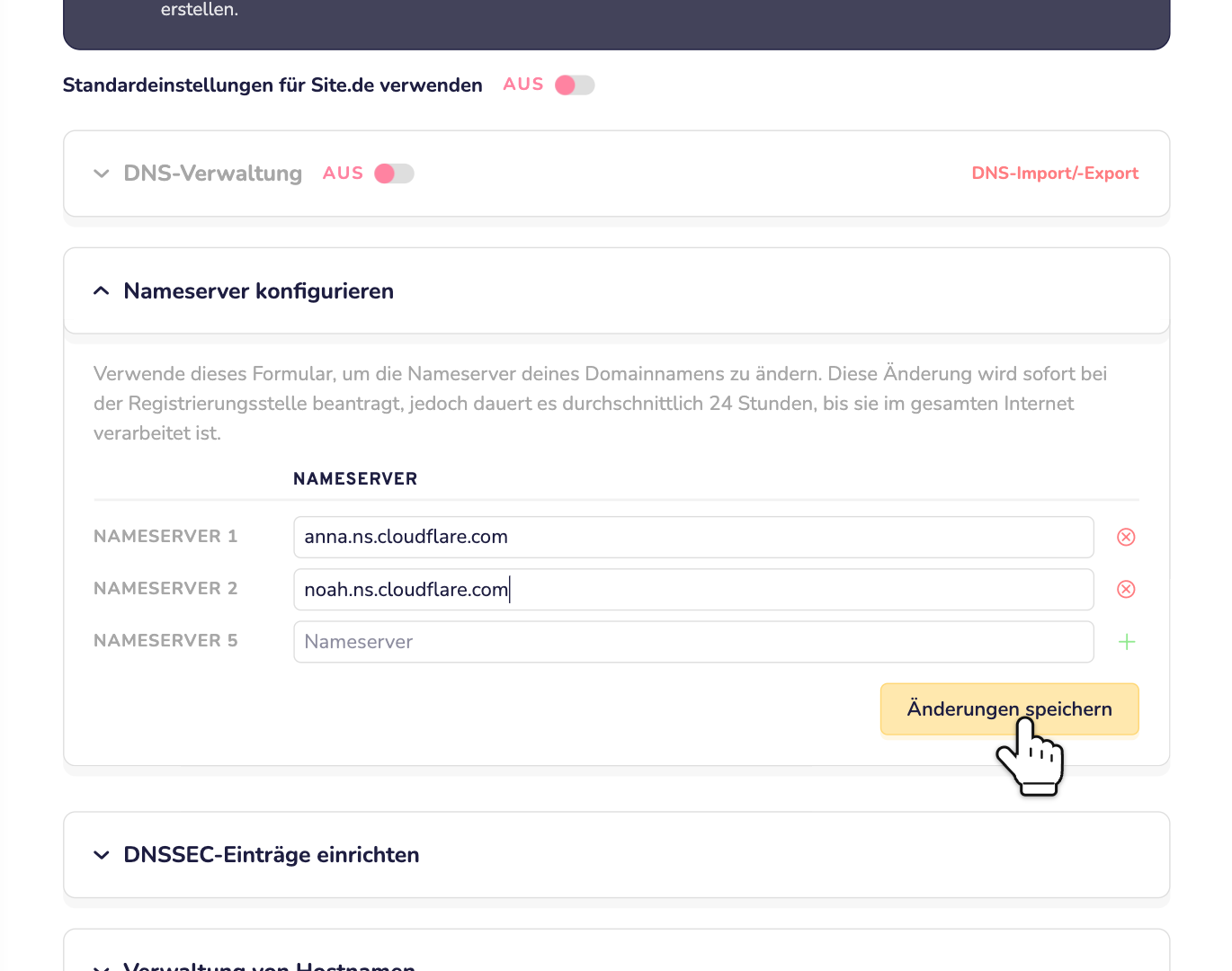
Cloudflare zeigt dir jetzt zwei Nameserver. Sie sehen aus wie anna.ns.cloudflare.com. Deine haben andere Namen. Kopiere sie genau.
Wichtig: Mach Schritt 8 und 9 direkt nacheinander. Sobald du unsere DNS-Verwaltung ausschaltest, antworten unsere Nameserver sofort nicht mehr für deinen Domainnamen. Wähle außerdem einen ruhigen Moment. Bis das ganze Internet die Nameserver von Cloudflare nutzt, können manche Besucher deine Website eine Weile nicht erreichen.
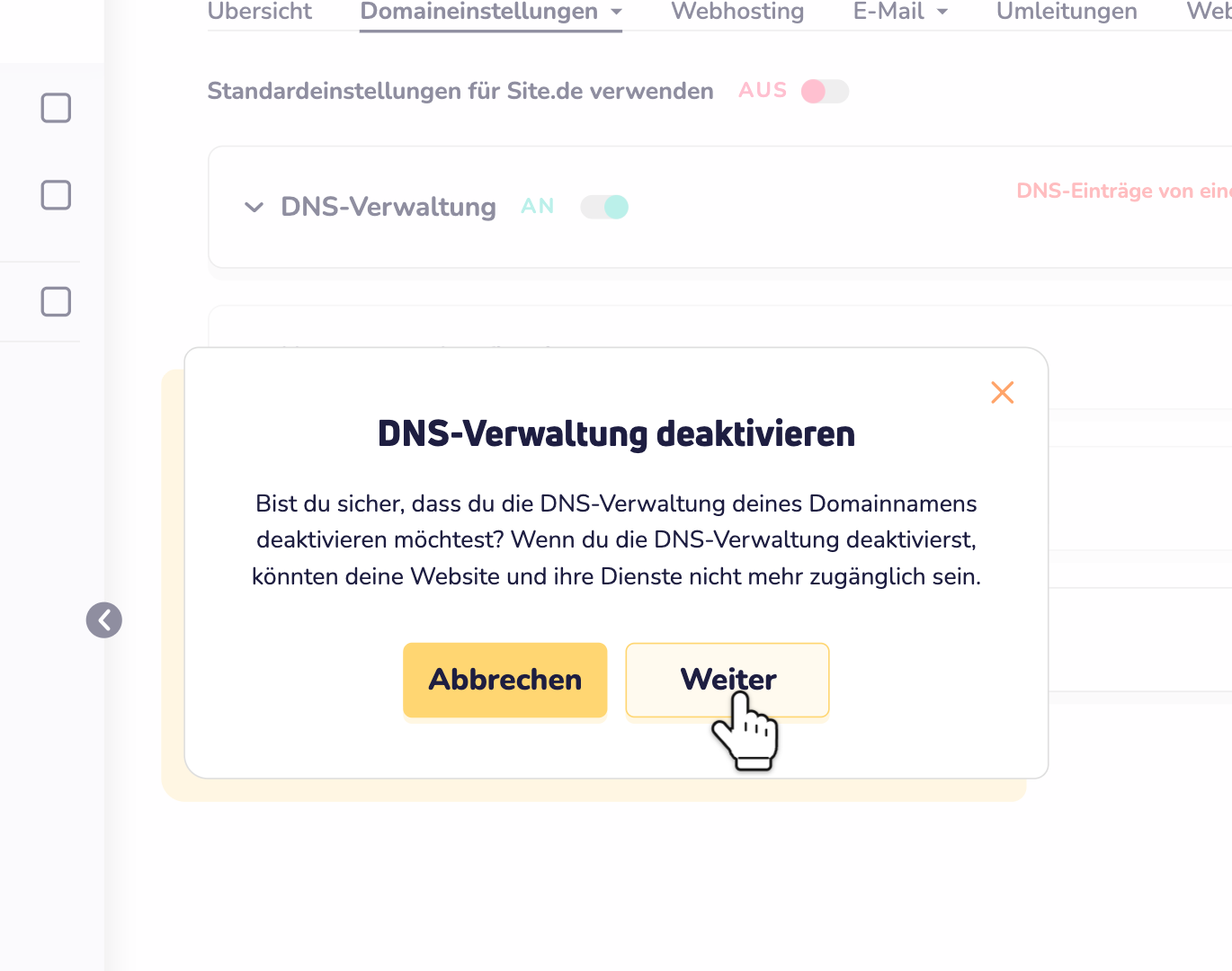
Schritt 8: Gehe zurück zu Erweiterte Einstellungen. Schalte DNS-Verwaltung aus und klicke auf Weiter.
Schritt 9: Öffne Nameserver konfigurieren. Gib die beiden Nameserver von Cloudflare ein. Entferne die anderen Zeilen mit dem roten Kreuz. Klicke auf Änderungen speichern.
Es kann bis zu 24 Stunden dauern, bis die Änderung überall wirkt. Cloudflare schickt dir eine E-Mail, sobald dein Domainname dort aktiv ist.
SSL auf Full (strict) stellen
Schritt 10: Öffne bei Cloudflare SSL/TLS. Stelle den Verschlüsselungsmodus auf Full (strict). Steht er auf einer automatischen Einstellung? Dann wähle zuerst die benutzerdefinierte Einstellung.
Mit Full (strict) ist die Verbindung auf dem ganzen Weg verschlüsselt: von deinem Besucher zu Cloudflare und von Cloudflare zu unserem Server. Cloudflare prüft außerdem unser SSL-Zertifikat.
- Wähle nicht Flexible. Dann spricht Cloudflare unverschlüsselt mit unserem Server. Schickt deine Website Besucher zu https? Dann landen sie in einer endlosen Schleife von Weiterleitungen.
- Fehler 526? Dann akzeptiert Cloudflare das Zertifikat auf unserem Server nicht. Es fehlt, ist abgelaufen oder gilt nicht für diesen Namen. Prüfe es in DirectAdmin.
Unser Zertifikat verlängert sich alle 3 Monate von selbst. Dafür prüft Let's Encrypt deine Website über Cloudflare. Nutzt du Einstellungen bei Cloudflare, die Besucher blockieren oder ihnen eine Prüfung vorschalten? Dann können sie auch diese Prüfung von Let's Encrypt blockieren. Ist eine Verlängerung fehlgeschlagen? Stelle die A- und AAAA-Einträge deiner Website kurz auf DNS only. Verlängere das Zertifikat in DirectAdmin und schalte den Proxy wieder ein. Lies, warum die Verlängerung eines SSL-Zertifikats fehlschlagen kann.
DNSSEC bei Cloudflare wieder einschalten
Schritt 11: Ist dein Domainname bei Cloudflare aktiv? Dann schalte dort DNSSEC ein. Öffne die DNS-Einstellungen deines Domainnamens und klicke auf Enable DNSSEC. Cloudflare zeigt dir die Werte für deinen Registrar. Bei deinem Domainnamen sind das wir.
Schritt 12: Gehe in deinem Dashboard zu Erweiterte Einstellungen und öffne DNSSEC-Einträge einrichten. Wähle den Algorithmus ECDSA Curve P-256 with SHA-256 (13) und das Flag KSK (257). Füge den öffentlichen Schlüssel von Cloudflare ein. Klicke auf Änderungen speichern.
Der Hinweis auf fehlende DNS-Einträge
Dein Dashboard zeigt jetzt einen Hinweis auf fehlende DNS-Einträge. Das ist normal. Wir prüfen nur die Einträge auf unseren eigenen Nameservern. Deine Einträge bei Cloudflare sehen wir nicht, deshalb bleibt der Hinweis. Lies mehr über DNS-Meldungen bei externer DNS-Verwaltung.
Praktisch ist er trotzdem. Klicke auf Fehlende DNS-Einträge anzeigen. Du siehst jeden Eintrag, den deine Dienste brauchen, mit den richtigen Werten. Hat Cloudflare sie alle? Dann kannst du den Hinweis ignorieren.
Gut zu wissen
- Schalte Cloudflare Email Routing nicht ein. Es funktioniert erst, wenn du unsere MX-Einträge löschst. Dann kommen keine E-Mails mehr in deinen Postfächern an.
- Prüfe dein DNS. Unser DNS-Check funktioniert mit allen Nameservern, auch mit denen von Cloudflare.
- Willst du unser DNS zurück? Schalte Standardeinstellungen für Site.de verwenden wieder ein. Wir tragen unsere Nameserver wieder ein, fügen die Einträge wieder hinzu und kümmern uns um DNSSEC. Entferne vorher die Schlüssel von Cloudflare unter DNSSEC-Einträge einrichten und warte 2 Tage.
Brauchst du Hilfe? Melde dich bei uns per WhatsApp, Telegram oder E-Mail.