

Ein Cronjob führt einen Befehl für dich nach einem festen Zeitplan aus. Jede Nacht, jede Stunde oder alle 15 Minuten. Du richtest ihn einmal in DirectAdmin ein, und der Server erledigt den Rest. Auch wenn dein Computer aus ist.
Wofür nutzt man das? Zum Beispiel:
- jede Nacht ein PHP-Skript ausführen, etwa eine Bereinigung oder einen Export
- nach Zeitplan eine Webadresse aufrufen, etwa den Cron-Link eines Webshops
- die geplanten Aufgaben von WordPress pünktlich ausführen
Bevor du beginnst
Um DirectAdmin zu öffnen, gehe zu Dashboard, wähle dein Paket aus und öffne Webhosting. Klicke danach auf Automatisch anmelden. Lies mehr über die Anmeldung bei DirectAdmin.
Cronjob erstellen
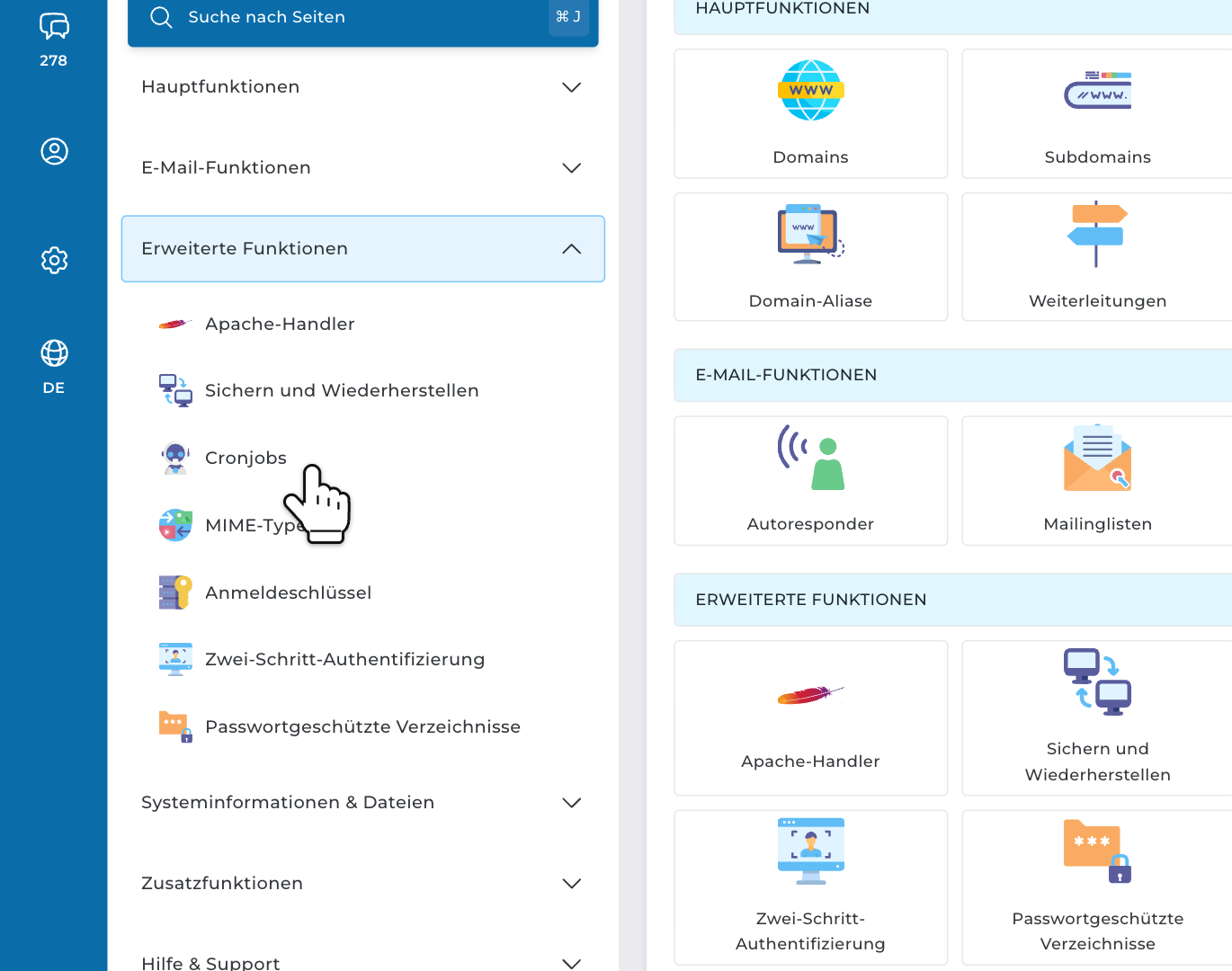
Schritt 1: Öffne in DirectAdmin im Menü Erweiterte Funktionen. Klicke auf Cronjobs.
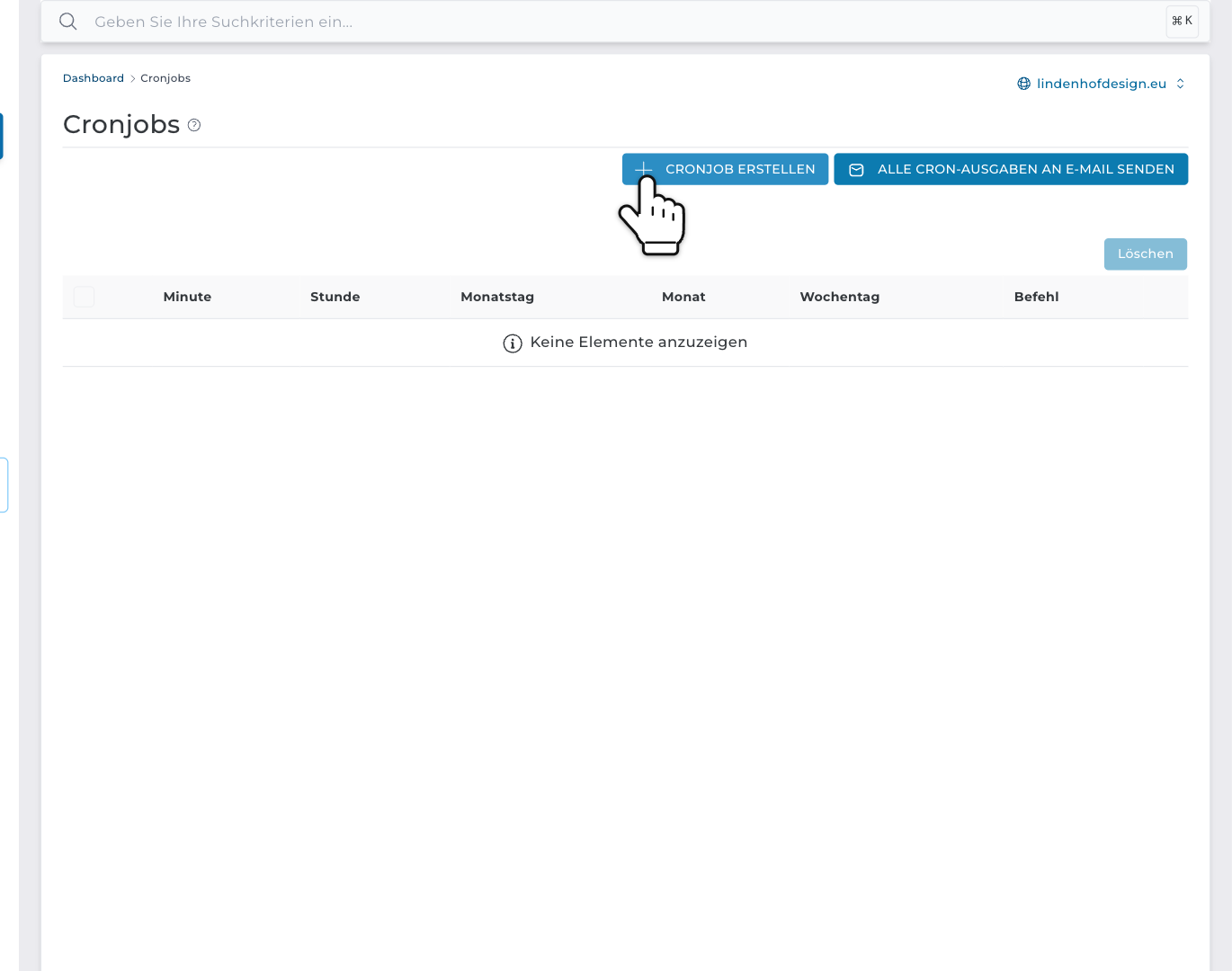
Schritt 2: Klicke auf CRONJOB ERSTELLEN.
Schritt 3: Lege fest, wann der Job läuft: Minute, Stunde, Monatstag, Monat und Wochentag. Neben Der Cron-Job wird ausgeführt zeigt DirectAdmin deinen Zeitplan in Worten. Prüfe ihn. Gib dann den Befehl ein und klicke auf ERSTELLEN.
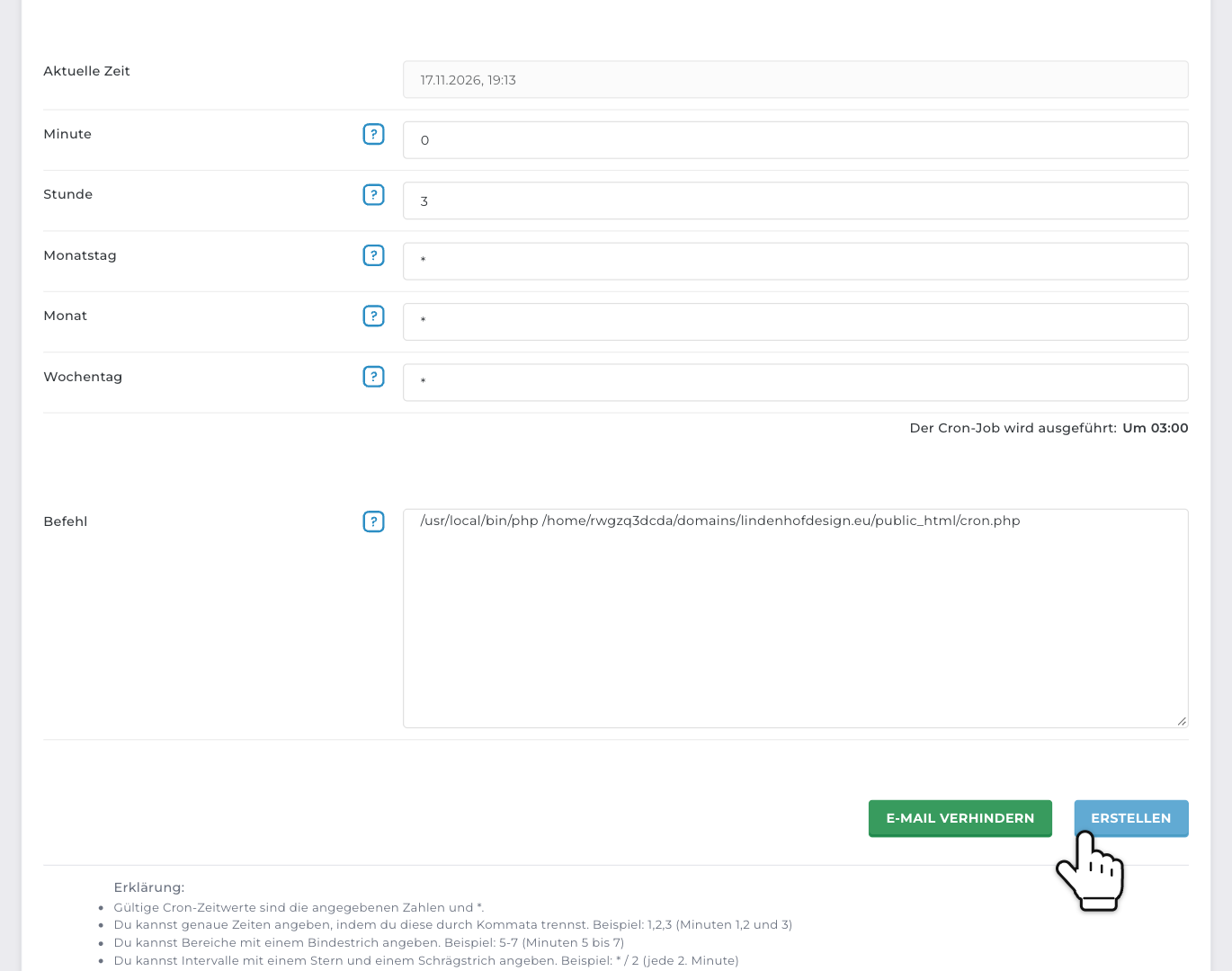
Dein Cronjob steht jetzt in der Liste. Er läuft, sobald der Zeitplan das nächste Mal passt.
Vorsicht: Jedes Feld beginnt mit einem *. Lässt du alle so, läuft dein Job jede Minute.
Die fünf Zeitfelder
Jedes Feld sagt, wann der Job laufen darf. Ein * bedeutet „jede“. 0 3 * * * bedeutet also: in Minute 0 von Stunde 3, jeden Tag. Anders gesagt: jede Nacht um 3:00 Uhr.
- Minute: 0 bis 59
- Stunde: 0 bis 23
- Monatstag: 1 bis 31
- Monat: 1 bis 12
- Wochentag: 0 bis 7. 0 und 7 sind beide Sonntag, 1 ist Montag.
Du kannst auch mehrere Werte eintragen:
- Eine Liste: 1,15 bei Monatstag bedeutet am 1. und am 15.
- Ein Bereich: 1-5 bei Wochentag bedeutet Montag bis Freitag.
- In Abständen: */15 bei Minute bedeutet alle 15 Minuten.
Die Zeiten richten sich nach der Uhr des Servers (niederländische Zeit), nicht nach der Uhr deines Computers. Aktuelle Zeit oben im Formular zeigt, wie spät es gerade ist.
Gut zu wissen: Hast du sowohl Monatstag als auch Wochentag ausgefüllt? Dann läuft der Job, wenn eins von beiden passt. Mit 1 bei Monatstag und 1 bei Wochentag läuft der Job also am 1. des Monats und an jedem Montag.
Beispiele zum Kopieren
Minute, Stunde, Monatstag, Monat und Wochentag, in dieser Reihenfolge:
- */5 * * * *: alle 5 Minuten
- */15 * * * *: alle 15 Minuten
- 0 * * * *: jede Stunde, zur vollen Stunde
- 30 2 * * *: jede Nacht um 2:30 Uhr
- 0 8 * * 1-5: Montag bis Freitag um 8:00 Uhr
- 0 6 * * 1: jeden Montag um 6:00 Uhr
- 0 0 1 * *: am 1. jedes Monats um Mitternacht
Welchen Befehl verwendest du?
Unter dem Formular zeigt DirectAdmin Beispielbefehle mit deinem eigenen Benutzernamen und Domainnamen. Kopiere den Pfad von dort, damit du dich nicht vertippst.
Ein PHP-Skript ausführen
/usr/local/bin/php /home/username/domains/yourdomain.com/public_html/cron.phpErsetze username durch deinen DirectAdmin-Benutzernamen und yourdomain.com durch deinen Domainnamen. Verwende immer vollständige Pfade. Ein Cronjob startet nicht im Ordner deiner Website.
/usr/local/bin/php ist der vollständige Pfad zu PHP auf unseren Servern. Auf einem CloudLinux-Server läuft damit die PHP-Version, die du unter Select PHP version gewählt hast. Auf einem LiteSpeed-Server läuft damit die Standardversion des Servers, und die kann sich von der Version deiner Website unterscheiden. Verwende dort den Pfad mit der Version deiner Website darin, zum Beispiel /usr/local/php83/bin/php für PHP 8.3. Du weißt nicht, welchen Server oder welche Version du hast? Lies, wie du die PHP-Version deiner Website änderst.
Soll dein Skript mit genau derselben PHP-Version und denselben Einstellungen laufen wie deine Website? Dann lass den Cronjob das Skript über seine Webadresse aufrufen. Siehe unten.
Eine Webadresse aufrufen
Funktioniert dein Skript auch im Browser, wie zum Beispiel der Cron-Link eines Webshops? Dann lass den Cronjob diese Adresse aufrufen:
wget -q -O /dev/null https://yourdomain.com/cron.phpOder mit curl:
curl --silent https://yourdomain.com/cron.php > /dev/nullSo läuft das Skript genau wie bei einem Besucher. Es nutzt also die PHP-Version und die Einstellungen deiner Website. Die Teile -q, --silent und /dev/null sorgen dafür, dass der Befehl nichts ausgibt. So bekommst du nicht bei jedem Lauf eine E-Mail.
WordPress: WP-Cron durch einen echten Cronjob ersetzen
WordPress hat einen eigenen Planer: WP-Cron. Er veröffentlicht geplante Beiträge, sucht nach Updates und führt Aufgaben von Plugins aus. Aber WP-Cron läuft nur, wenn jemand eine Seite deiner Website öffnet. Keine Besucher um 2:00 Uhr? Dann wartet eine Aufgabe, die für 2:00 Uhr geplant ist, bis zum nächsten Besucher. Und auf einer viel besuchten Website prüft WP-Cron seine Liste bei jedem Seitenaufruf.
Ein echter Cronjob löst beides. So geht's:
1. Schalte WP-Cron aus. Öffne wp-config.php im Ordner deiner Website, zum Beispiel mit dem Dateimanager in DirectAdmin. Füge diese Zeile über der Zeile ein, die mit /* That's all, stop editing! beginnt:
define( 'DISABLE_WP_CRON', true );2. Erstelle einen Cronjob, der wp-cron.php alle 15 Minuten aufruft. Trage bei Minute */15 ein und in den anderen Feldern *. Als Befehl verwendest du:
wget -q -O /dev/null https://yourdomain.com/wp-cron.phpÜberspring Schritt 2 nicht. Ohne Cronjob bleibt WP-Cron aus, und deine geplanten Beiträge und Updates laufen nicht mehr.
E-Mails von Cronjobs
Ein Cronjob kann dir per E-Mail schicken, was der Befehl ausgegeben hat. Praktisch, um zu sehen, ob er funktioniert oder warum nicht. Solange du keine Adresse eingibst, bekommst du keine E-Mails.
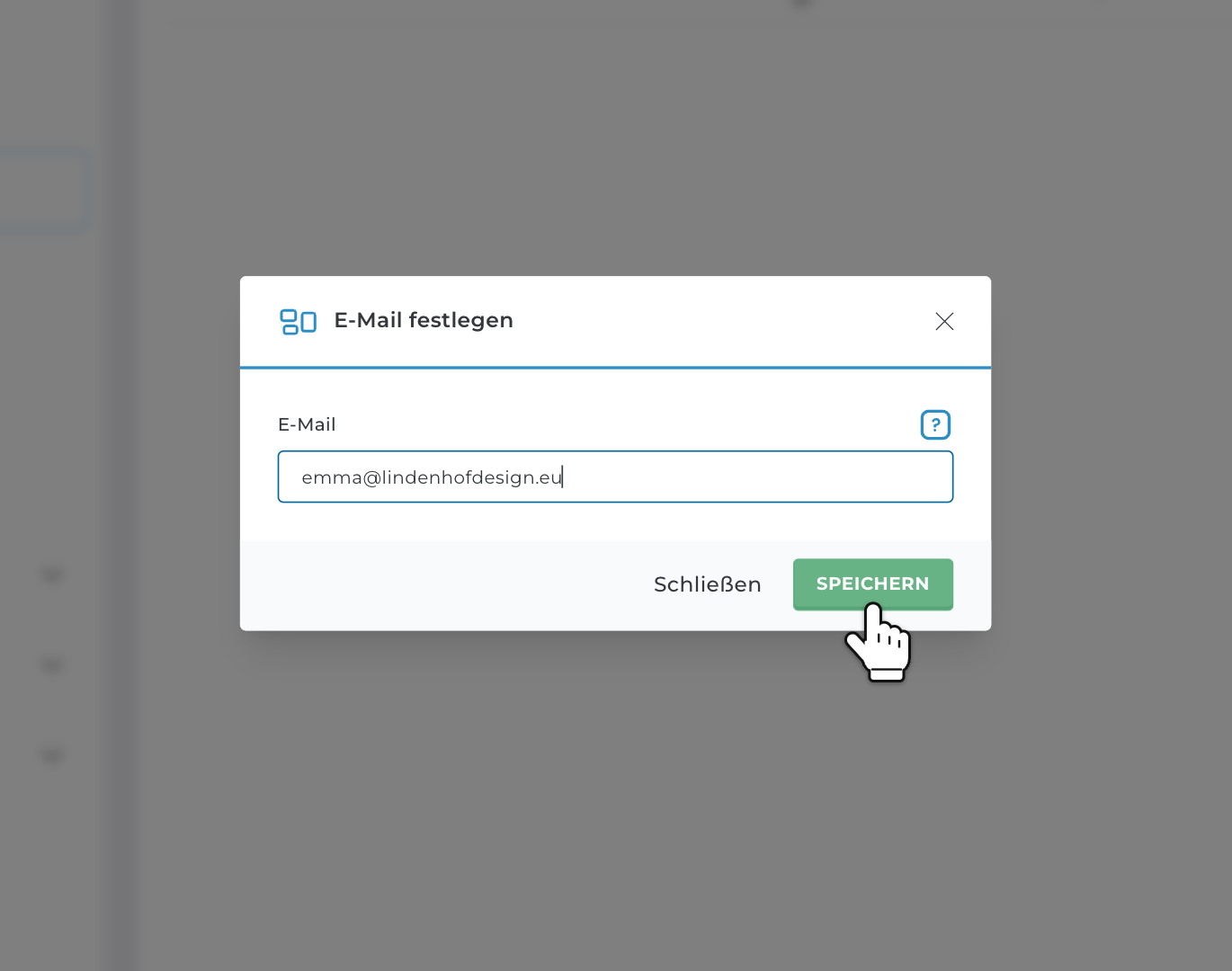
- E-Mails einschalten: Klicke auf der Seite Cronjobs auf ALLE CRON-AUSGABEN AN E-MAIL SENDEN. Gib deine E-Mail-Adresse ein und klicke auf SPEICHERN. Das gilt für alle deine Cronjobs.
- Keine E-Mails für einen Job: Klicke im Formular auf E-MAIL VERHINDERN. DirectAdmin hängt >/dev/null 2>&1 an den Befehl an. Jetzt gibt dieser Job nichts mehr aus, also wird auch nichts gesendet.
- Alle E-Mails wieder aus: Lösche die Adresse und klicke auf SPEICHERN.
Vorsicht bei Jobs, die oft laufen. Ein Job alle 5 Minuten kann 288 E-Mails am Tag schicken.
Wie oft darf ein Cronjob laufen?
In DirectAdmin kannst du einen Job jede Minute laufen lassen. Die meisten Aufgaben brauchen das aber nicht. Alle 5 oder 15 Minuten reicht für die meisten Websites völlig. Ein Cronjob nutzt die Ressourcen deines Hosting-Kontos, genau wie deine Website. Ein aufwendiger Job, der jede Minute läuft, kann deine Website langsamer machen.
Cronjob ändern oder löschen
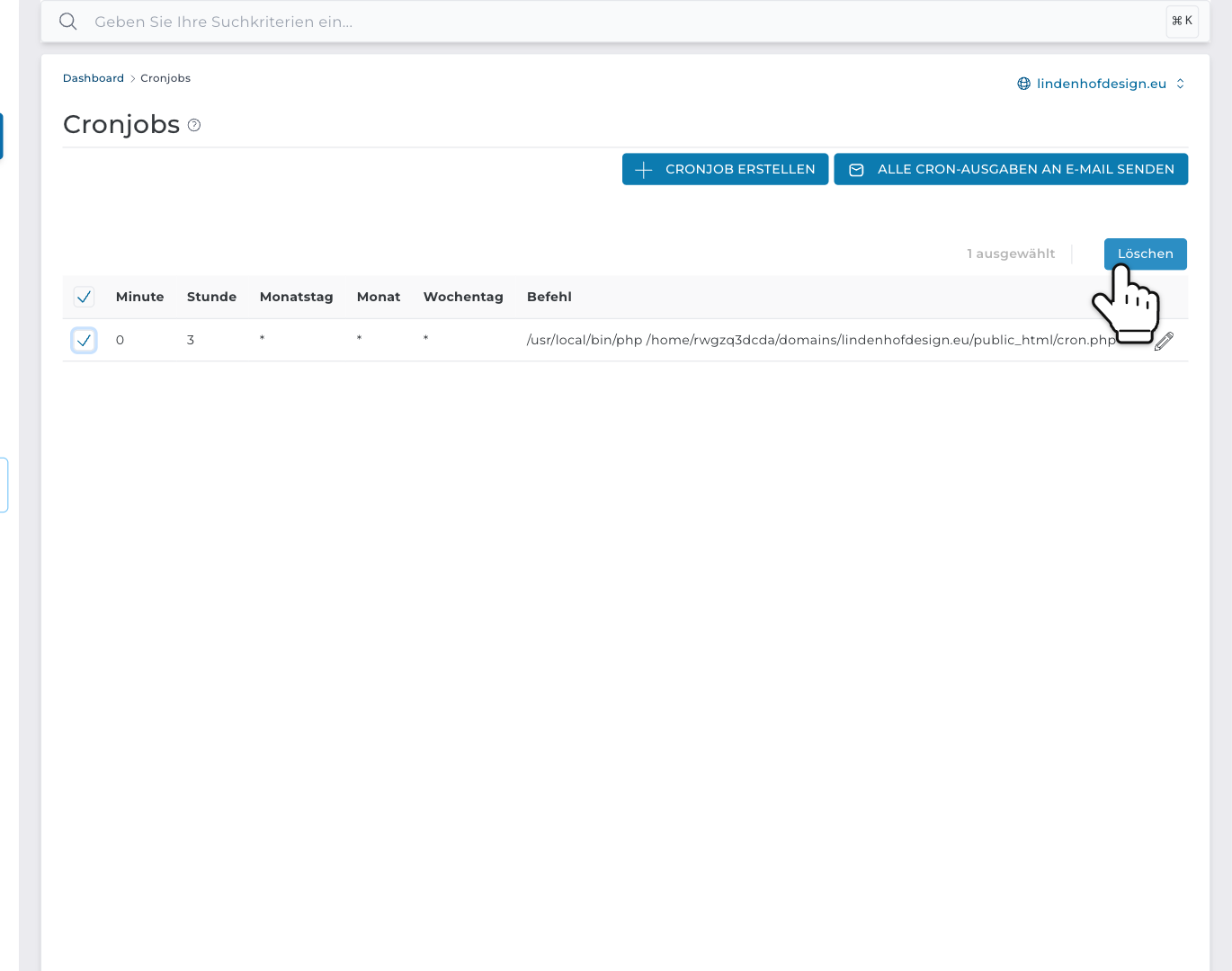
Schritt 4: Klicke auf der Seite Cronjobs auf den Stift neben einem Job, um ihn zu ändern. Um einen Job zu löschen, hake das Kästchen davor an und klicke auf Löschen. Klicke dann auf BESTÄTIGEN.
Dein Cronjob läuft nicht?
- Prüfe den Zeitplan. Lies, was DirectAdmin neben Der Cron-Job wird ausgeführt anzeigt. Und denk an die Uhr des Servers.
- Verwende vollständige Pfade, zu PHP und zu deinem Skript.
- Sieh dir die Ausgabe an. Schalte die E-Mails kurz ein. Oder schreib die Ausgabe in eine Datei, indem du >> /home/username/cron.log 2>&1 ans Ende des Befehls setzt. Öffne cron.log dann im Dateimanager.
- Teste die Webadresse in deinem Browser, wenn du wget oder curl verwendest.
Brauchst du Hilfe? Melde dich bei uns per WhatsApp, Telegram oder E-Mail.