

Zeigt deine Website einen 500-Fehler, eine leere Seite oder „Auf dieser Website ist ein kritischer Fehler aufgetreten“? Dann ist in ihrem Code etwas schiefgelaufen. Was genau, verrät dir das Fehlerprotokoll (Error-Log). Es listet Fehler mit Datum und Uhrzeit auf, oft auch mit der genauen Datei und Zeile. Du findest es in DirectAdmin.
Das Fehlerprotokoll öffnen
Um DirectAdmin zu öffnen, gehe zu Dashboard, wähle dein Paket aus und öffne Webhosting. Klicke danach auf Automatisch anmelden.
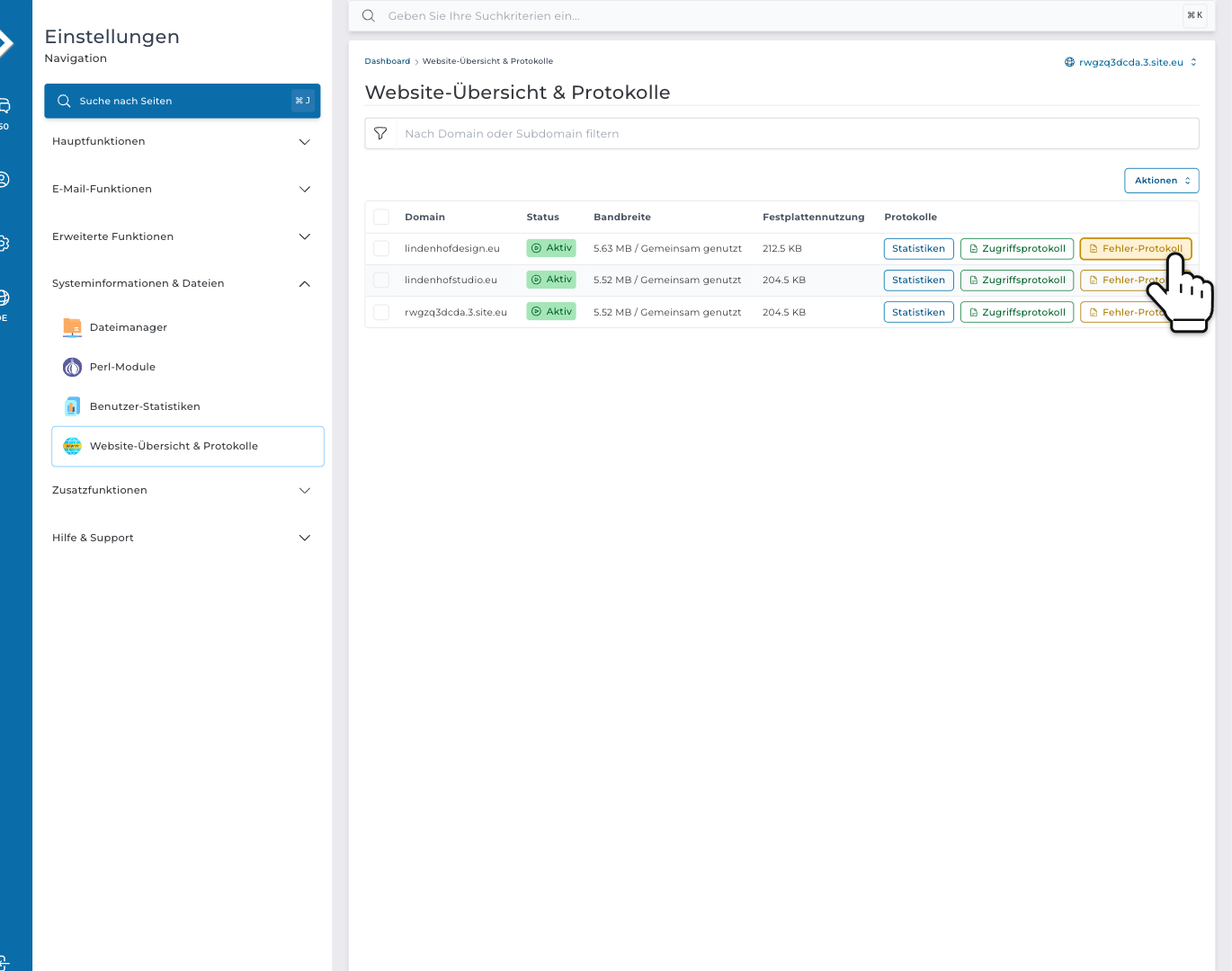
Schritt 1: Öffne in DirectAdmin im Menü Systeminformationen & Dateien und klicke auf Website-Übersicht & Protokolle. Klicke neben deinem Domainnamen auf Fehler-Protokoll.
Schritt 2: Du siehst jetzt die letzten 100 Zeilen des Fehlerprotokolls. Die neueste Zeile steht ganz unten. Brauchst du mehr Zeilen? Gib unter Länge des Schwanzes (Zeilen) eine größere Zahl ein und klicke auf PROTOKOLL NEU LADEN. Oder klicke auf Komplette Protokollierung.
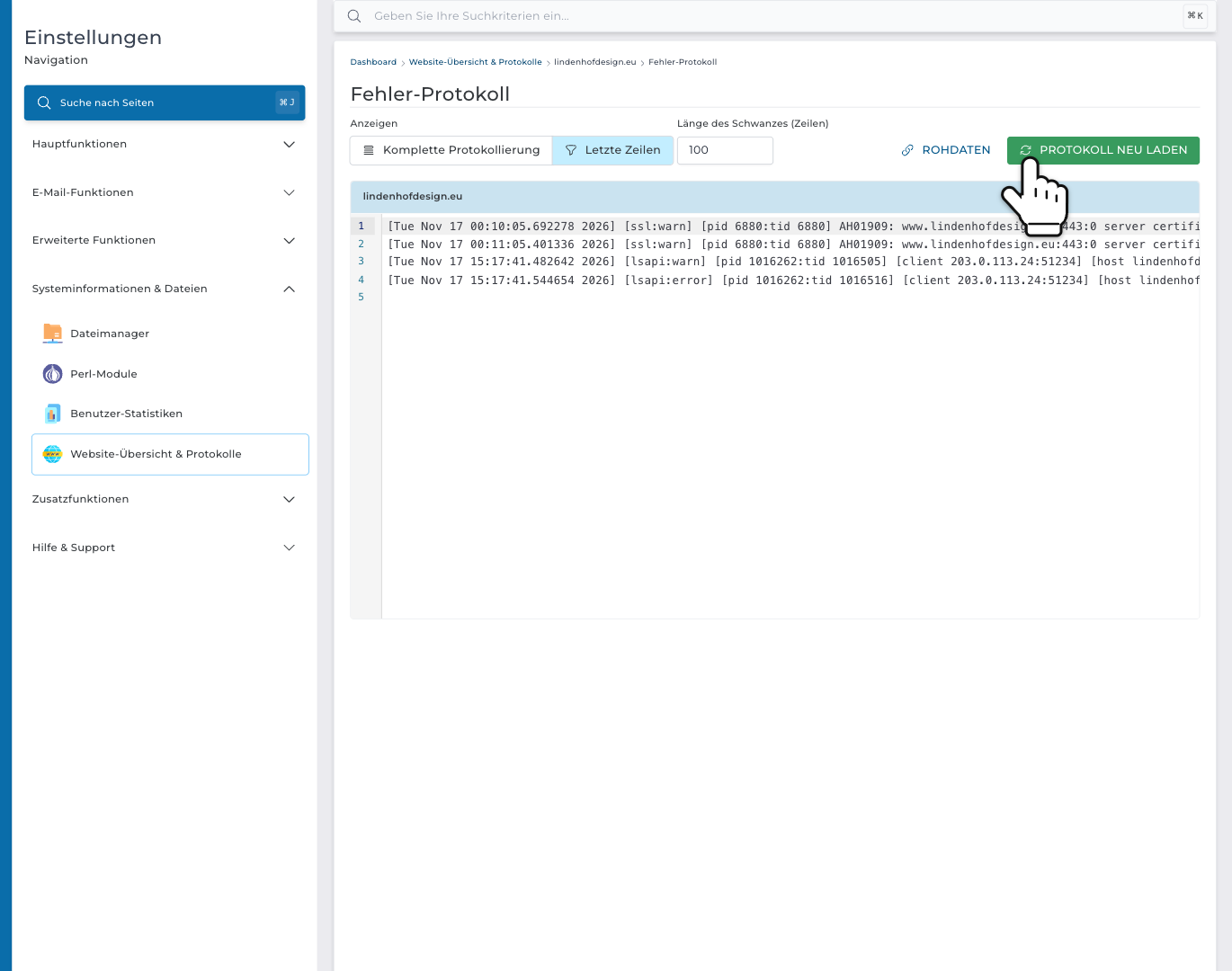
Tipp: Öffne die fehlerhafte Seite noch einmal, direkt bevor du nachsiehst. Dann steht dein Fehler ganz unten. Prüfe zur Sicherheit die Uhrzeit am Anfang der Zeile.
Die Zeilen sind oft lang und laufen rechts aus dem Bild. Scrolle zur Seite oder klicke auf ROHDATEN, um das Protokoll als reinen Text zu sehen.
So liest du das Fehlerprotokoll
Jede Zeile beginnt mit Datum und Uhrzeit. Danach kommt die Meldung. Ein PHP-Fehler, zum Beispiel aus einem WordPress-Plugin, endet so:
PHP Fatal error: Uncaught Error: Call to undefined function example_function() in /home/username/domains/yourdomain.com/public_html/wp-content/plugins/example-plugin/example-plugin.php:12- PHP Fatal error: Hier ist der Code stehen geblieben. Das ist der Fehler, der deine Seite kaputt macht.
- PHP Warning, PHP Notice oder PHP Deprecated: Etwas stimmt nicht ganz, aber die Seite läuft weiter. Diese Meldungen sind selten die Ursache für eine kaputte Seite.
- Der Pfad: Hier ist es schiefgelaufen. Nach wp-content/plugins/ kommt der Name des Plugins. Nach wp-content/themes/ kommt dein Theme.
- Die Zahl am Ende: die Zeile in dieser Datei.
WordPress: das Debug-Log einschalten
Nichts Brauchbares im Fehlerprotokoll? Dann lass WordPress ein eigenes Protokoll schreiben. Das schaltest du in der Datei wp-config.php ein. Sie liegt in dem Ordner, in dem WordPress installiert ist. Meistens ist das public_html oder ein Ordner darin.
Schritt 3: Öffne in DirectAdmin Systeminformationen & Dateien und klicke auf Dateimanager. Gehe zu domains, dann zu deinem Domainnamen und dann zu public_html. Hake wp-config.php an und klicke auf Bearbeiten.
Schritt 4: Suche die Zeile mit WP_DEBUG, zum Beispiel define( 'WP_DEBUG', false );. Ersetze sie durch diese drei Zeilen und klicke auf Speichern.
define( 'WP_DEBUG', true );
define( 'WP_DEBUG_LOG', true );
define( 'WP_DEBUG_DISPLAY', false );
Schritt 5: Öffne die fehlerhafte Seite noch einmal. WordPress schreibt seine Fehler jetzt in die Datei debug.log im Ordner wp-content. Öffne sie im Dateimanager. Die neuesten Zeilen stehen ganz unten.
Fertig? Dann schalte es wieder aus. Ersetze die drei Zeilen durch define( 'WP_DEBUG', false ); und lösche debug.log. Jeder, der die Adresse dieser Datei kennt, kann sie öffnen. Und sie wird immer größer.
Bei einem kritischen Fehler schickt WordPress eventuell auch eine E-Mail an die Administrator-Adresse der Website. Darin stehen Details zum Fehler und ein Link, mit dem du dich im Wiederherstellungsmodus bei WordPress anmeldest.
Häufige Ursachen und was du tun kannst
- Ein Plugin oder Theme, oft direkt nach einem Update. Der Pfad im Fehler zeigt, welches. Aktualisiere es oder schalte es aus. Du kommst nicht mehr in WordPress? Dann benenne den Ordner des Plugins im Dateimanager um, zum Beispiel von example-plugin in example-plugin-off. WordPress schaltet das Plugin dann aus.
- Die PHP-Version. Alter Code funktioniert unter einer neueren PHP-Version vielleicht nicht, und neuer Code braucht vielleicht eine neuere. Tritt der Fehler erst auf, seit du PHP geändert hast? Dann lies, wie du die PHP-Version deiner Website änderst.
- Zu wenig Arbeitsspeicher. Im Fehler steht „Allowed memory size of … bytes exhausted“. Erhöhe dann memory_limit, zum Beispiel auf 256M. Das geht genauso wie beim Erhöhen des PHP-Upload-Limits.
- Ein Fehler in .htaccess. Eine falsche Zeile kann auf jeder Seite einen 500-Fehler verursachen. Im Fehlerprotokoll steht dann oft die .htaccess-Datei, zum Beispiel mit „Invalid command“. Mach deine letzte Änderung rückgängig.
- Ein 503-Fehler? Das ist etwas anderes: Deine Website stößt an ein Limit deines Webhostings. Lies, warum deine Website einen 503-Fehler zeigt.
- Dateien oder Code, die du nicht hinzugefügt hast? Vielleicht wurde deine Website gehackt. Lies, was du tun kannst, wenn deine WordPress-Website gehackt wurde.
Brauchst du Hilfe? Melde dich bei uns per WhatsApp, Telegram oder E-Mail.





