

Deine Website hat ein SSL-Zertifikat. Prima. Aber Besucher, die deinen Domainnamen ohne https:// eintippen, landen womöglich trotzdem auf der http://-Version. Der Browser zeigt deine Website dann als „Nicht sicher“ an. Eine Weiterleitung löst das. Sie schickt jeden Besucher automatisch zur sicheren https://-Version.
Bevor du beginnst
Zuerst muss dein SSL-Zertifikat funktionieren. Öffne deine Website mit https:// davor, zum Beispiel https://yourdomain.com. Öffnet sie sich ohne Warnung? Dann kann es losgehen. Bekommst du eine Warnung? Dann aktiviere zuerst SSL in DirectAdmin. Eine Weiterleitung ohne funktionierendes Zertifikat schickt jeden Besucher direkt zu dieser Warnung.
Um DirectAdmin zu öffnen, gehe zu Dashboard, wähle dein Paket aus und öffne Webhosting. Klicke danach auf Automatisch anmelden.
HTTPS-Weiterleitung in DirectAdmin einschalten
Das ist der einfachste Weg. Ein Häkchen, und du bist fertig.
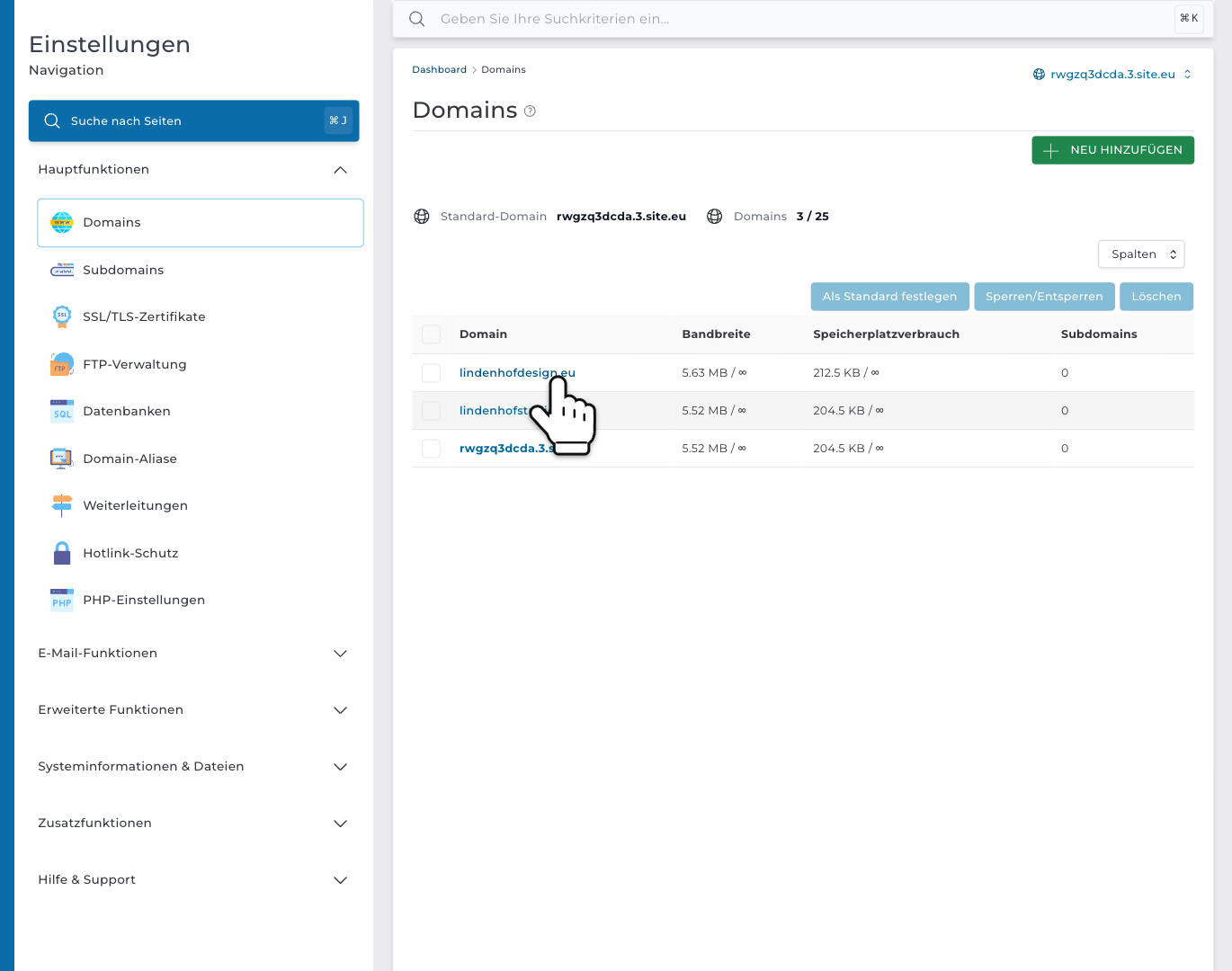
Schritt 1: Öffne in DirectAdmin im Menü Hauptfunktionen und klicke auf Domains. Klicke dann auf deinen Domainnamen.
Schritt 2: Hake unter SSL die Option SSL mit https-Weiterleitung erzwingen an. Klicke dann auf ÄNDERN.
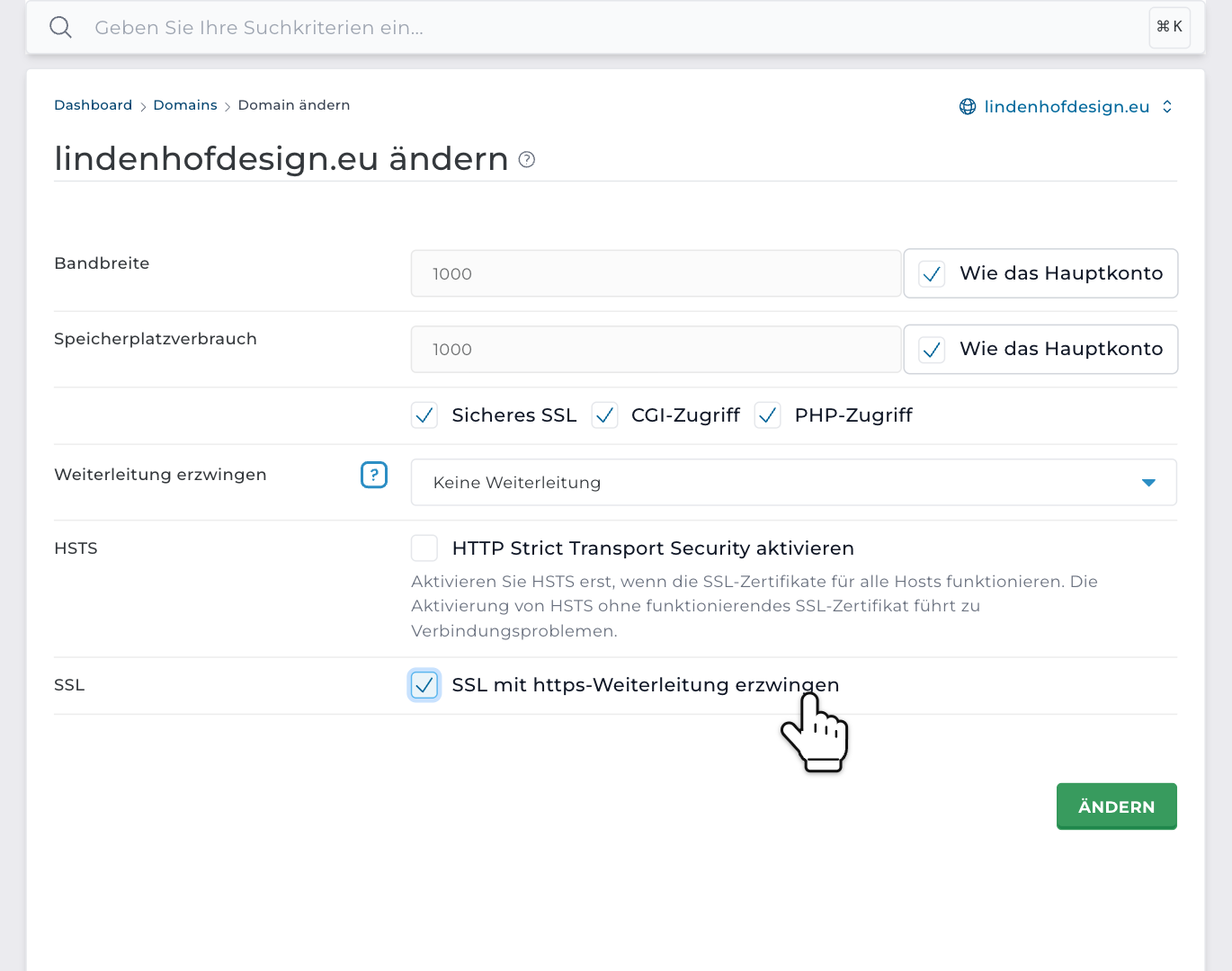
Das wirkt sofort. Jede http://-Adresse führt jetzt zur selben Seite unter https://. Aus http://yourdomain.com/contact wird also https://yourdomain.com/contact. Das gilt auch für die www-Version und deine Subdomains. Es ist eine 301-Weiterleitung, also eine dauerhafte. Deshalb wechseln auch Suchmaschinen zu deinen https://-Seiten.
Mit oder ohne www? Auf derselben Seite schickt Weiterleitung erzwingen jeden Besucher zu einer einzigen Adresse: mit www oder ohne. Wähle die Adresse, die deine Website schon verwendet. In WordPress ist das die Website-Adresse (URL).
Oder: eine Weiterleitung in .htaccess
Du hast lieber eine Regel in einer Datei? Oder brauchst du sie nur für einen Ordner? Dann nimm .htaccess. Du brauchst nur einen der beiden Wege.
Öffne in DirectAdmin Systeminformationen & Dateien und klicke auf Dateimanager. Gehe zu domains, dann zu deinem Domainnamen und dann zu public_html. Hake .htaccess an und klicke auf Bearbeiten. Noch keine .htaccess? Dann erstelle sie mit Neue Datei. Setze diese Zeilen ganz an den Anfang und klicke auf Speichern:
RewriteEngine On
RewriteCond %{HTTPS} !=on
RewriteRule ^ https://%{HTTP_HOST}%{REQUEST_URI} [L,R=301]
Nutzt du WordPress? Dann stehen in .htaccess schon Zeilen zwischen # BEGIN WordPress und # END WordPress. Lass sie stehen und setze deine Zeilen darüber.
Auf einem CloudLinux-Server wirkt die Weiterleitung sofort. Auf einem LiteSpeed-Server kann es bis zu 15 Minuten dauern. Lies, warum .htaccess-Änderungen bei LiteSpeed Zeit brauchen.
WordPress: auch auf https umstellen
WordPress merkt sich die Adresse deiner Website. Steht dort noch http://? Dann stell sie um, damit WordPress jeden Link mit https:// erstellt.
Gehe in WordPress zu Werkzeuge und Website-Zustand. Steht dort Deine Website verwendet kein HTTPS? Dann öffne diese Meldung und klicke auf Website auf HTTPS umstellen. Kein Button? Dann gehe zu Einstellungen und Allgemein. Ändere WordPress-Adresse (URL) und Website-Adresse (URL) von http:// auf https:// und klicke auf Änderungen speichern.
Zeigt dein Browser manche Seiten immer noch als nicht ganz sicher an? Dann lädt so eine Seite ein Bild oder Skript über http://. Das nennt man Mixed Content (gemischte Inhalte). Nach der Umstellung ändert WordPress alte http://-Links zu deiner eigenen Website in Beiträgen und Seiten von selbst auf https://. Links zu anderen Websites oder Adressen in den Einstellungen deines Themes oder deiner Plugins änderst du selbst.
Website-Builder oder eine Umleitung im Dashboard?
Diese Anleitung gilt für Websites auf unserem Webhosting. Hast du deine Website mit dem Website-Builder erstellt? Dann kümmern wir uns um SSL. Lies, wie du SSL für deine Website aus dem Website-Builder bekommst. Leitet dein Domainname nur mit einer Umleitung in deinem Dashboard auf eine andere Website weiter? Das funktioniert von selbst mit https. Lies, ob Umleitungen aus dem Dashboard mit HTTPS funktionieren.
Die Weiterleitung prüfen
Öffne in deinem Browser ein privates Fenster und tippe http://yourdomain.com ein. In der Adressleiste sollte jetzt https:// stehen. Nimm ein privates Fenster, weil Browser sich Weiterleitungen merken.
„Zu viele Weiterleitungen“? Dann schicken zwei Weiterleitungen Besucher hin und her.
- Nutzt du den Proxy von Cloudflare? Dann stell dort den SSL/TLS-Verschlüsselungsmodus auf Full (strict). Bei Flexible öffnet Cloudflare deine Website über http://, und deine Weiterleitung schickt Cloudflare wieder zurück.
- Leitet auch ein Plugin weiter? Dann schalte eine der beiden Weiterleitungen aus.
- Wählt „Weiterleitung erzwingen“ die Adresse mit www, WordPress aber die ohne? Oder umgekehrt? Dann stell beide gleich ein.
Brauchst du Hilfe? Melde dich bei uns per WhatsApp, Telegram oder E-Mail.