

Ein Favicon ist das kleine Icon deiner Website. Du siehst es im Browser-Tab neben dem Namen deiner Website. Browser zeigen es auch in deinen Lesezeichen, und Google zeigt es in den Suchergebnissen neben deiner Website. Auf dem Handy ist es das Icon, wenn jemand deine Website auf dem Home-Bildschirm speichert.
Kein Favicon? Dann zeigt dein Tab ein schlichtes graues Icon, das zwischen 20 anderen Tabs untergeht. Mit unserem kostenlosen Favicon-Generator erstellst du in einer Minute eins. Du brauchst kein Konto. Und es wird nichts hochgeladen: Dein Favicon entsteht in deinem eigenen Browser.
Woraus kannst du ein Favicon erstellen?
- Buchstaben: 1 oder 2 Buchstaben, zum Beispiel deine Initialen. Du hast 4 Schriftarten zur Auswahl.
- Ein Emoji: Wähle eines von 16 oder gib dein eigenes ein.
- Dein Logo: eine PNG-, JPG-, SVG-, WebP- oder GIF-Datei mit höchstens 5 MB. Ein quadratisches Logo funktioniert am besten.
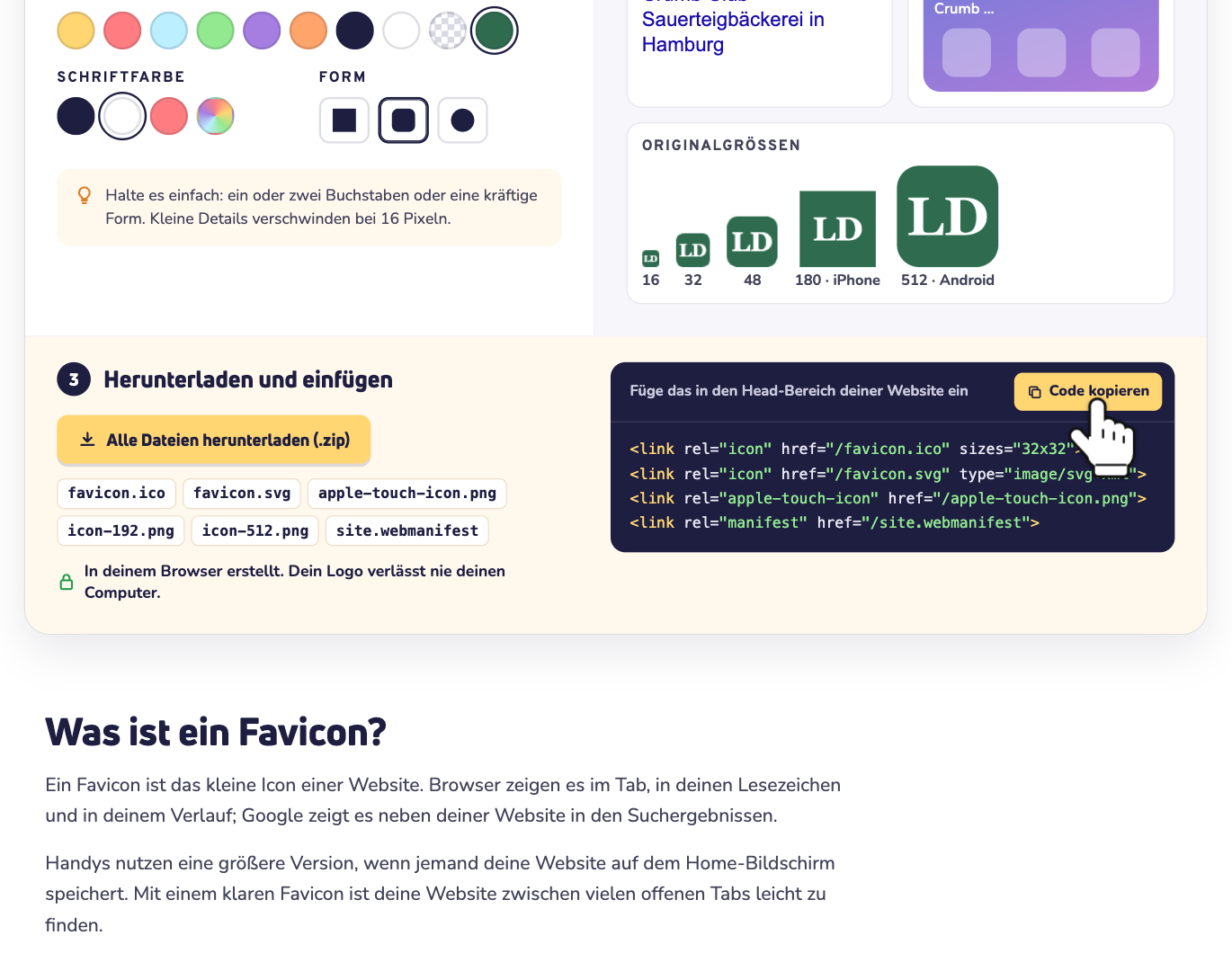
Danach wählst du eine Hintergrundfarbe, die Farbe der Buchstaben und eine Form.
So erstellst du dein Favicon
Schritt 1: Öffne den Favicon-Generator. Klicke unter Dein Icon erstellen auf Buchstaben, Emoji oder Bild. In diesem Beispiel nehmen wir Buchstaben. Tippe unter Deine Buchstaben 1 oder 2 Buchstaben ein und wähle eine Schriftart.
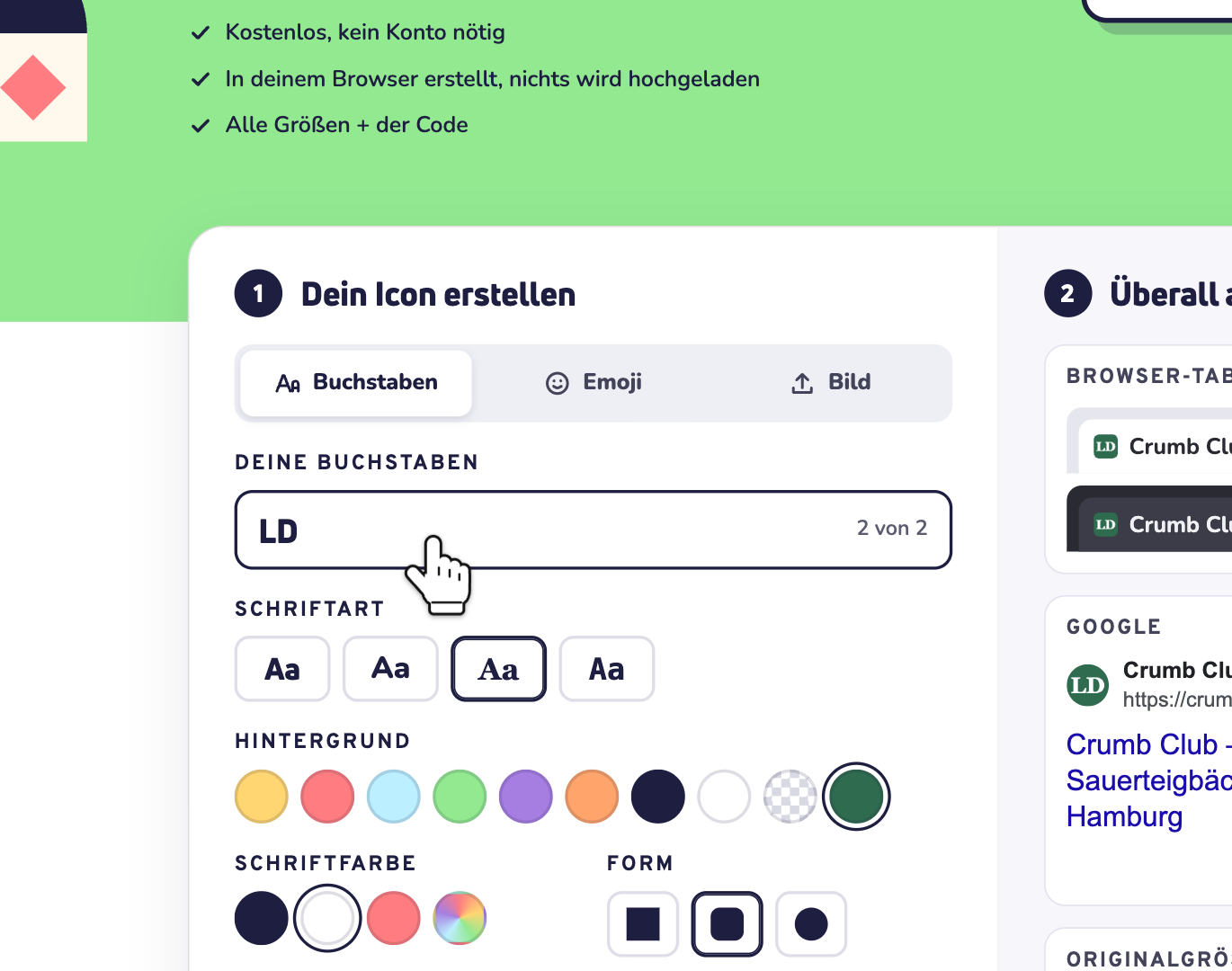
Du willst dein Logo verwenden? Klicke auf Bild. Wähle dann die Datei aus oder ziehe sie auf das Feld. Lieber ein Emoji? Klicke auf Emoji und wähle eines aus oder gib dein eigenes ein.
Schritt 2: Wähle unter Hintergrund eine Farbe. Du willst deine eigene Markenfarbe? Klicke auf den bunten Kreis am Ende der Reihe und wähle eine beliebige Farbe. Der karierte Kreis bedeutet: kein Hintergrund. Wähle danach die Schriftfarbe und die Form: Quadrat, abgerundetes Quadrat oder Kreis.
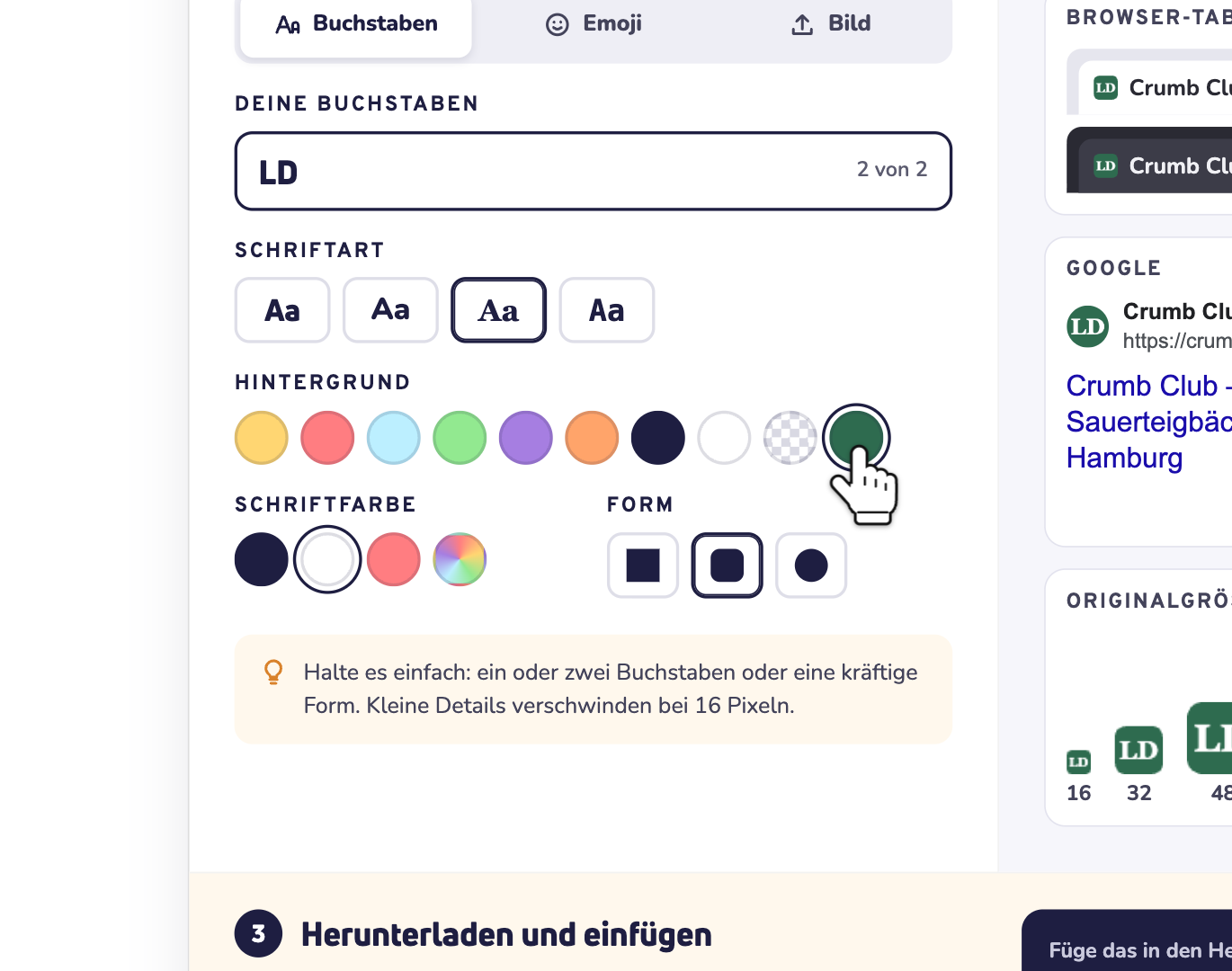
Halte es einfach. Ein oder zwei Buchstaben oder eine kräftige Form funktionieren am besten, denn kleine Details verschwinden bei 16 Pixeln.
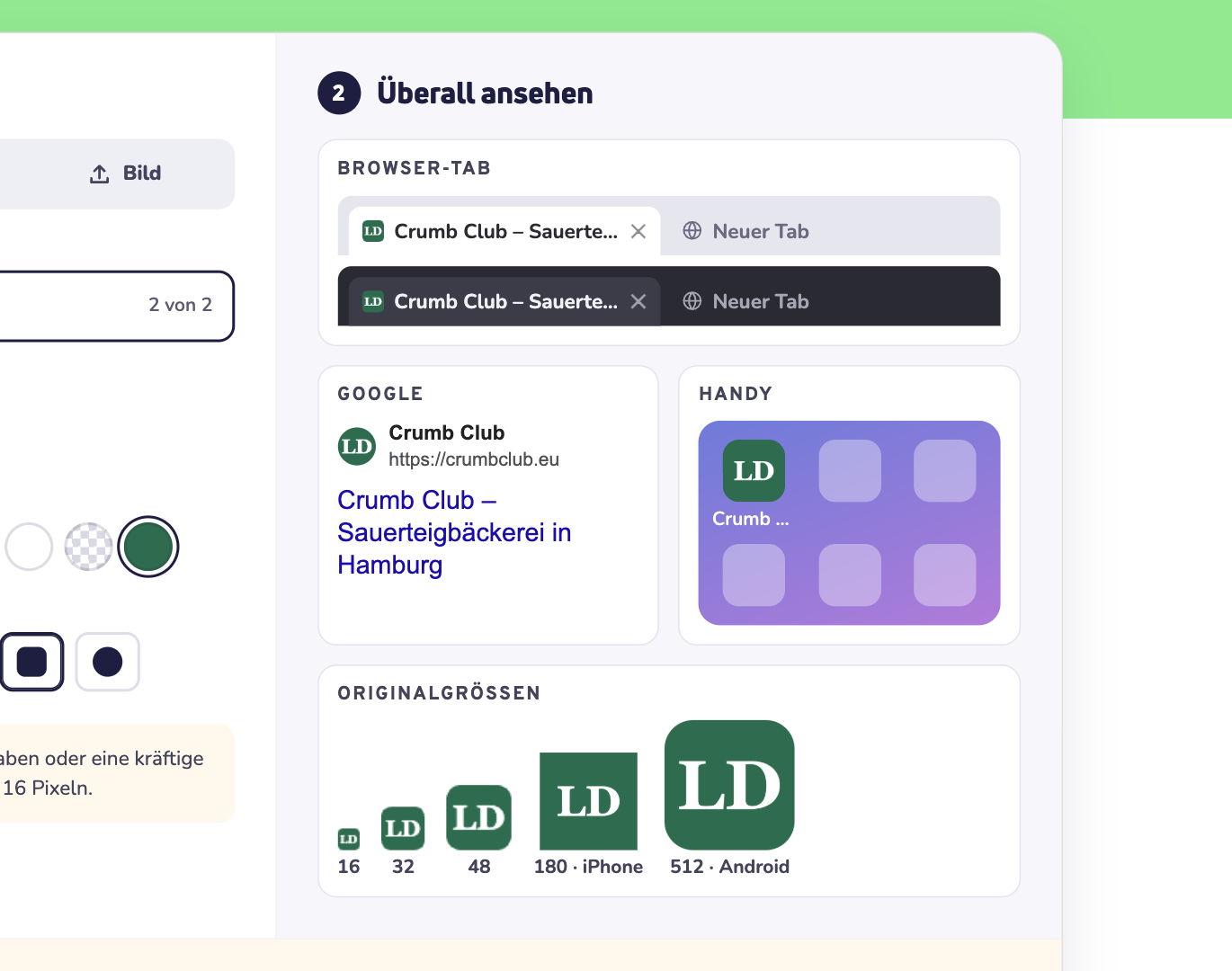
Schritt 3: Prüfe die Vorschauen unter Überall ansehen. Du siehst dein Favicon in einem hellen und einem dunklen Browser-Tab, bei Google, auf einem Handy und in seinen Originalgrößen. Nicht zufrieden? Ändere es, und die Vorschauen ändern sich mit.
Schritt 4: Klicke unter Herunterladen und einfügen auf Alle Dateien herunterladen (.zip). Du bekommst die Datei favicon.zip.
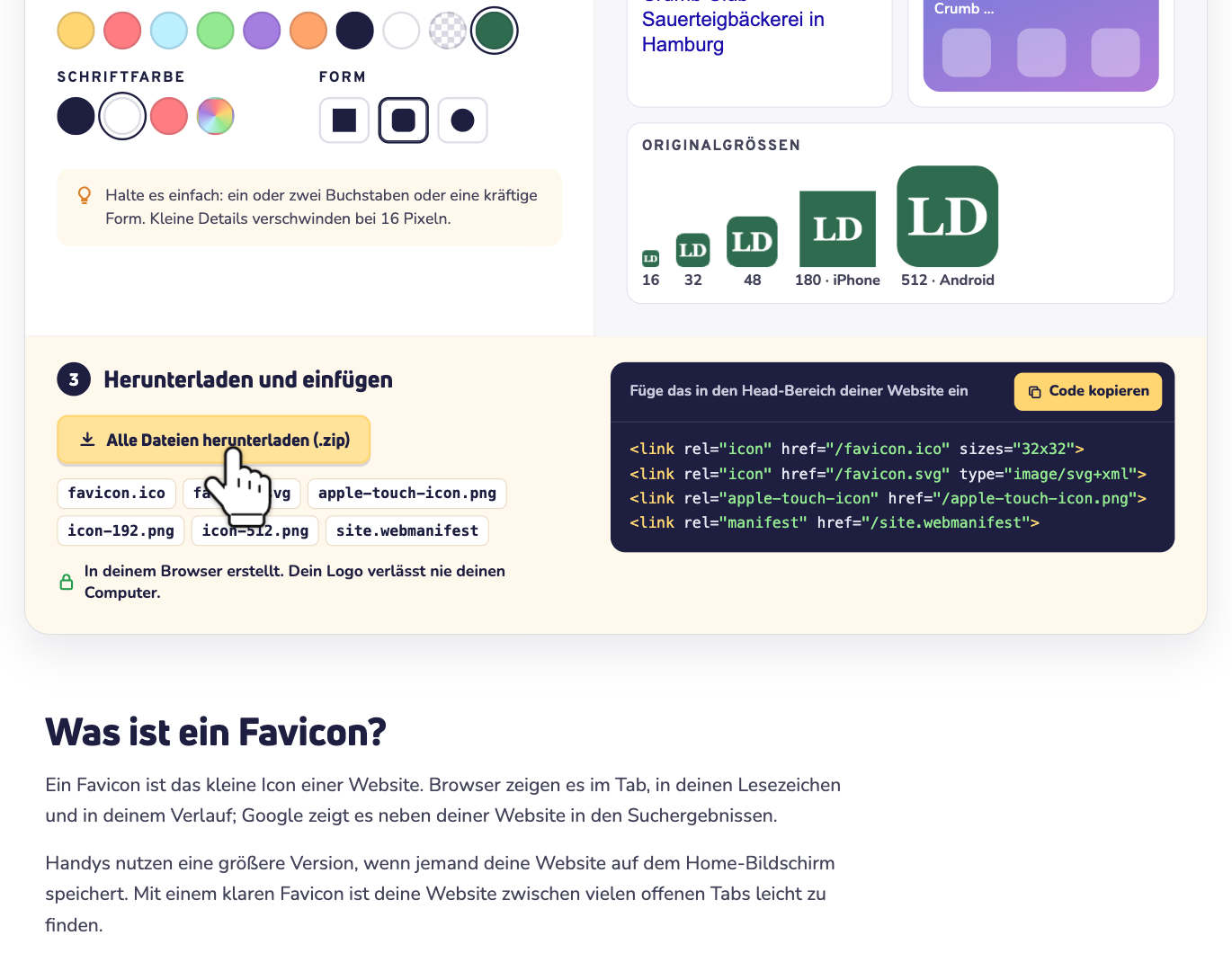
Schritt 5: Klicke auf Code kopieren. Diesen Code fügst du später in deine Website ein. Du nutzt WordPress? Dann kannst du diesen Schritt überspringen.
Was steckt in favicon.zip?
Ein Bild reicht nicht. Jede Stelle braucht ihre eigene Größe, deshalb enthält die ZIP-Datei sie alle:
- favicon.ico: für jeden Browser, auch ältere. Die Datei enthält 3 Größen: 16, 32 und 48 Pixel.
- favicon.svg: für moderne Browser.
- apple-touch-icon.png: 180 × 180 Pixel, für den Home-Bildschirm eines iPhones oder iPads.
- icon-192.png und icon-512.png: für Android-Handys und für den Fall, dass jemand deine Website als App installiert.
- site.webmanifest: sagt Android, welche Icons es nutzen soll und welche Farbe deine Website hat.
Der Code aus Schritt 5 hat 4 Zeilen. Sie sagen Browsern, wo sie diese Dateien finden.
Favicon in WordPress einbinden
WordPress braucht den Code nicht. Es erstellt die Größen selbst.
- Melde dich bei WordPress an und gehe zu Einstellungen > Allgemein. Bei einer WordPress-Version vor 6.5 gehst du stattdessen zu Design > Customizer > Website-Informationen.
- Lade unter Website-Icon die Datei icon-512.png aus der ZIP-Datei hoch. WordPress braucht ein quadratisches Bild mit mindestens 512 × 512 Pixeln.
- Speichere deine Änderungen.
Favicon in jede andere Website einbinden
1. Dateien hochladen. Entpacke favicon.zip auf deinem Computer. Lege die 6 Dateien in den Hauptordner deiner Website, wo deine Startseite liegt. Bei unserem Webhosting ist das der Ordner public_html deines Domainnamens.
Um DirectAdmin zu öffnen, gehe zu Dashboard, wähle dein Paket aus und öffne Webhosting. Klicke danach auf Automatisch anmelden. Öffne in DirectAdmin Systeminformationen & Dateien und klicke auf Dateimanager. Gehe zu domains, dann zu deinem Domainnamen und dann zu public_html. Ziehe die 6 Dateien hinein. Du arbeitest lieber mit einem FTP-Programm? Lies, wie du dich per FTP verbindest.
2. Code einfügen. Füge den Code aus Schritt 5 in den Head-Bereich jeder Seite ein. Nutzt deine Website ein Template oder Theme? Dann fügst du ihn nur einmal ein, in der Datei mit dem Head-Bereich, zum Beispiel header.php.
Du siehst dein neues Favicon nicht?
Browser behalten ein Favicon eine Weile, deshalb siehst du vielleicht noch das alte. Öffne deine Website in einem privaten Fenster: Dort siehst du das neue Favicon sofort. Dein normales Fenster zeigt es später von selbst.
Bei Google dauert es länger. Google zeigt dein neues Favicon erst, wenn es deine Startseite erneut besucht hat, und das kann einige Tage bis einige Wochen dauern.
Lust auf mehr? Mit unseren anderen kostenlosen Tools findest du einen Namen, prüfst deine DNS-Einstellungen oder schlägst einen Domainnamen nach.
Brauchst du Hilfe? Melde dich bei uns per WhatsApp, Telegram oder E-Mail.