

Du hostest die Website eines Kunden in deinem Paket? Und möchte der Kunde sie selbst verwalten? Dann ziehe das Paket in sein Site.de-Konto um. Die Website-Dateien, die Datenbanken und die Postfächer ziehen mit um, und während des Umzugs funktioniert alles weiter.
An einem Umzug sind zwei Benutzer beteiligt. In dieser Anleitung nennen wir sie so:
- Benutzer A: hat das Paket jetzt in seinem Konto und zieht es um.
- Benutzer B: bekommt das Paket in sein eigenes Konto.
Benutzer A sendet eine Umzugsanfrage. Benutzer B nimmt sie in seinem eigenen Dashboard an. Dann zieht das Paket sofort um.
Bevor du anfängst
Ein Paket kann für sich allein umziehen, wenn:
- Seine Domainnamen schon Benutzer B gehören. Jeder Domainname im Paket muss im Konto von Benutzer B sein. Auch ein Paket ohne Domainnamen kann umziehen.
- Es aktiv ist und nicht in den nächsten 30 Tagen abläuft.
- Es keine unbezahlten oder offenen Bestellungen hat.
- Sein Hosting-Konto nur die eigenen Domainnamen des Pakets hostet.
Ist der Domainname des Pakets noch in deinem eigenen Konto? Dann ziehe den Domainnamen um und nimm das Paket mit. Lies nach, wie du einen Domainnamen in ein anderes Konto umziehst.
Benutzer B: Umzüge in dein Konto erlauben
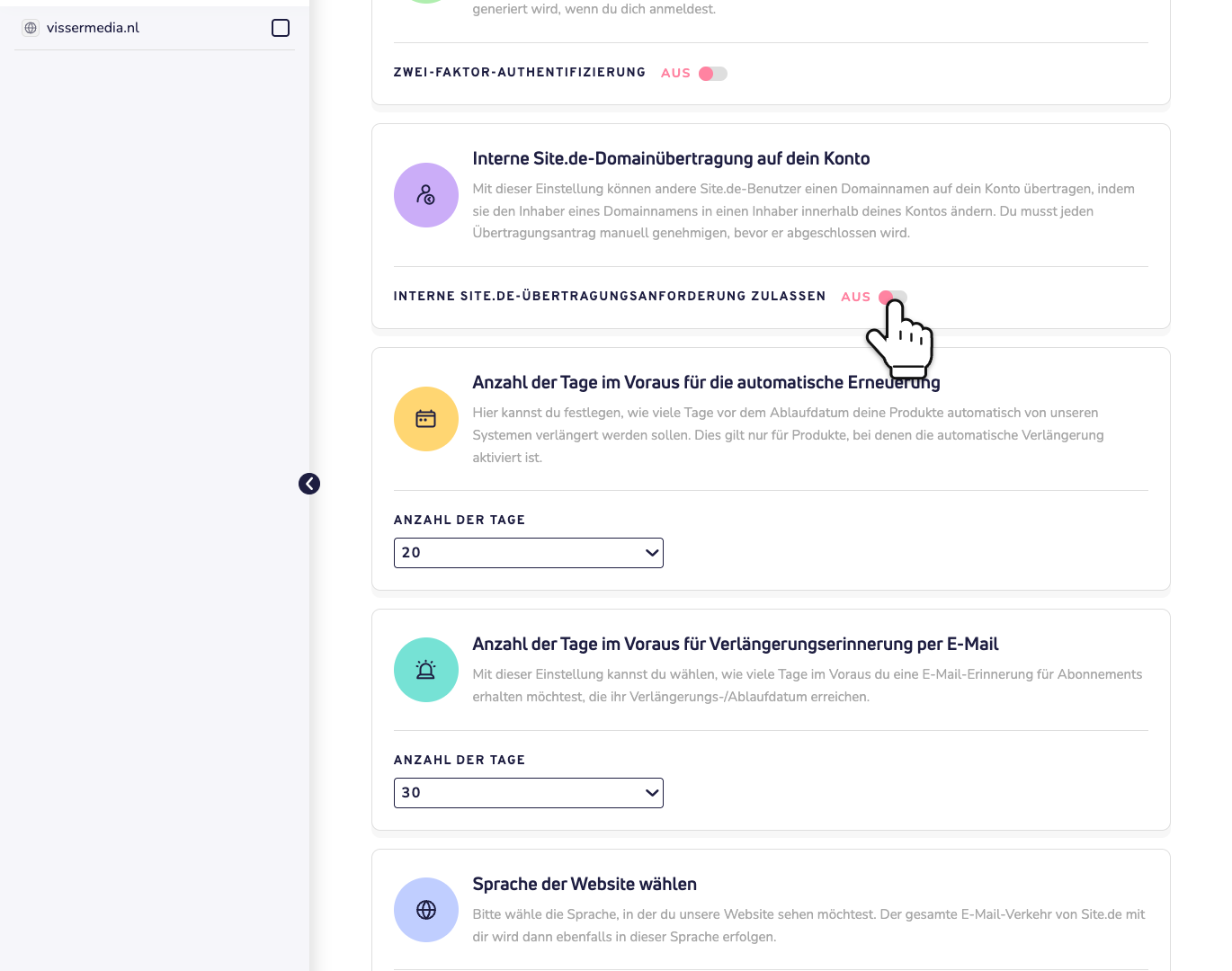
Schritt 1: Benutzer B geht in seinem Dashboard zu Einstellungen und öffnet den Tab Dein Konto. Unter Interne Site.de-Domainübertragung auf dein Konto schaltet er den Schalter neben Interne Site.de-Übertragungsanforderung zulassen ein. Standardmäßig ist dieser Schalter aus.
Dann gibt Benutzer B die E-Mail-Adresse, mit der er sich anmeldet, an Benutzer A weiter. Mehr braucht Benutzer A nicht. Beide Konten müssen bei Site.de sein.
Benutzer A: die Umzugsanfrage senden
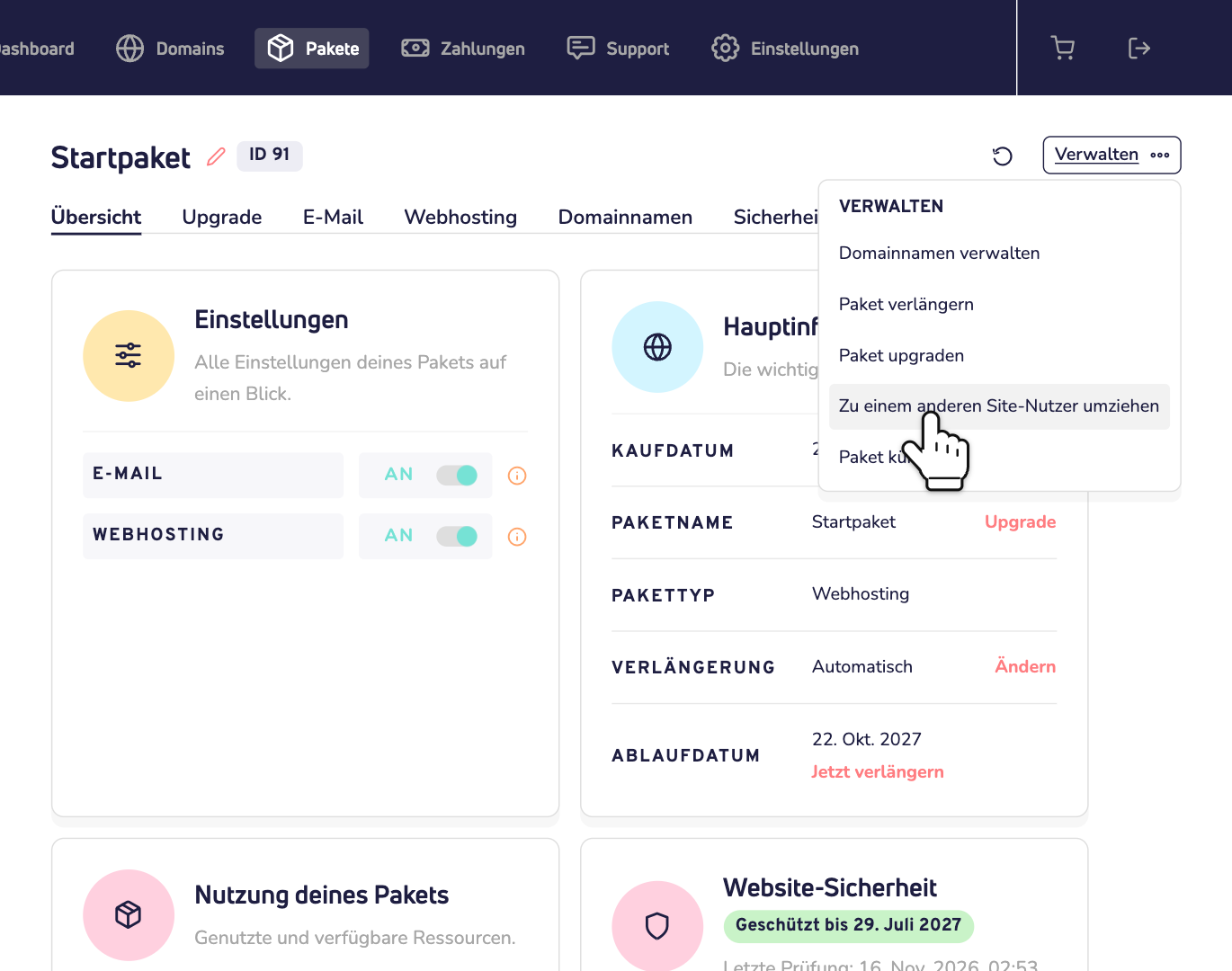
Schritt 2: Benutzer A geht zu Pakete und öffnet das Paket. Er klickt auf Verwalten und wählt Zu einem anderen Site-Nutzer umziehen.
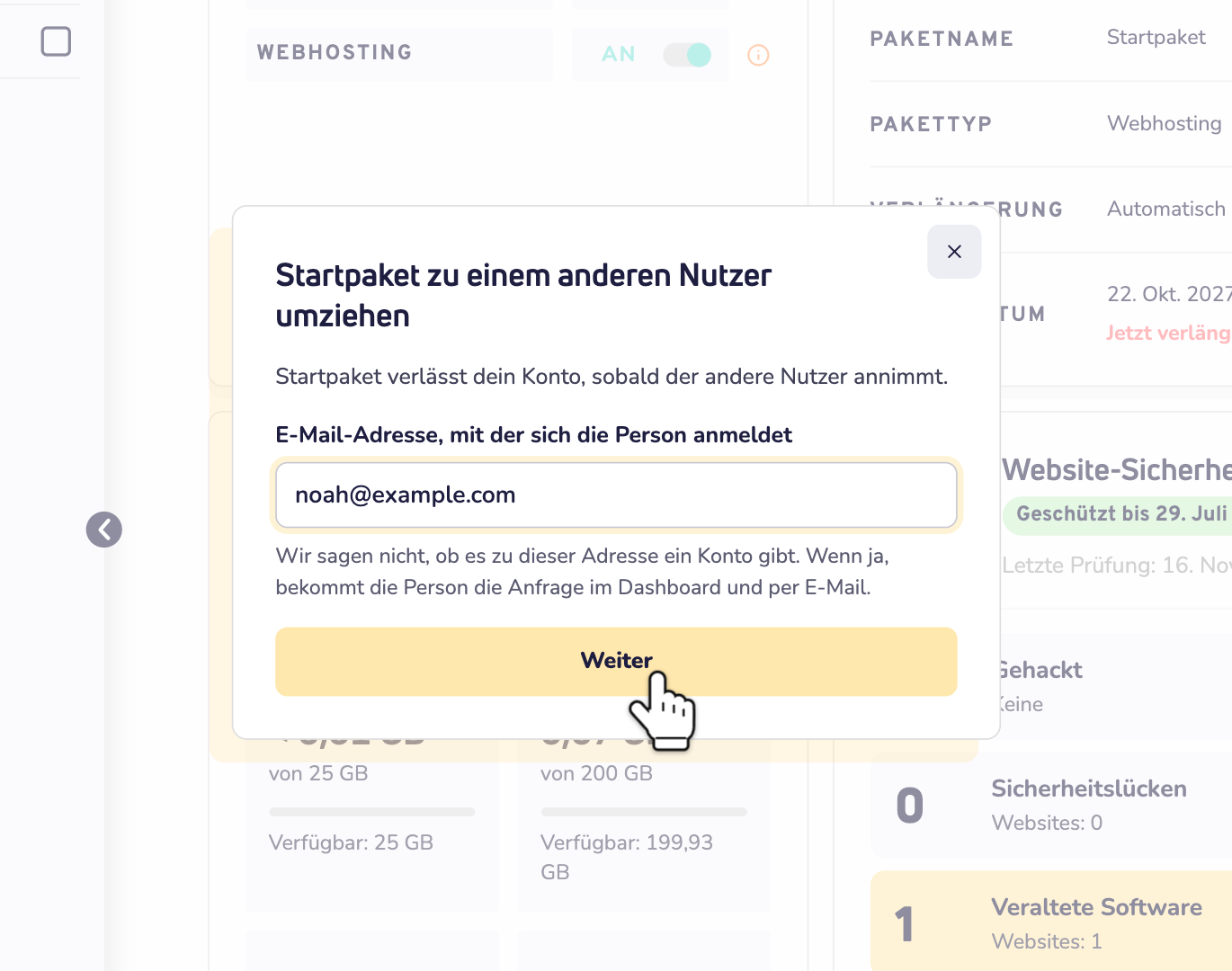
Schritt 3: Benutzer A gibt die E-Mail-Adresse ein, mit der sich Benutzer B anmeldet, und klickt auf Weiter.
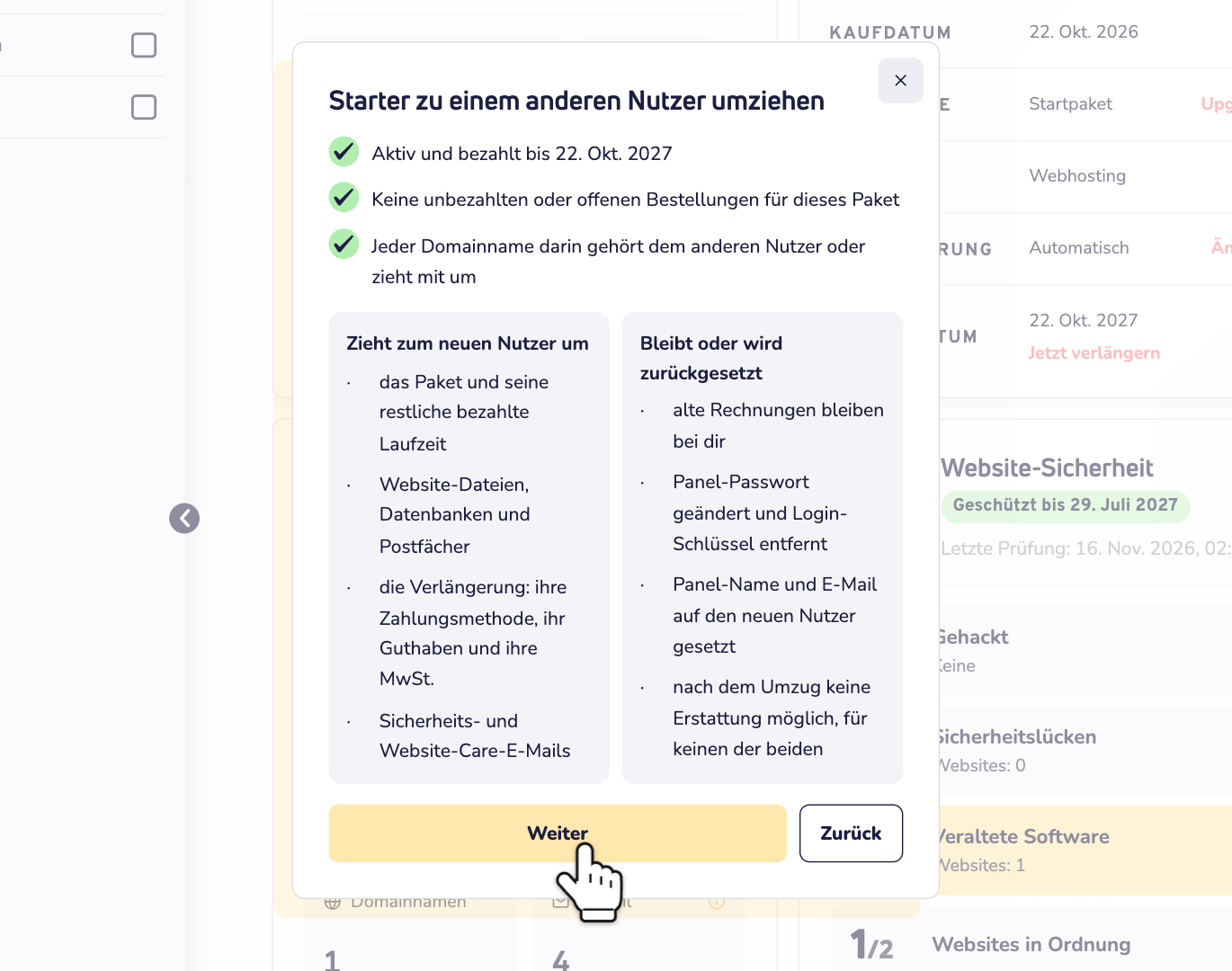
Schritt 4: Wir prüfen, ob das Paket umziehen kann. Benutzer A sieht, was zu Benutzer B umzieht und was sich ändert, und klickt auf Weiter. Steht etwas im Weg? Dann zeigen wir, was es ist und wie es sich lösen lässt.
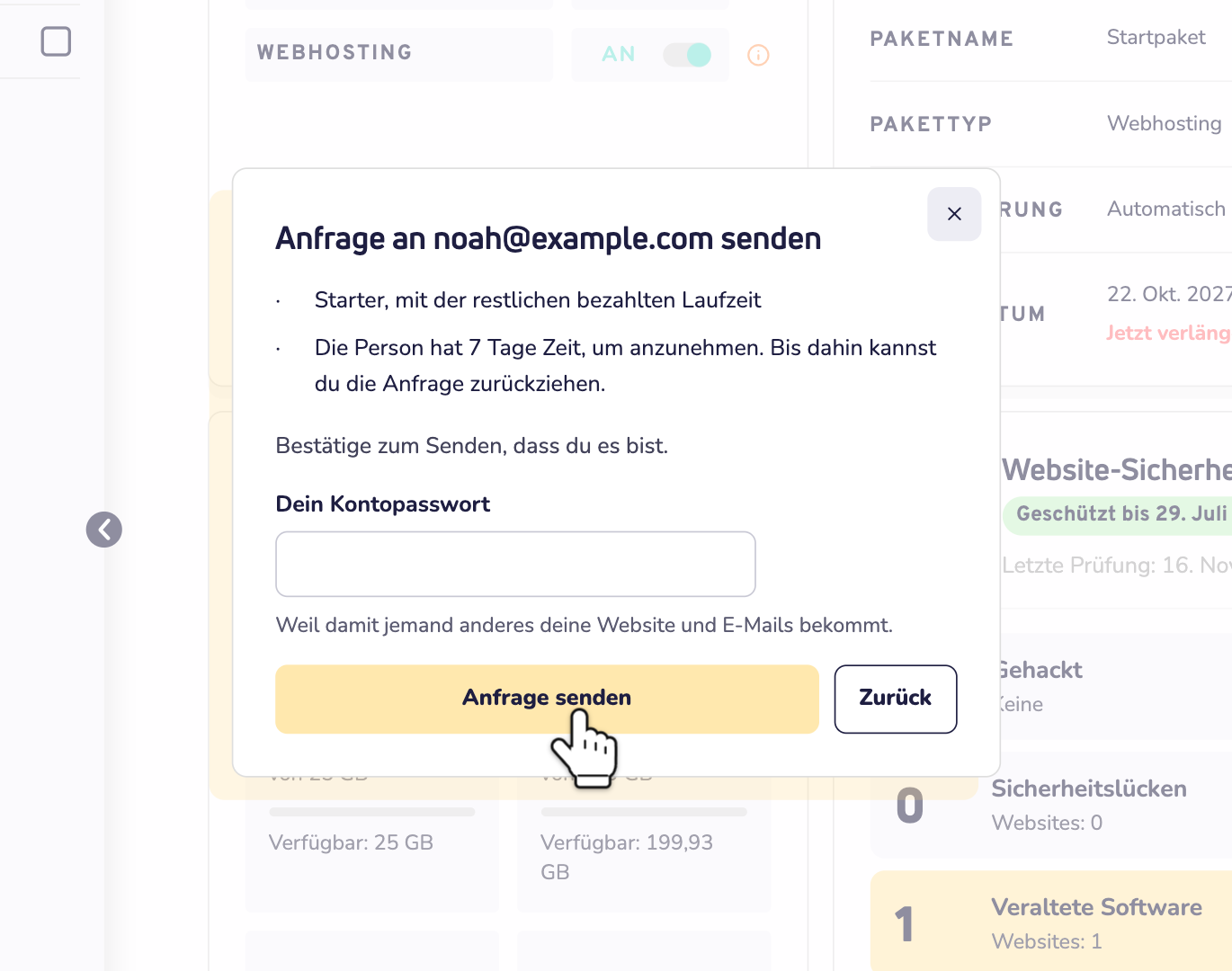
Schritt 5: Benutzer A bestätigt, dass er es ist. Meistens geht das mit dem Passwort seines Kontos. Ist die Zwei-Faktor-Authentifizierung eingeschaltet? Dann mit dem Code aus der Authenticator-App. Ein Konto ohne Passwort nutzt seine Support-PIN. Zum Schluss klickt Benutzer A auf Anfrage senden.
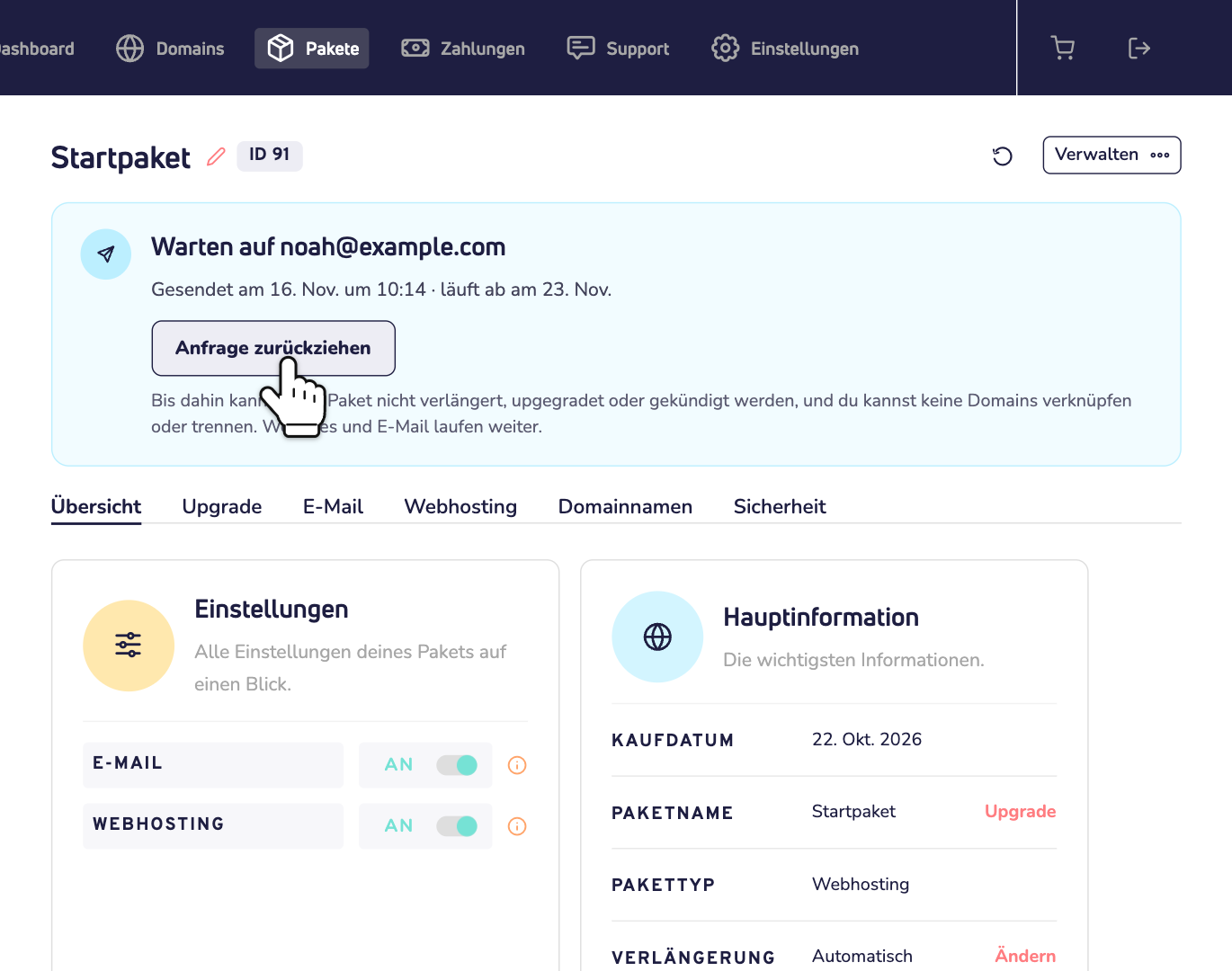
Benutzer B bekommt jetzt eine E-Mail. Er hat 7 Tage Zeit, um zu antworten. Bis dahin steht im Dashboard von Benutzer A beim Paket die offene Anfrage, mit dem Button Anfrage zurückziehen. So lange lässt sich das Paket nicht verlängern, upgraden oder kündigen, und es lassen sich keine Domainnamen damit verknüpfen oder davon trennen. Website und E-Mail funktionieren weiter.
Benutzer B: die Anfrage annehmen
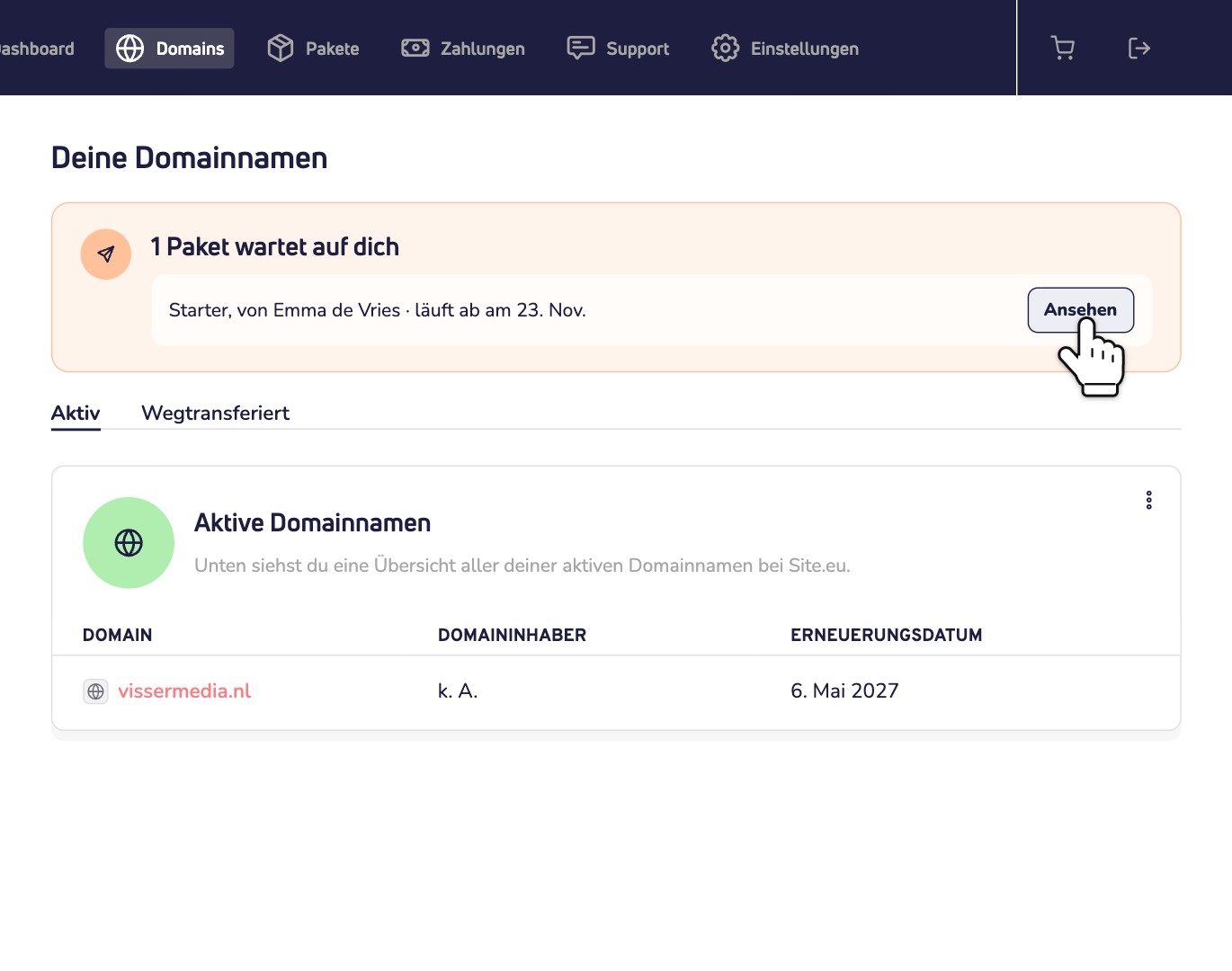
Schritt 6: Benutzer B meldet sich an und geht zu Domains. Ganz oben sieht er das Paket, das auf ihn wartet. Er klickt auf Ansehen. Der Link in der E-Mail öffnet dieselbe Seite.
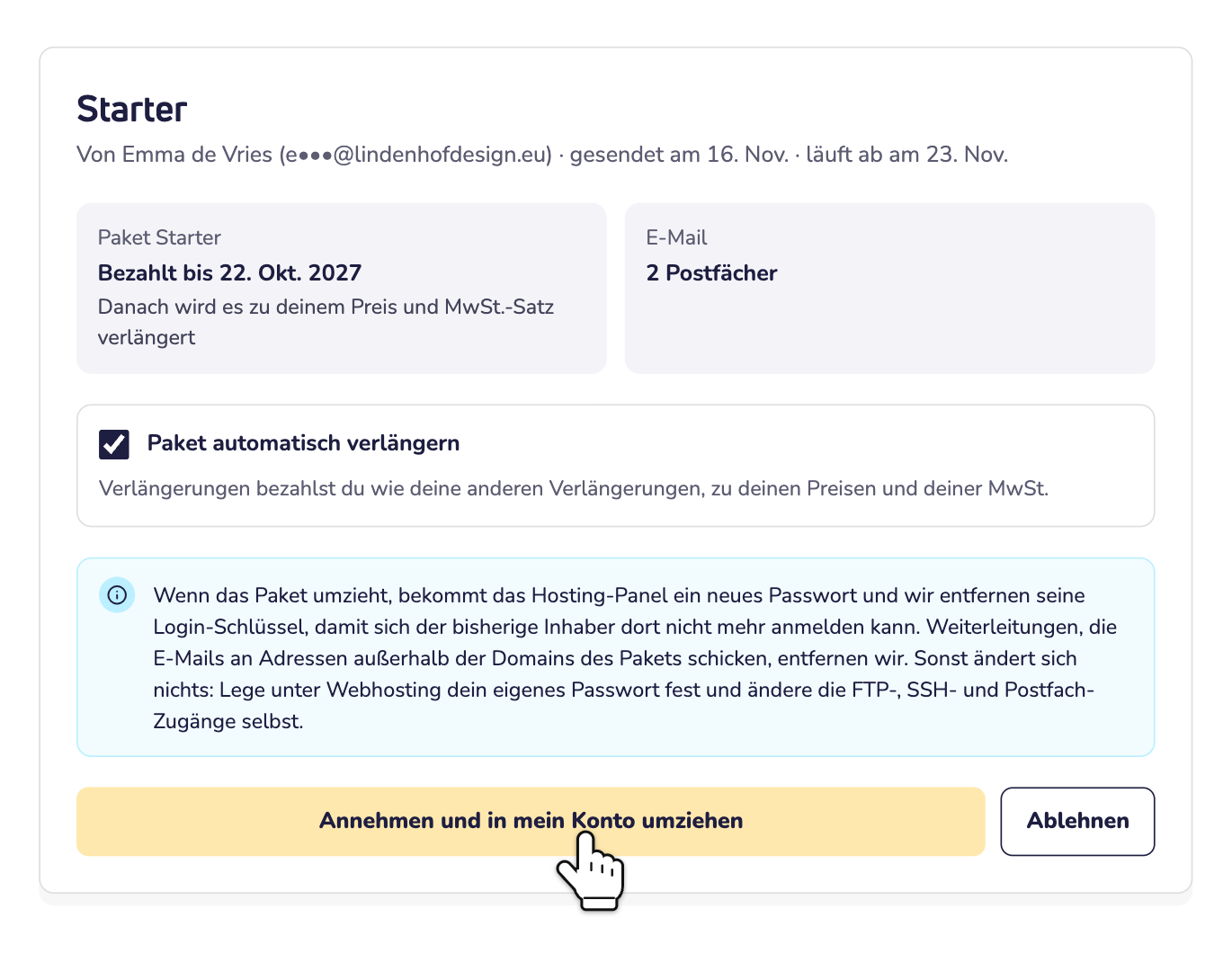
Schritt 7: Benutzer B wählt, ob das Paket automatisch verlängert wird, und klickt auf Annehmen und in mein Konto umziehen. Du möchtest das Paket nicht? Dann klicke auf Ablehnen. Benutzer A bekommt darüber eine E-Mail.
Das Paket wechselt sofort in das Konto von Benutzer B. Benutzer A und Benutzer B bekommen beide eine E-Mail.
Was sich nach dem Umzug ändert
- Benutzer B bezahlt die Verlängerungen so wie seine anderen Verlängerungen, zu seinen eigenen Preisen und seinem MwSt.-Satz. Das Paket behält seine bereits bezahlte Restlaufzeit. Alte Rechnungen bleiben bei Benutzer A. Lies nach, wie die Verlängerung eines Pakets funktioniert.
- Das Hosting-Panel bekommt ein neues Passwort. Auch seine alten Login-Schlüssel werden entfernt. Benutzer A kann sich dort also nicht mehr anmelden. Benutzer B legt unter Webhosting sein eigenes Passwort fest.
- Andere Logins bleiben gleich. Die Passwörter für FTP, SSH und die Postfächer ändern sich nicht. Deshalb ändert Benutzer B sie selbst.
- Weiterleitungen an externe Adressen werden entfernt. Benutzer B bekommt Zugriff auf die Postfächer. Weiterleitungen, die E-Mails an Adressen außerhalb der Domainnamen des Pakets schicken, funktionieren dann nicht mehr.
- Die E-Mails der Sicherheitsprüfung und von Website Care gehen ab dann an Benutzer B.
- Keine Erstattung. Nach dem Umzug bekommt keiner der beiden Benutzer mehr eine Erstattung für das Paket.
Die Anfrage lässt sich nicht senden?
- Prüfe die E-Mail-Adresse. Es muss die Adresse sein, mit der sich Benutzer B anmeldet. Und Benutzer B muss den Schalter aus Schritt 1 eingeschaltet haben. Zum Schutz der Privatsphäre sagen wir nie, ob es zu einer Adresse ein Konto gibt.
- Gehört ein Domainname des Pakets noch dir? Dann ziehe diesen Domainnamen um und nimm das Paket mit. Im Moment kann ein Paket nur mit einem Domainnamen umziehen. Gehören dir mehrere Domainnamen des Pakets? Dann kann unser Support-Team es für dich umziehen.
- Läuft das Paket in den nächsten 30 Tagen ab? Dann ist ein Umzug noch nicht möglich. Verlängere es zuerst.
- Hat das Paket unbezahlte oder offene Bestellungen? Schließe sie zuerst ab oder storniere sie.
- Liegen im Hosting-Konto auch andere Websites? Websites von Domainnamen, die nicht im Paket sind, würden mit umziehen. Entferne die Websites, die du nicht mehr brauchst, aus dem Hosting-Panel, oder frag unser Support-Team.
- Gibt es schon eine Anfrage? Ein Paket kann immer nur eine auf einmal haben. Warte, bis sie erledigt ist, oder ziehe sie zurück.
Du brauchst Hilfe? Melde dich bei uns per WhatsApp, Telegram oder E-Mail.