

Mit Softaculous in DirectAdmin erstellst du mit wenigen Klicks ein WordPress-Backup deiner ganzen Website, lädst es herunter und stellst es wieder her. Ein Backup-Plugin brauchst du dafür nicht. Erstelle vor jedem Update von WordPress, einem Theme oder einem Plugin ein Backup. Ist etwas schiefgelaufen? Dann stellst du das Backup wieder her, und deine Website ist wieder so wie vorher.
Was steckt in einem WordPress-Backup?
- Die Dateien: WordPress selbst, deine Themes und Plugins und alles, was du hochgeladen hast, zum Beispiel Bilder.
- Die Datenbank: deine Seiten, Beiträge, Kommentare, Benutzer und Einstellungen.
Ein Backup von Softaculous enthält beides. Du brauchst beides, um deine Website zurückzubekommen.
Bevor du beginnst
Softaculous erstellt Backups der WordPress-Websites, die in seiner eigenen Liste stehen. Eine Website, die du mit Softaculous installiert hast, steht immer darin.
Um DirectAdmin zu öffnen, gehe zu Dashboard, wähle dein Paket aus und öffne Webhosting. Klicke danach auf Automatisch anmelden.
WordPress-Backup erstellen
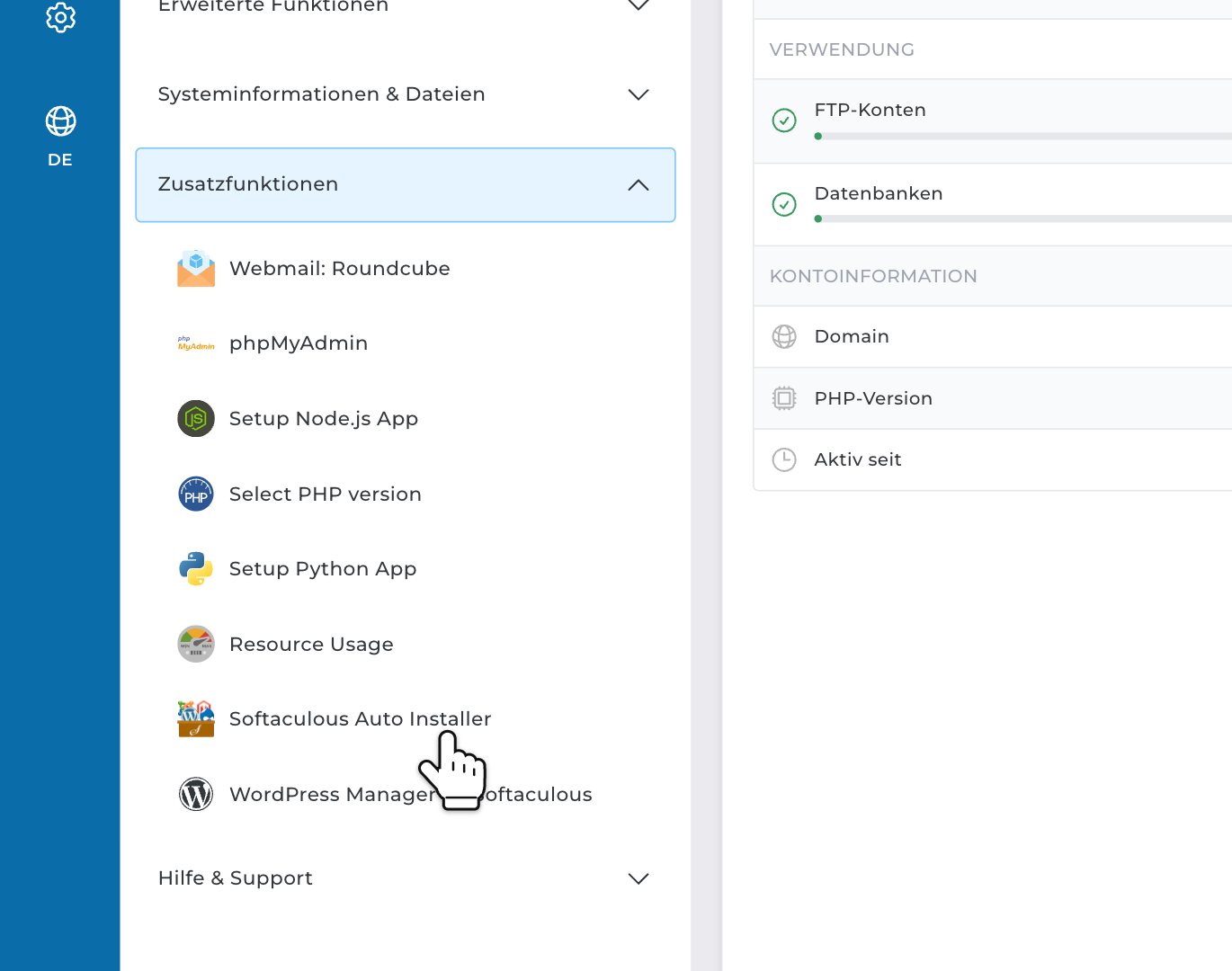
Schritt 1: Öffne in DirectAdmin im Menü Zusatzfunktionen. Klicke auf Softaculous Auto Installer.
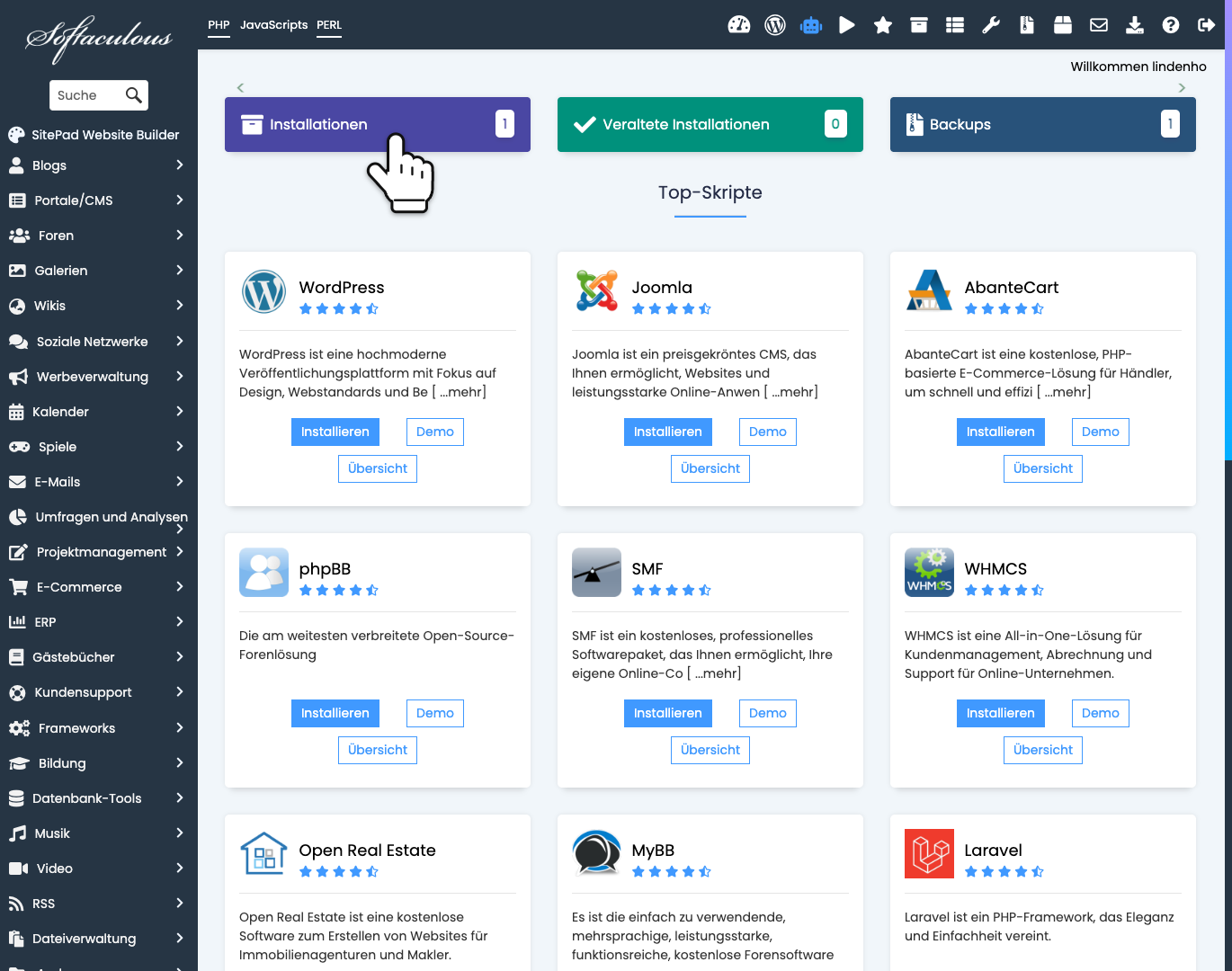
Schritt 2: Klicke oben auf Installationen.
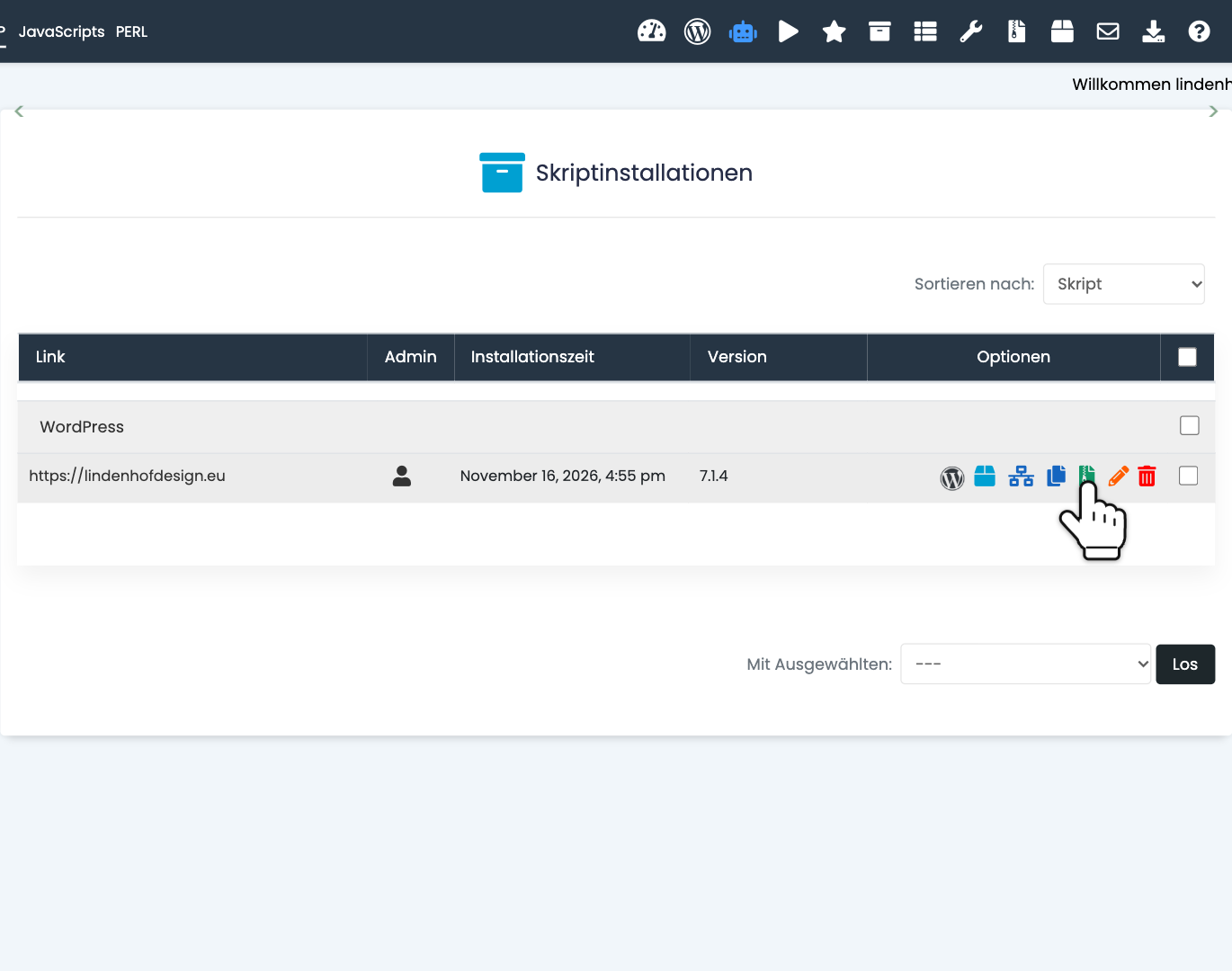
Schritt 3: Suche deine Website und klicke auf das grüne Symbol Backup.
Schritt 4: Lass Backup-Verzeichnis und Datenbank sichern eingeschaltet. Willst du später noch wissen, warum du das Backup erstellt hast? Dann gib eine Backup-Notiz ein, zum Beispiel „vor dem Plugin-Update“. Klicke auf Installation sichern.
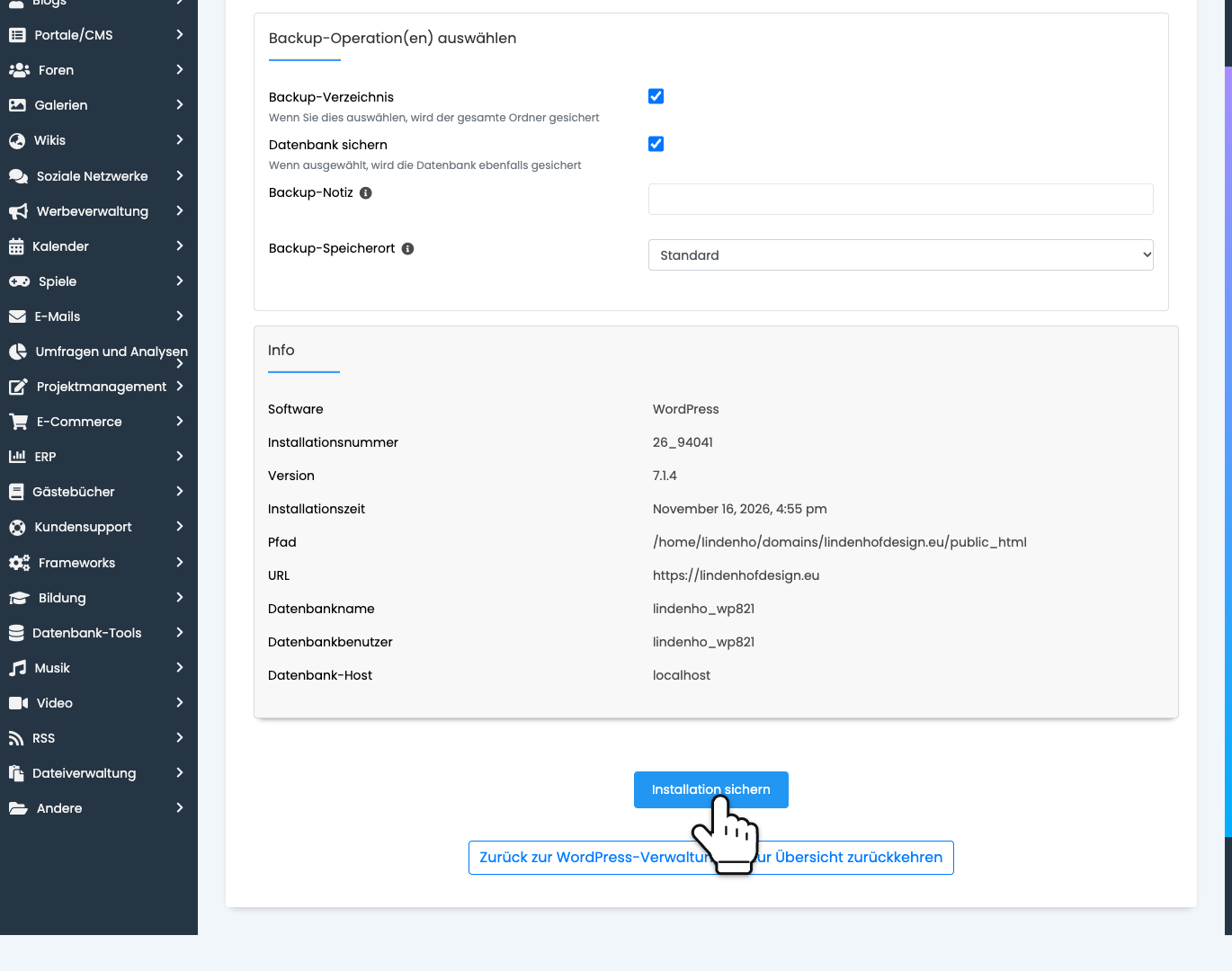
Das Backup läuft im Hintergrund und kann ein paar Minuten dauern. Du kannst die Seite verlassen. Sobald es fertig ist, schickt dir Softaculous eine E-Mail.
Wo wird dein WordPress-Backup gespeichert?
Softaculous speichert deine Backups in deinem Hosting-Konto, im Ordner softaculous_backups. Sie werden auf den Speicherplatz deines Webhostings angerechnet. Das Backup einer neuen WordPress-Website ist etwa 35 MB groß. Bei einer Website mit vielen Bildern kann es viel größer sein.
Lösche die Backups, die du nicht mehr brauchst. Öffne Softaculous wie in Schritt 1 und klicke oben auf Backups. Klicke neben dem Backup auf das rote Symbol Backup entfernen.
WordPress-Backup herunterladen oder woanders speichern
Passiert etwas mit deinem Hosting-Konto, sind auch die Backups darin weg. Sie werden zum Beispiel gelöscht, wenn du dein Webhosting zurücksetzt. Bewahre deshalb auch woanders eine Kopie auf. Eine gute Regel ist 3-2-1: 3 Kopien deiner Website, auf 2 verschiedenen Speichermedien und 1 davon an einem anderen Ort.
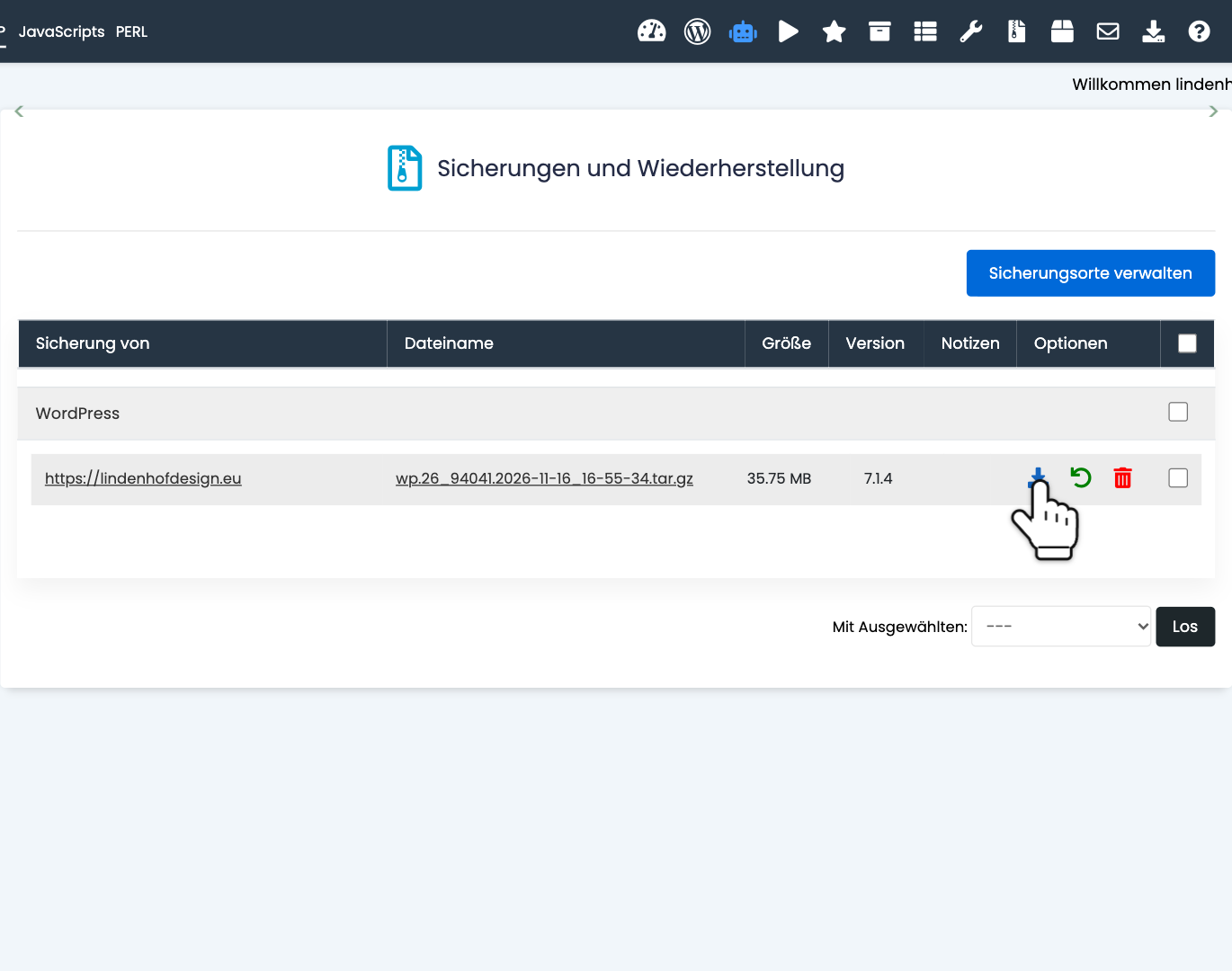
Schritt 5: Öffne Softaculous wie in Schritt 1 und klicke oben auf Backups. Klicke neben deinem Backup auf das blaue Symbol Backup herunterladen. Du bekommst eine einzige .tar.gz-Datei mit den Dateien und der Datenbank.
Softaculous kann deine Backups auch woanders speichern, zum Beispiel in Google Drive, in Dropbox oder auf einem FTP-Server. Klicke auf der Seite Backups auf Sicherungsorte verwalten und dann auf Backup-Speicherort hinzufügen. Wenn du ein Backup erstellst, wählst du diesen Ort unter Backup-Speicherort aus.
WordPress-Backup wiederherstellen
Eine Wiederherstellung bringt deine Website zurück auf den Stand zum Zeitpunkt des Backups. Alles, was sich danach geändert hat, geht verloren, zum Beispiel neue Beiträge, Kommentare und Bestellungen. Unsicher? Erstelle vorher ein neues Backup.
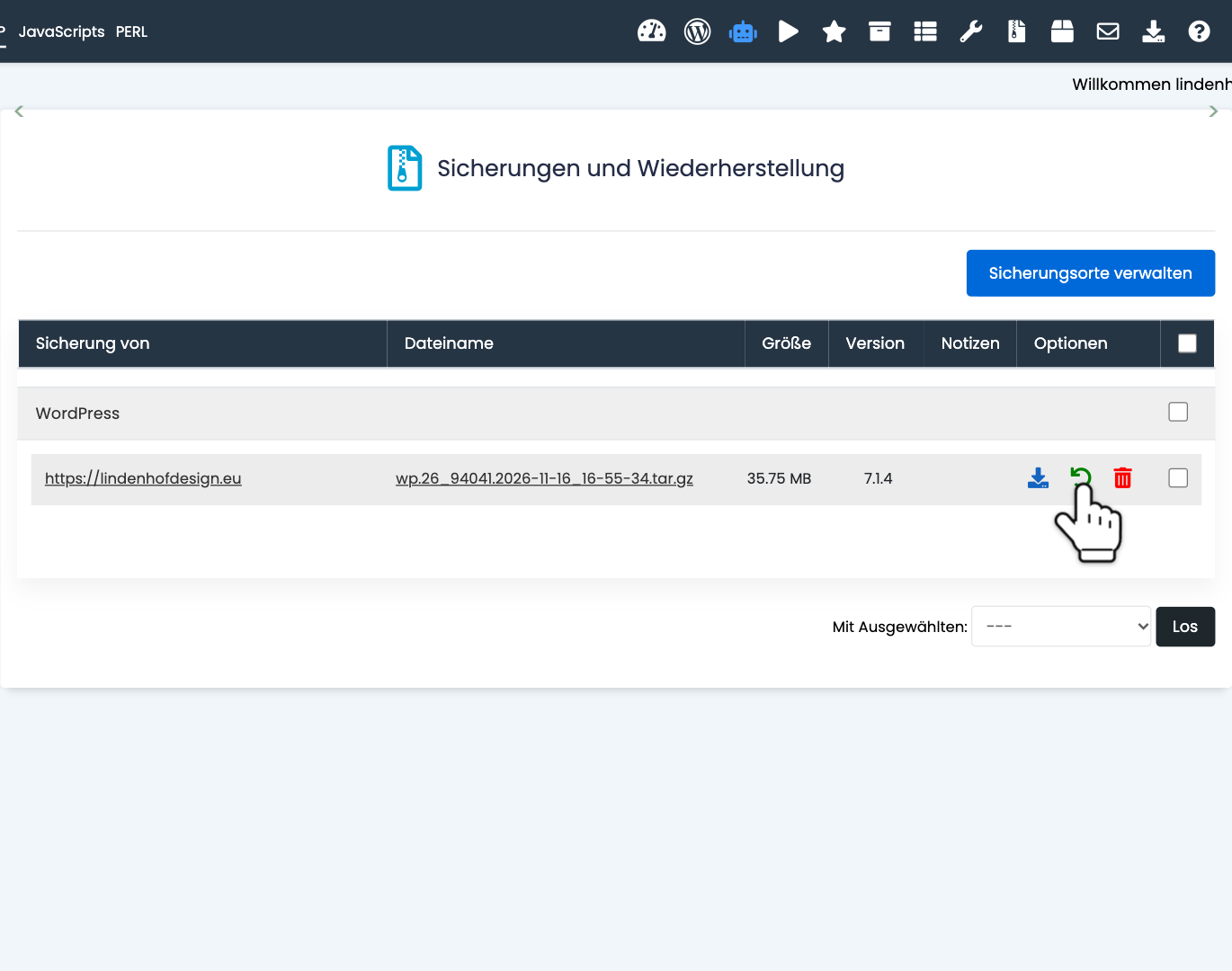
Schritt 6: Öffne Softaculous wie in Schritt 1 und klicke oben auf Backups. Klicke neben dem gewünschten Backup auf das grüne Symbol Wiederherstellen.
Schritt 7: Lass Verzeichnis wiederherstellen und Datenbank wiederherstellen eingeschaltet. Klicke auf Installation wiederherstellen und bestätige mit OK.
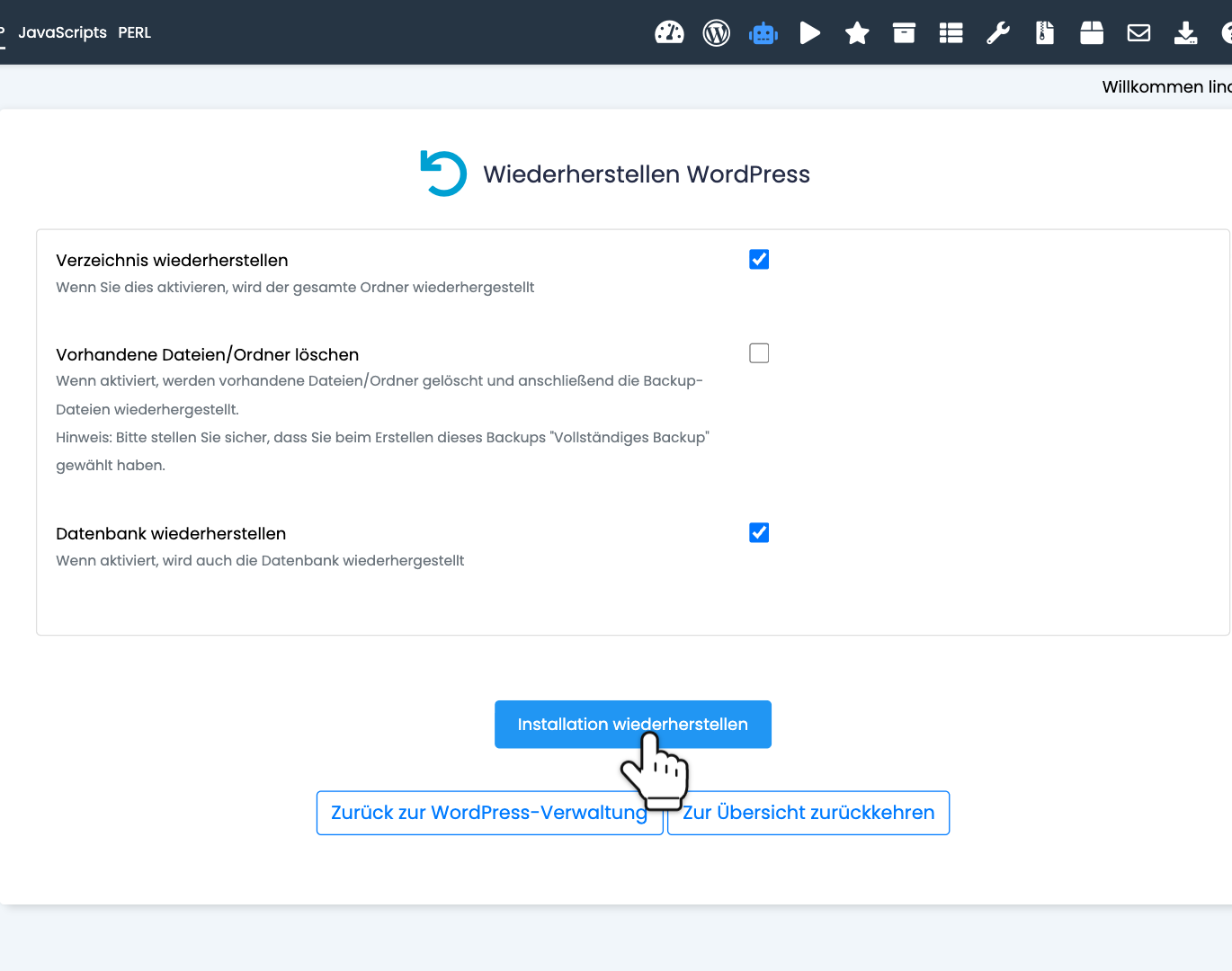
Vorhandene Dateien/Ordner löschen entfernt zuerst alle Dateien deiner Website und stellt dann die Dateien aus dem Backup wieder her. So verschwinden auch Dateien, die später hinzugekommen sind, zum Beispiel durch einen Hacker. Schalte diese Option nur ein, wenn Backup-Verzeichnis beim Erstellen des Backups eingeschaltet war. Wurde deine Website gehackt? Lies auch, was du tun kannst, wenn deine WordPress-Website gehackt wurde.
Klappt die Wiederherstellung nicht? Melde dich bei uns und sag uns, welches Backup du verwendet hast.
WordPress-Backups automatisch erstellen
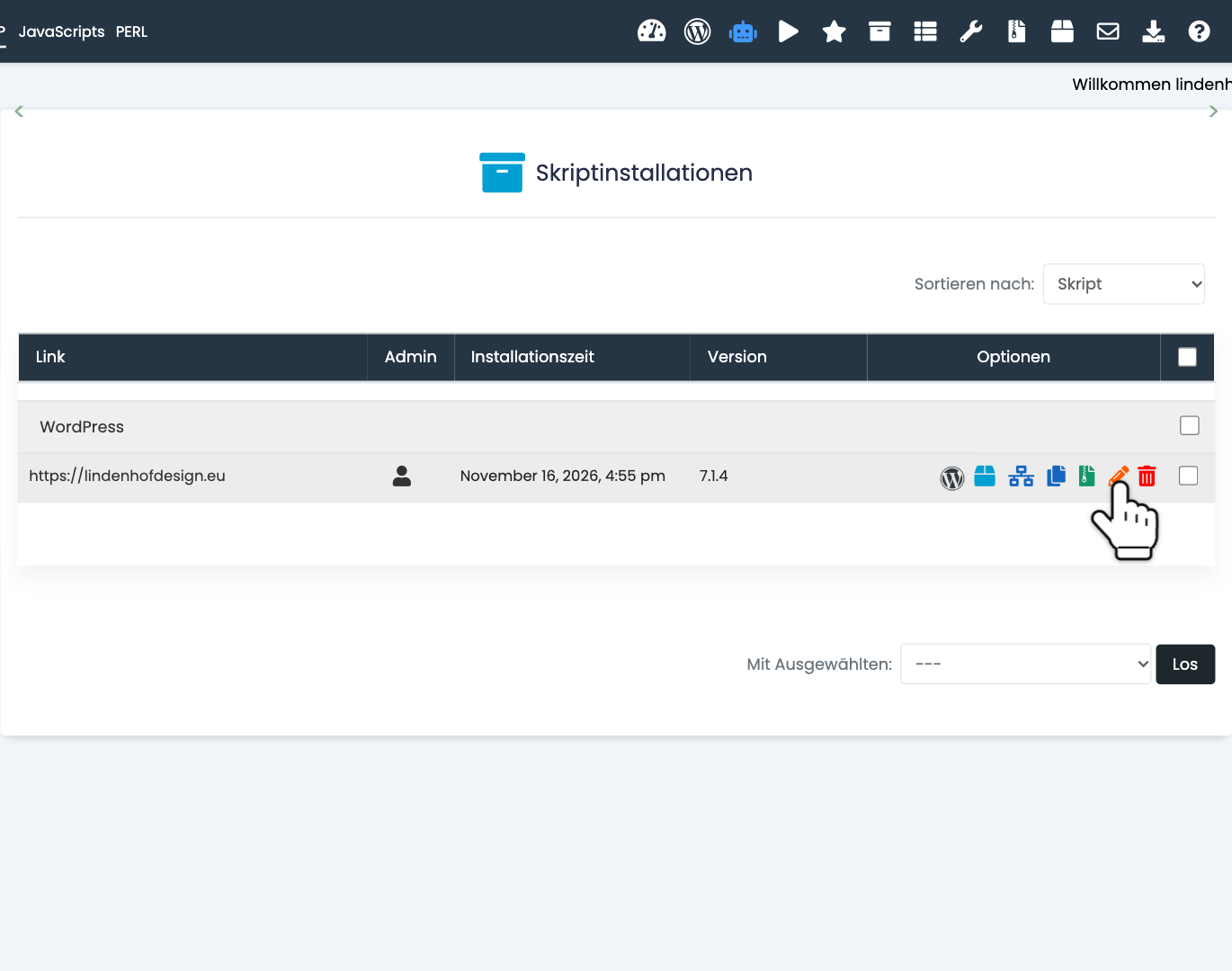
Schritt 8: Öffne Softaculous wie in Schritt 1 und klicke oben auf Installationen. Klicke neben deiner Website auf das orangefarbene Symbol Details bearbeiten.
Schritt 9: Lege unter Automatisierte Backups fest, wie oft ein Backup erstellt wird: Einmal täglich, Einmal pro Woche oder Einmal pro Monat. Wähle unter Backup-Rotation, wie viele Backups Softaculous aufbewahrt. Standardmäßig sind es 4. Gibt es mehr, löscht Softaculous das älteste, damit dein Speicherplatz nicht vollläuft. Klicke dann unten auf der Seite auf Installationsdetails speichern.
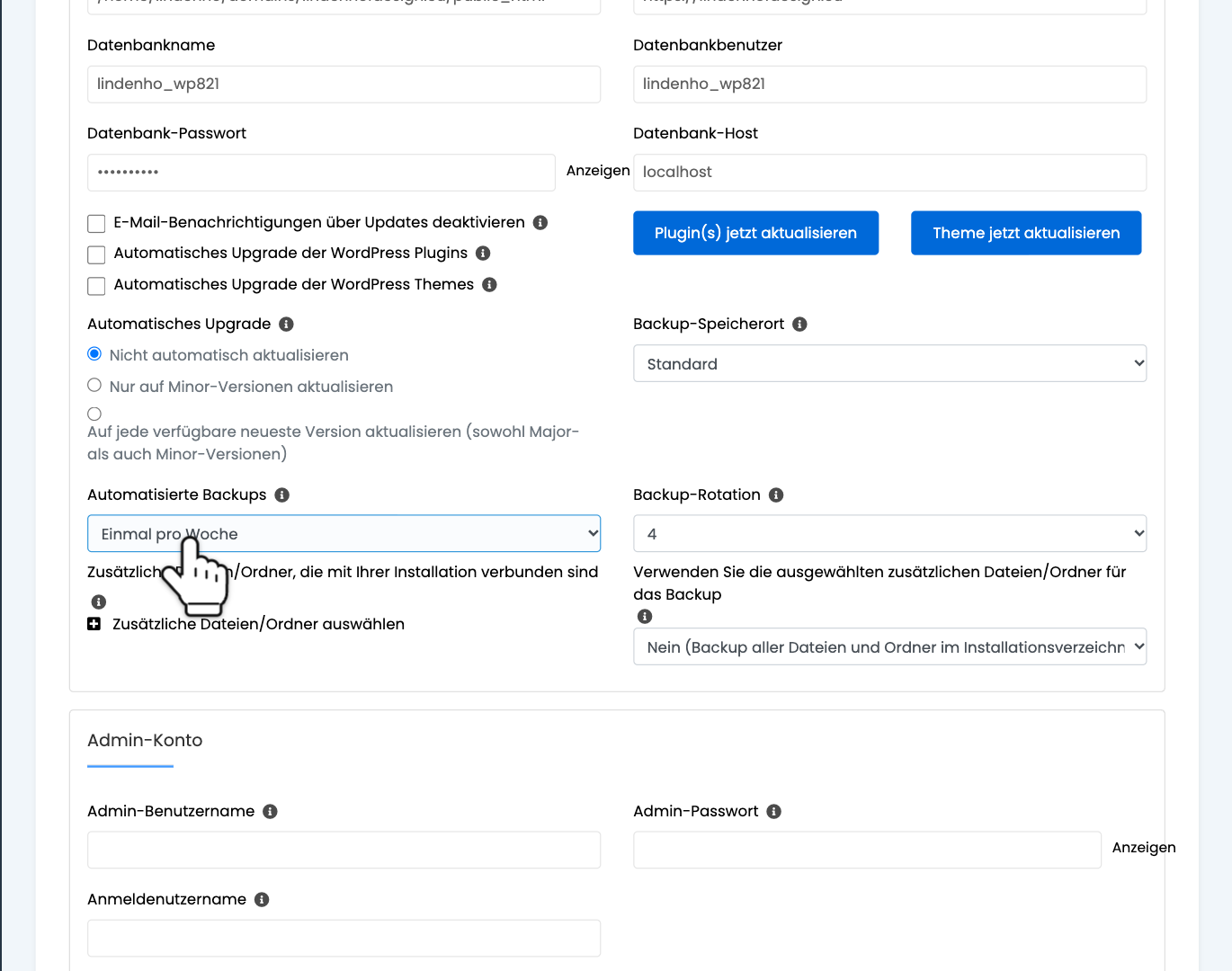
Einmal pro Woche reicht meistens, denn wir erstellen zusätzlich jeden Tag ein Backup deines Webhostings.
Unsere täglichen Backups oder dein eigenes Backup?
Wir erstellen jeden Tag ein Backup deines Webhostings und bewahren diese Backups 3 Monate lang auf. Brauchst du eins? Melde dich bei uns. Wir legen das Backup kostenlos in dein Hosting-Konto. Danach stellst du es selbst wieder her.
Dein eigenes Softaculous-Backup ist sofort verfügbar, und du stellst es selbst wieder her, wann immer du willst. Erstelle also vor Updates und Änderungen ein eigenes Backup. Unsere täglichen Backups helfen, wenn du kein eigenes Backup hast oder ein Problem erst Wochen später bemerkst.
Softaculous oder ein Backup-Plugin?
Softaculous kann, was Plugins wie UpdraftPlus können: automatische Backups und Kopien in Google Drive oder Dropbox. Du musst aber kein Plugin installieren oder aktualisieren. Und weil Softaculous über DirectAdmin läuft, kannst du ein Backup auch dann wiederherstellen, wenn sich deine WordPress-Website nicht mehr öffnen lässt, zum Beispiel nach einem fehlgeschlagenen Update.
Fragen zu WordPress-Backups
Wo wird mein Backup gespeichert?
In deinem Hosting-Konto, im Ordner softaculous_backups. Oder an dem Ort, den du unter Backup-Speicherort gewählt hast.
Wird ein Backup auf meinen Speicherplatz angerechnet?
Ja. Jedes Backup in deinem Hosting-Konto belegt Speicherplatz. Lösche die Backups, die du nicht mehr brauchst.
Wie oft sollte ich ein WordPress-Backup erstellen?
Vor jedem Update von WordPress, einem Theme oder einem Plugin. Und lass Softaculous einmal pro Woche automatisch eins erstellen.
Wie viele Backups werden aufbewahrt?
Bei automatischen Backups legst du das unter Backup-Rotation fest. Standardmäßig sind es 4.
Willst du ein Backup einer anderen App als WordPress erstellen? Lies, wie du Backups in Softaculous erstellst.
Brauchst du Hilfe? Melde dich bei uns per WhatsApp, Telegram oder E-Mail.