

Der Domaininhaber ist der Eigentümer deines Domainnamens bei der Registrierungsstelle. Hat sich dein Firmenname geändert? Oder soll der Domainname nicht dir, sondern deinem Unternehmen gehören? Dann ändere den Inhaber. Du wählst einen deiner eigenen Kontakte aus, und wir erledigen den Rest. Lies mehr darüber, was ein Domaininhaber ist.
Den Inhaber ändern
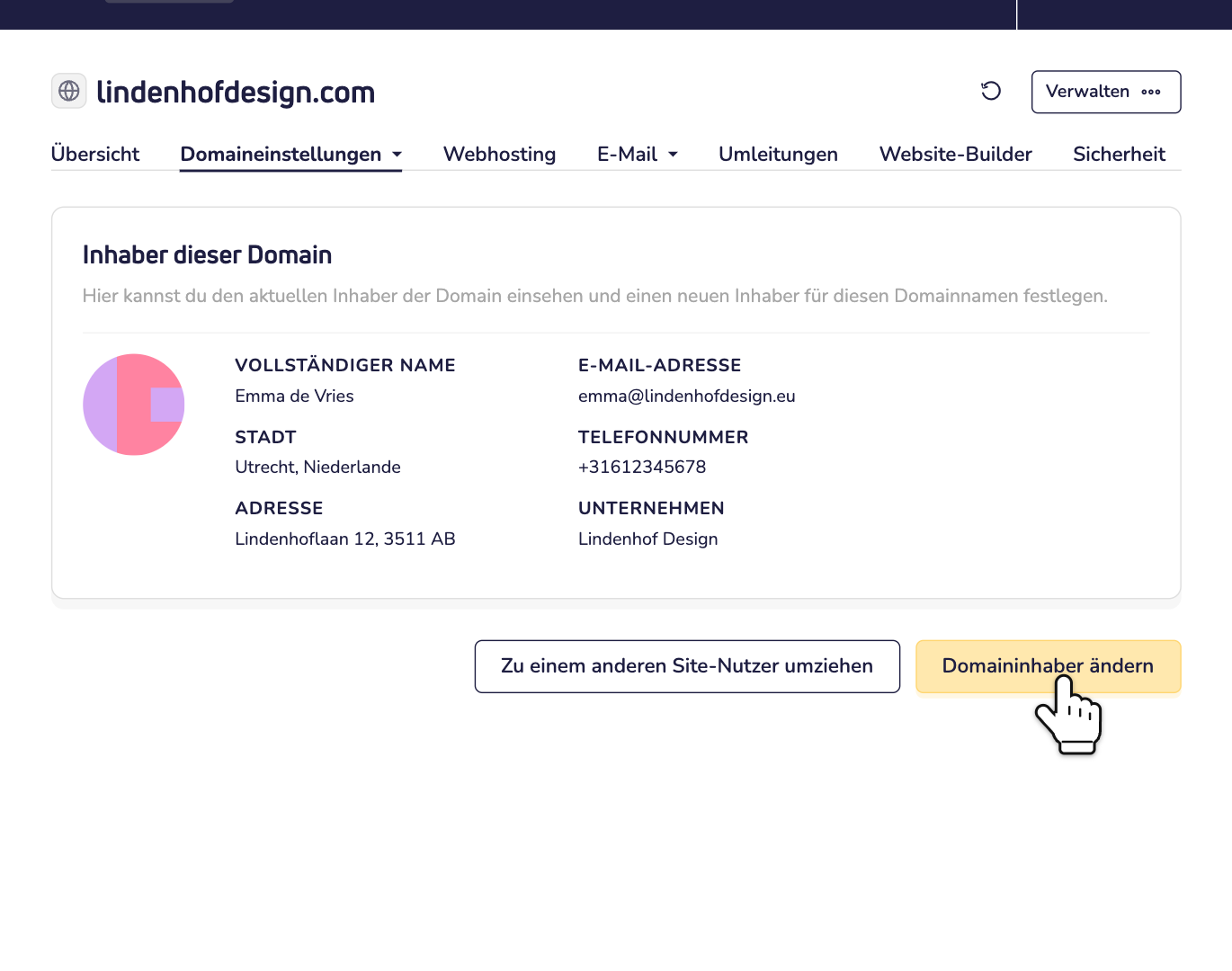
Schritt 1: Öffne deinen Domainnamen in deinem Dashboard. Gehe zu Domaineinstellungen und wähle Domaininhaber. Klicke dann auf Domaininhaber ändern.
Schritt 2: Wähle den neuen Inhaber aus deinen Kontakten. Oben siehst du, ob der Inhaberwechsel kostenlos ist. Bei jedem Kontakt steht, ob er für die Endung deines Domainnamens bereit ist, zum Beispiel für .com oder .es. Der passende Kontakt ist nicht in der Liste? Dann klicke auf + Neuen Kontakt hinzufügen. Klicke danach auf Weiter.
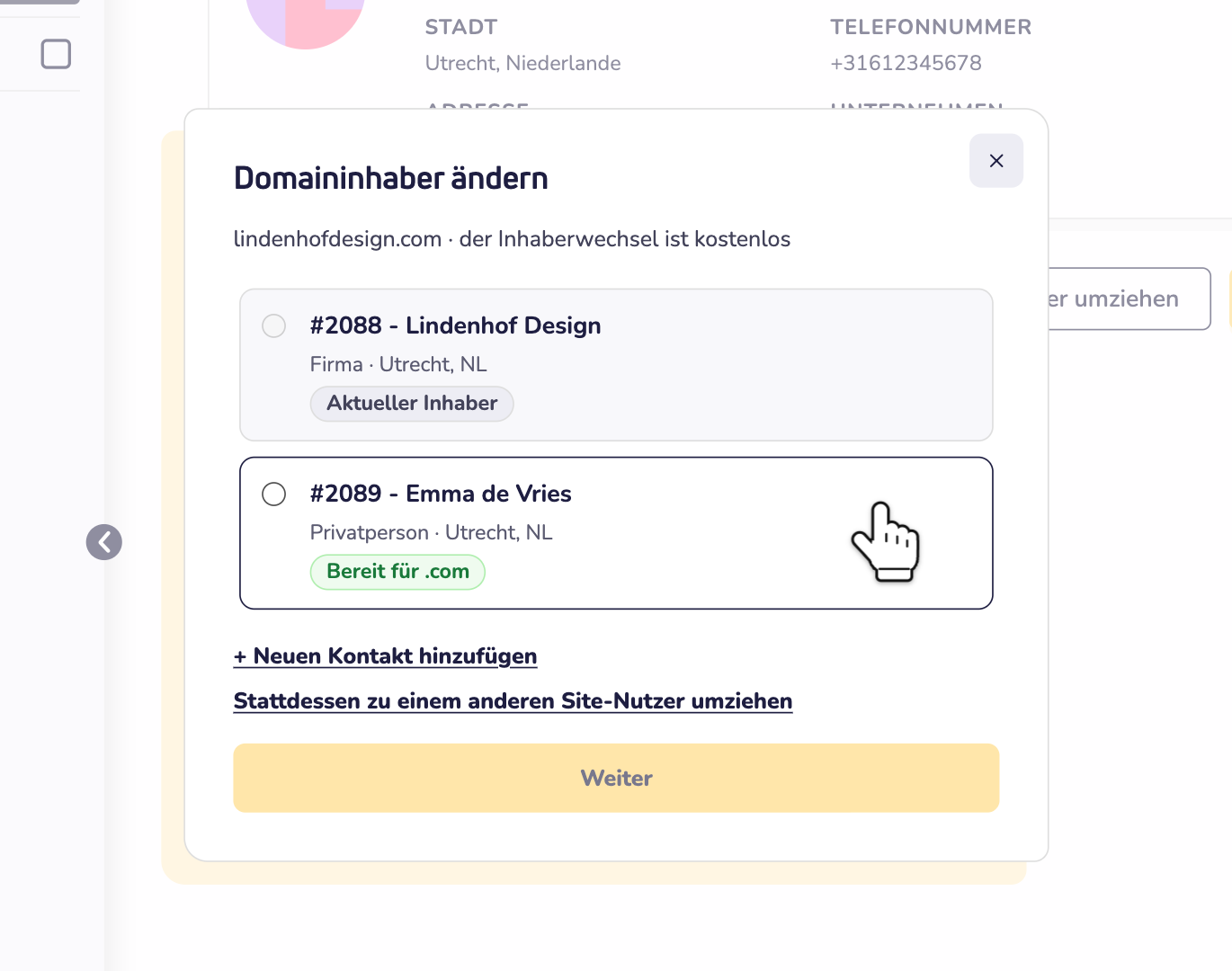
Du möchtest eine Angabe des gewählten Kontakts ändern, zum Beispiel die Adresse? Das geht direkt dort. Deine Änderungen werden als neuer Kontakt gespeichert. Der Kontakt, den du gewählt hast, bleibt, wie er ist.
Schritt 3: Braucht die Registrierungsstelle mehr Angaben zum neuen Inhaber? Dann fragt das Fenster zuerst danach. Das ist bei manchen Endungen so, zum Beispiel bei .es. Trage die Angaben ein und klicke auf Bei der Registry prüfen. Die Angaben werden im Kontakt gespeichert und für jeden Domainnamen mit dieser Endung verwendet. Lies nach, wie du einen Kontakt für eine Domainendung vorbereitest.
Schritt 4: Prüfe den alten und den neuen Inhaber und klicke auf Inhaber ändern.
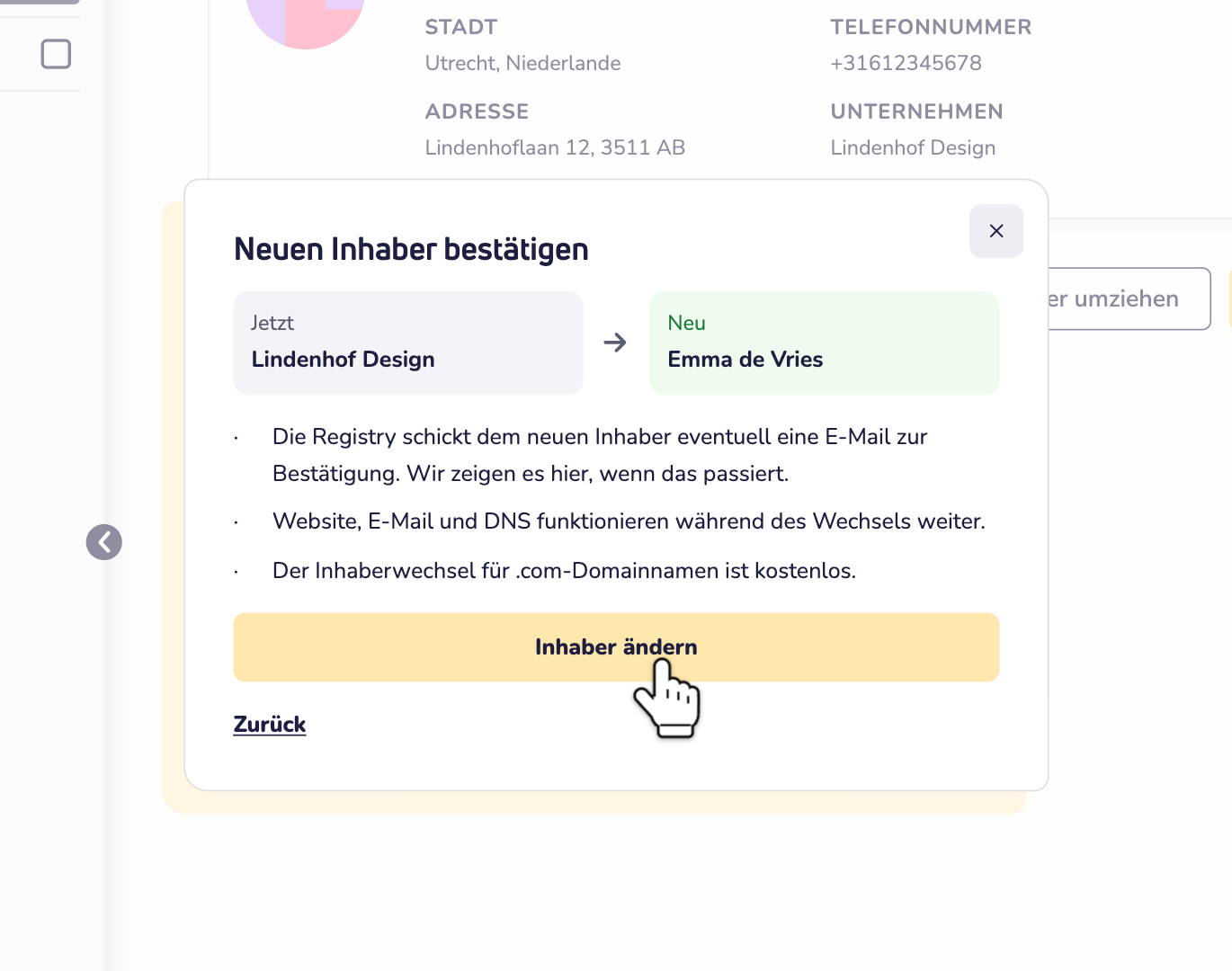
Kostet der Inhaberwechsel bei dieser Endung etwas? Dann steht auf dem Button In den Warenkorb, zusammen mit dem Preis. Bezahle den Wechsel in deinem Warenkorb, dann startet er. Lies nach, ob ein Wechsel des Domaininhabers kostenlos ist.
Nach dem Wechsel
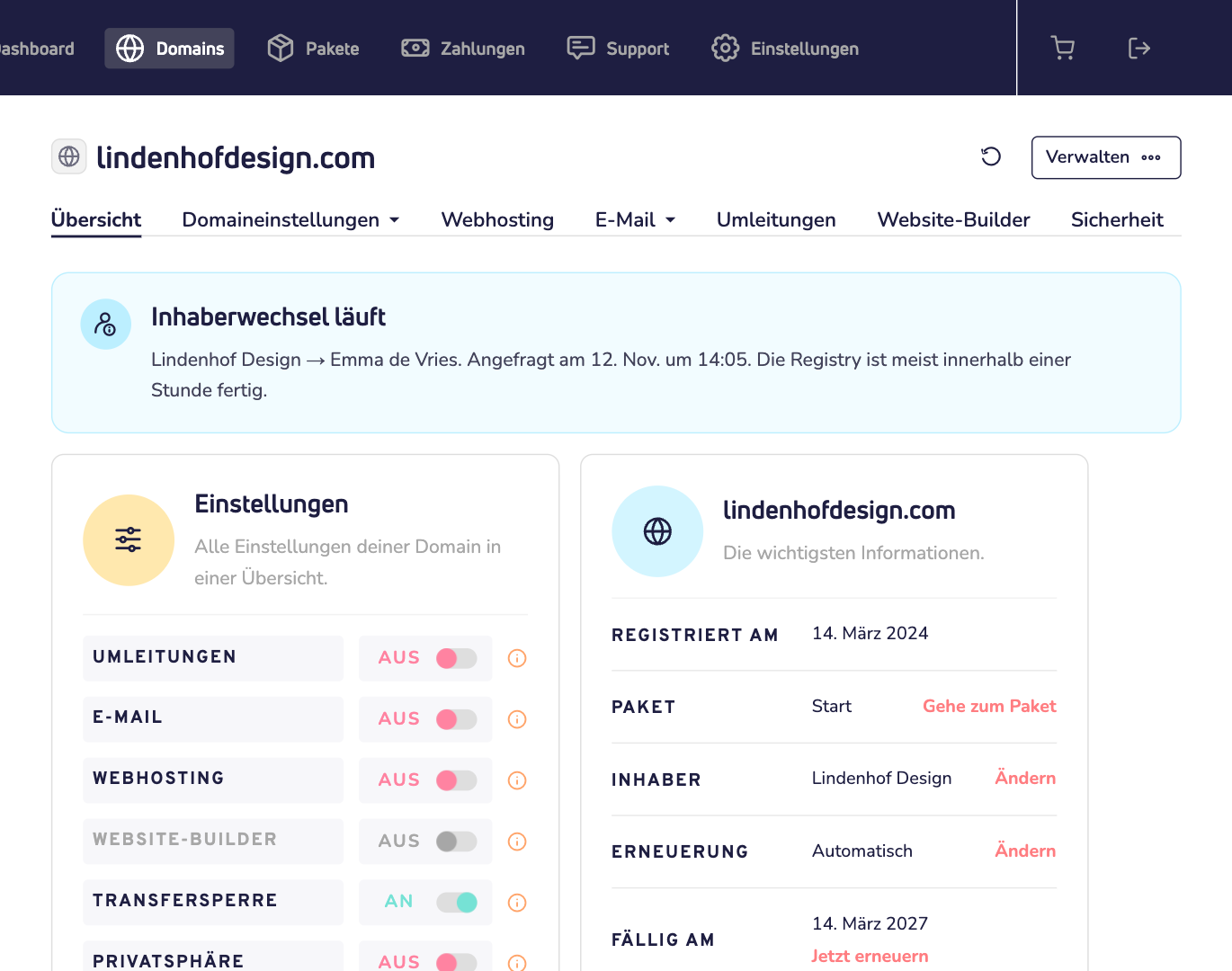
Auf der Seite deines Domainnamens siehst du, dass der Wechsel läuft. Die Registrierungsstelle ist meistens innerhalb einer Stunde fertig. Website, E-Mail und DNS funktionieren in der Zwischenzeit weiter.
- Der neue Inhaber bekommt vielleicht eine E-Mail. Bei manchen Endungen bittet die Registrierungsstelle den neuen Inhaber, seine Angaben zu bestätigen. Auf der Seite deines Domainnamens siehst du dann einen orangefarbenen Kasten mit der Adresse, an die wir den Link geschickt haben.
- Hat die Registrierungsstelle abgelehnt? Dann steht auf der Seite deines Domainnamens, warum. Der alte Inhaber bleibt. Hast du für den Wechsel bezahlt? Dann geht das Geld automatisch zurück auf deine Online-Wallet.
- Du möchtest den Domainnamen einem anderen Site.de-Nutzer geben? Das ist kein Inhaberwechsel. Deshalb kannst du keinen Kontakt aus dem Konto von jemand anderem wählen. Lies nach, wie du einen Domainnamen in ein anderes Konto umziehst.