
Du teilst deinen Affiliate-Link an vielen Stellen. Auf deiner Website. In deinem Newsletter. Auf Instagram. Aber welche Stelle bringt die meisten Besucher? Und welche bringt neue Kunden? Gib jeder Stelle ihr eigenes Label, und dein Dashboard zeigt es dir.
Neu in unserem Partnerprogramm? Lies zuerst, was Affiliate bedeutet und wie du Geld verdienst.
Was ist ein Label?
Ein Label ist ein kurzer Name am Ende deines Affiliate-Links. Es sagt uns, wo du den Link geteilt hast. Dein Affiliate-Link sieht so aus:
https://site.de/?aff=yournameFür ein Label hängst du &src= und einen Namen deiner Wahl ans Ende an:
https://site.de/?aff=yourname&src=newsletterJeder Klick auf diesen Link zählt jetzt für „newsletter“. Deine Besucher merken davon nichts. Und das Label ändert nichts an deinen Einnahmen. Ein neuer Kunde ist dein Kunde, mit oder ohne Label.
Ein Link pro Stelle: Beispiele
Mach für jede Stelle, an der du den Link teilst, einen eigenen Link. Zum Beispiel:
- Deine Website oder dein Blog: &src=website
- Dein Newsletter: &src=newsletter
- Instagram: &src=instagram
- Facebook: &src=facebook
- Ein YouTube-Video: &src=youtube
- Ein Flyer mit QR-Code: &src=flyer
Du willst mehr Details? Mach deine Labels genauer. Ein Banner und ein Link in einem Blogartikel auf derselben Website? Nimm &src=blog-banner und &src=blog-post. Zwei Newsletter? Probier &src=newsletter-maerz und &src=newsletter-april.
Labels helfen am meisten dort, wo wir die Quelle nicht selbst sehen. Denk an E-Mail, WhatsApp, andere Apps und gedruckte QR-Codes. Ohne Label landen diese Klicks unter Unbekannt (App, E-Mail oder eingetippt).
Regeln für dein Label
- Nutze 1 bis 40 Zeichen.
- Nutze nur die Buchstaben a bis z, Ziffern, einen Bindestrich (-) und einen Unterstrich (_).
- Keine Leerzeichen. Schreib sommer-sale oder sommer_sale, nicht sommer sale.
- Keine Punkte, Umlaute, Akzente oder anderen Zeichen. instagram.com, café und sale! funktionieren also nicht.
- Großbuchstaben sind okay, aber wir zählen sie als Kleinbuchstaben. Newsletter und newsletter sind dasselbe Label.
Ein Label, das gegen eine Regel verstößt, ignorieren wir. Ein leeres auch (&src= ohne etwas dahinter). Keine Sorge: Der Klick und die Anmeldung zählen trotzdem für dich. Du siehst sie dann einfach unter der Website, von der der Besucher kam, oder unter Unbekannt (App, E-Mail oder eingetippt).
Vorsicht: Setz ein & vor src=, kein zweites ?. Ein Link wie ?aff=yourname?src=newsletter öffnet zwar unsere Website. Aber wir erkennen nicht, dass er von dir ist. Der Klick und die Anmeldung zählen dann also nicht für dich.
Auf welche Seiten kann dein Link führen?
Der Link in deinem Dashboard öffnet unsere Startseite. Aber dein Link funktioniert auf jeder Seite unserer Website. Du willst Leute direkt auf unsere Webhosting-Seite schicken? Oder zu einem Hilfeartikel? Öffne diese Seite, kopiere ihre Adresse und häng ?aff=yourname&src=yourtag ans Ende an.
Enthält die Adresse schon ein Fragezeichen (?)? Dann fang stattdessen mit einem & an: &aff=yourname&src=yourtag.
Einen Link mit Label erstellen
Schritt 1: Melde dich in deinem Dashboard an. Klick auf Zahlungen und öffne den Tab Partnerprogramm.
Schritt 2: Klick unter Dein Affiliate-Link auf Kopieren. Direkt unter deinem Link zeigt dir ein Tipp ein Beispiel mit Label.
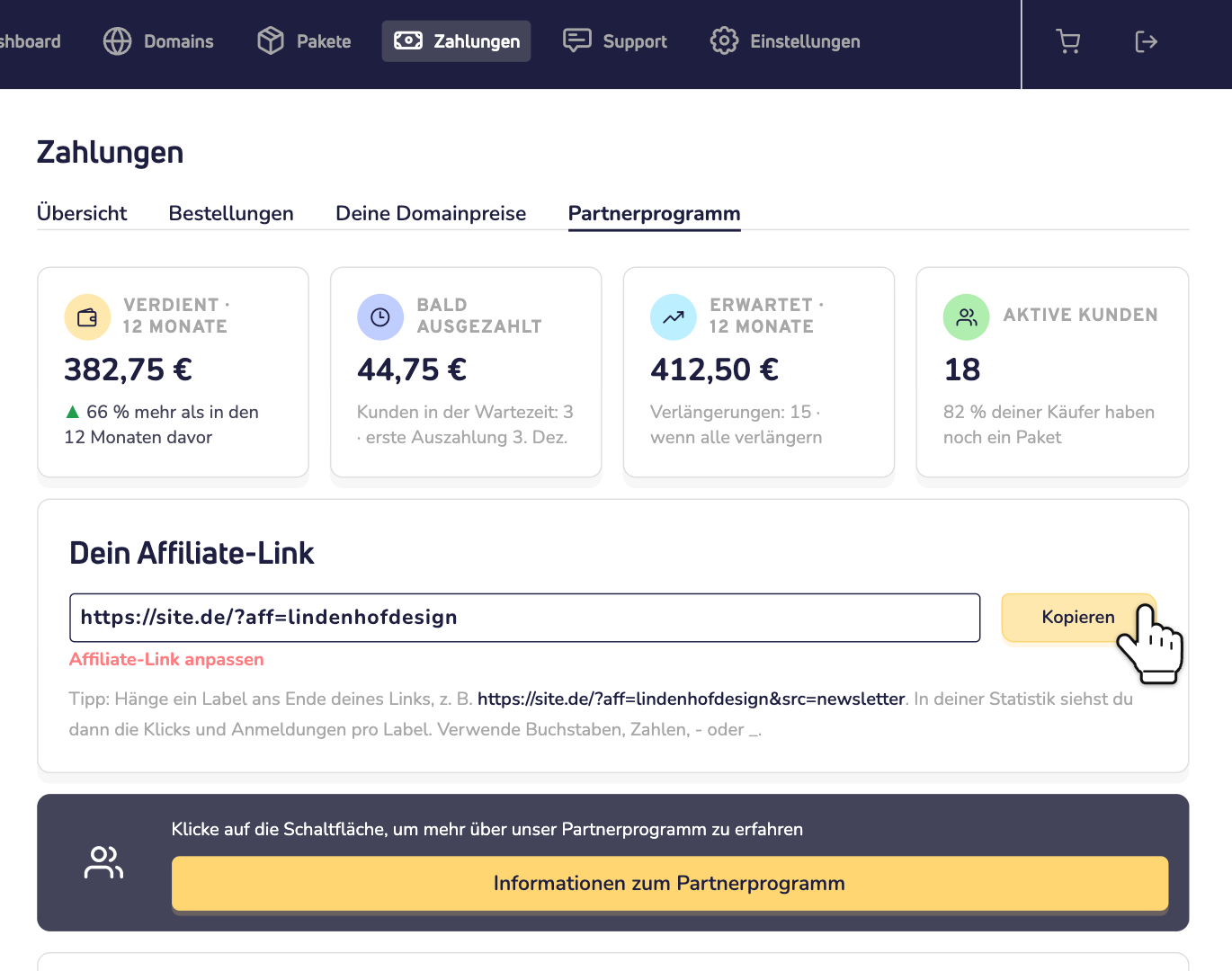
Schritt 3: Füge deinen Link dort ein, wo du ihn teilen willst. Häng &src= und dein Label ans Ende an. Fertig.
So siehst du, woher deine Klicks kommen
Schritt 1: Scroll im selben Tab Partnerprogramm nach unten bis zu Statistiken.
Schritt 2: Wähle unter Datumsbereich auswählen den Zeitraum, den du sehen willst. Voreingestellt sind die letzten 30 Tage.
Schritt 3: Unter dem Diagramm findest du Woher deine Klicks kommen. Die Zahlen in diesem Screenshot sind Beispielwerte.
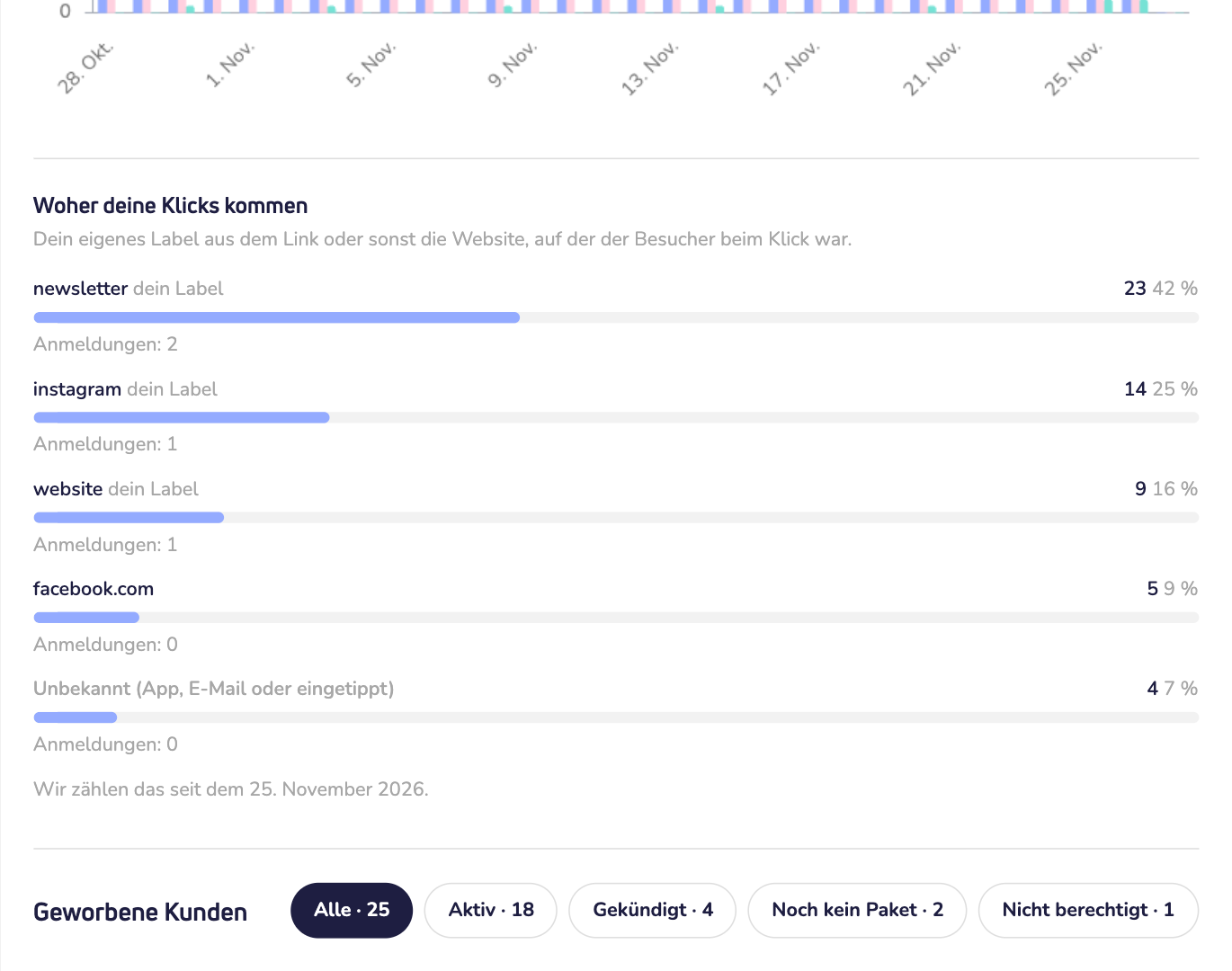
Das siehst du dort:
- Eine Zeile pro Quelle. Die Quelle mit den meisten Klicks steht oben. Neben deinen eigenen Labels steht dein Label. Ohne Label siehst du die Website, auf der der Besucher war, zum Beispiel facebook.com.
- Die Zahl rechts zeigt, wie viele Klicks von dieser Quelle kamen. Der Prozentsatz daneben ist ihr Anteil an allen Klicks im Zeitraum.
- Die Zeile unter jeder Quelle zeigt, wie viele Leute darüber ein neues Konto erstellt haben.
- Weitere Quellen: Deine 10 größten Quellen siehst du mit Namen. Der Rest wird in dieser Zeile zusammengezählt.
- Unbekannt (App, E-Mail oder eingetippt): Klicks aus einer App, einer E-Mail oder über einen Link, den jemand eingetippt hat. Daran sehen wir nicht, wo der Besucher war. Gib diesen Links ein Label, dann bekommen sie eine eigene Zeile.
Diese Liste zählt jeden Klick, auch wenn dieselbe Person zweimal klickt. Die Summe kann also höher sein als Eindeutige Besucher oben unter Statistiken.
Seit wann wird gezählt?
Wir zählen Quellen seit dem 25. November 2026. Klicks und Anmeldungen aus der Zeit davor haben keine Quelle und stehen deshalb nicht in dieser Liste. Beginnt dein Zeitraum früher? Dann zeigt ein Hinweis unter der Liste, ab welchem Datum wir zählen.
Gut zu wissen
- Eine Anmeldung zählt für die Quelle des letzten Klicks auf deinen Link vor der Anmeldung.
- Als Quelle speichern wir nur den Namen der Website, zum Beispiel facebook.com. Nie die vollständige Webadresse.