

Mehrere deiner Domainnamen brauchen dieselbe Änderung? Dann öffne sie nicht einzeln. Hak sie in der Seitenleiste an, wähle eine Aktion, und dein Dashboard ändert sie alle für dich. Zehn Domainnamen in einem Rutsch.
Was du ändern kannst
Im Menü hat jedes Thema eine eigene Zeile, mit den passenden Buttons rechts daneben:
- Nameserver: Ändern gibt allen dieselben neuen Nameserver.
- Paket: Verknüpfen ordnet sie einem deiner Pakete zu. Trennen löst sie aus ihrem Paket.
- E-Mail: Mit An oder Aus schaltest du E-Mail ein oder aus.
- Auto-Verlängerung: Mit An oder Aus schaltest du die automatische Verlängerung ein oder aus.
- DNS-Vorlage: Mit Verknüpfen verknüpfst du sie mit einer deiner DNS-Vorlagen, mit Trennen löst du sie davon.
- Erweiterte Einstellungen: Mit An kannst du ihre Nameserver, die DNS-Verwaltung und DNSSEC selbst einstellen. Aus setzt sie auf unsere Standardeinstellungen zurück.
- DNS-Verwaltung: Mit An oder Aus schaltest du unsere DNS-Verwaltung ein oder aus.
- DNS-Eintrag: Mit Hinzufügen oder Entfernen fügst du einen DNS-Eintrag bei allen hinzu oder entfernst ihn bei allen.
Paket und E-Mail funktionieren auch bei Domainnamen, die woanders registriert sind. Alle anderen Aktionen funktionieren nur bei Domainnamen, die bei uns registriert sind.
Gut zu wissen, bevor du loslegst
- E-Mail aus löscht deine E-Mails. Alle E-Mail-Adressen und E-Mails dieser Domainnamen werden gelöscht. Deshalb bestätigst du das mit deinem Passwort.
- E-Mail an braucht ein Paket, in dem E-Mail enthalten ist.
- In ein Paket passt nur eine bestimmte Anzahl von Domainnamen. Passen nicht alle hinein? Dann sagt dir das Fenster Bescheid.
- Neue Nameserver schalten die DNS-Verwaltung aus. Wir entfernen die DNS-Einträge von unseren Nameservern. Richte die Einträge also beim Anbieter deiner neuen Nameserver ein. Lies mehr über Nameserver.
- Erweiterte Einstellungen aus schaltet die DNS-Verwaltung wieder ein. Außerdem stellen wir die DNS-Einträge für E-Mail, Website und Umleitungen richtig ein. Lies, warum unsere Standardeinstellungen am besten funktionieren.
- DNS-Verwaltung aus geht nur, wenn die erweiterten Einstellungen an sind. Wir löschen die DNS-Einträge und Umleitungen von unseren Nameservern. Website und E-Mail können ausfallen, bis du DNS woanders eingerichtet hast.
- DNS-Verwaltung an gibt ihnen unsere Nameserver. Ihre DNS-Einträge werden durch unsere Standardeinträge ersetzt.
- Eine DNS-Vorlage ersetzt alle DNS-Einträge durch die Einträge der Vorlage. Beim Trennen bleiben die Einträge, wie sie sind. Lies, wie DNS-Vorlagen funktionieren.
- Auto-Verlängerung aus? Dann läuft ein Domainname ab, wenn du vergisst, ihn zu verlängern. Seine Website und E-Mail funktionieren dann nicht mehr.
Deine Domainnamen in 4 Schritten ändern
Schritt 1: Melde dich in deinem Site.de-Dashboard an. Setz in der Seitenleiste links ein Häkchen bei den Domainnamen, die du ändern möchtest. Unten auf der Seite erscheint eine Leiste. Sie zeigt, wie viele du angehakt hast.
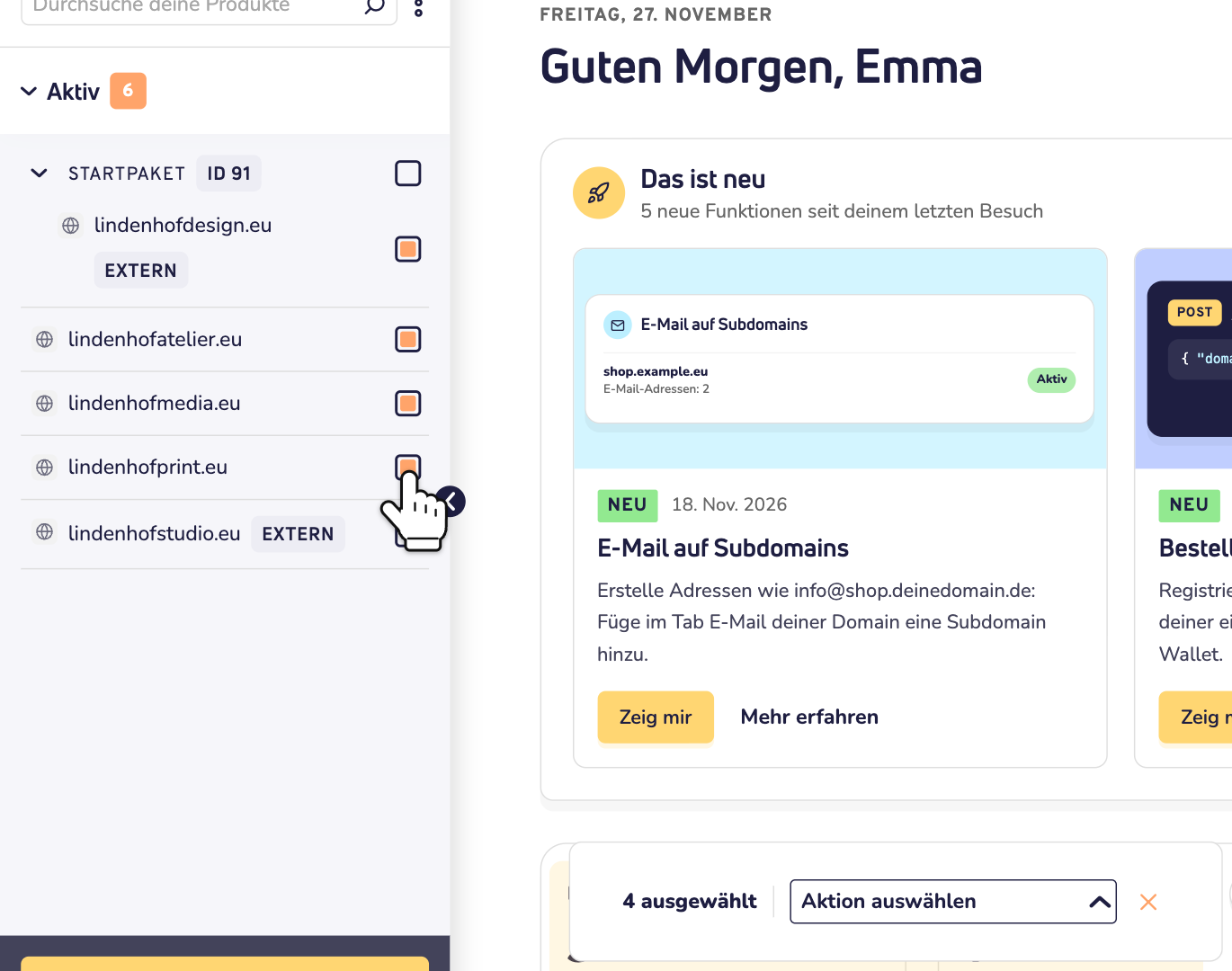
Schritt 2: Klick in dieser Leiste auf Aktion auswählen. Klick dann auf den Button, den du brauchst, zum Beispiel auf Hinzufügen neben DNS-Eintrag.
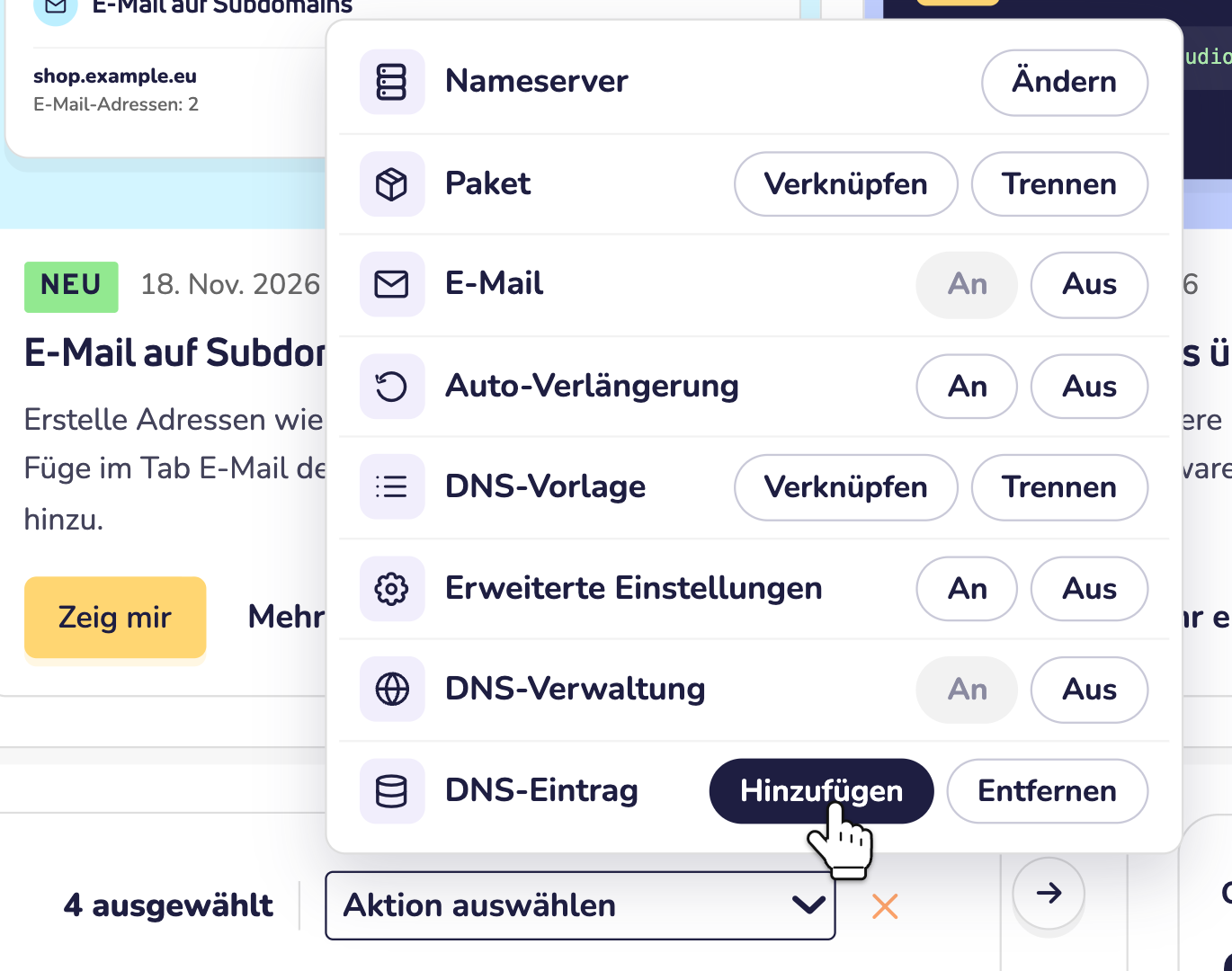
Ein Button ist grau? Dann passt er zu keinem der Domainnamen, die du angehakt hast. An ist zum Beispiel grau, wenn diese Einstellung bei allen schon an ist. Die falschen angehakt? Mit dem Kreuz neben Aktion auswählen entfernst du alle Häkchen.
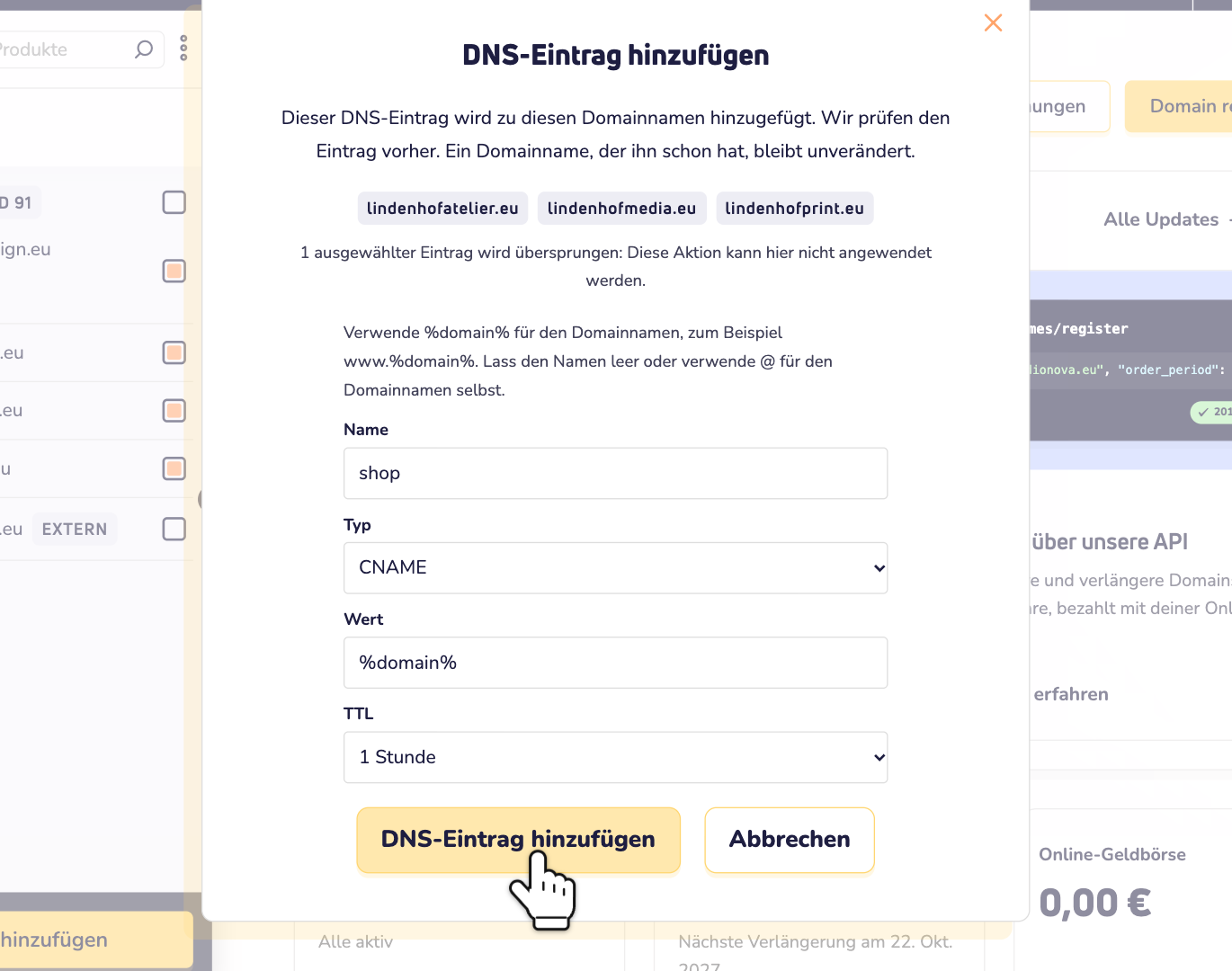
Schritt 3: Ein Fenster öffnet sich. Es zeigt die Domainnamen, die sich ändern. Was nicht zur Aktion passt, bleibt außen vor: zum Beispiel ein Paket oder ein externer Domainname, wenn du einen DNS-Eintrag hinzufügst. Das Fenster zeigt dir, wie viele das sind.
Fülle aus, wonach das Fenster fragt: neue Nameserver, ein Paket, eine DNS-Vorlage oder einen DNS-Eintrag. Klick dann unten auf den Button, hier DNS-Eintrag hinzufügen. Du änderst Nameserver? Dann klickst du zuerst auf Weiter, prüfst die Liste und klickst auf Ja, fortfahren.
Schritt 4: Die Ergebnisseite öffnet sich, und die Änderungen starten sofort. Jeder Domainname bekommt eine eigene Zeile mit dem Ergebnis.
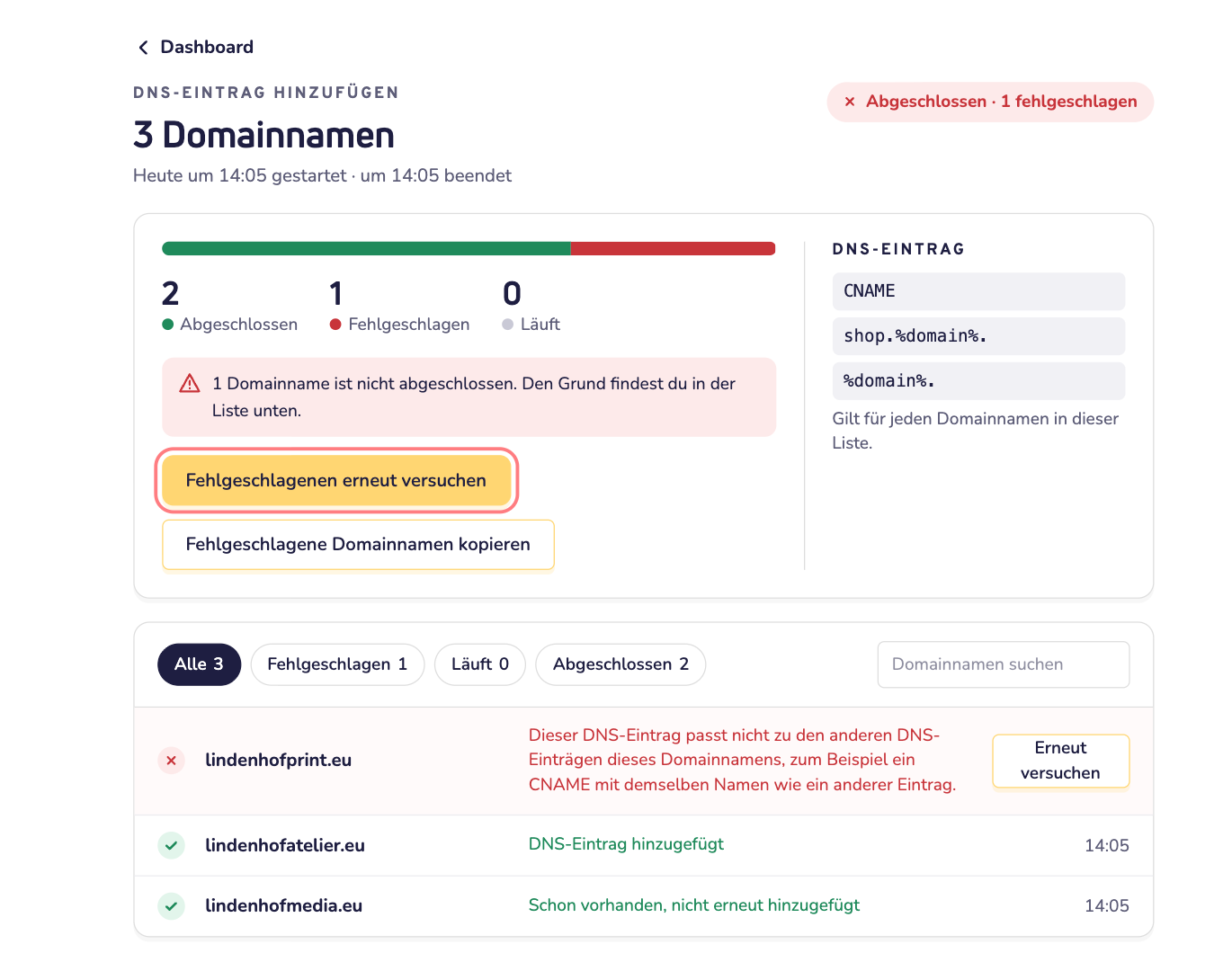
So liest du die Ergebnisseite
- Oben siehst du die Aktion, die Anzahl der Domainnamen, wann sie gestartet ist und den Status.
- Die Leiste zeigt die Anzahl für Abgeschlossen, Fehlgeschlagen und Läuft.
- Rechts siehst du, was du gewählt hast, zum Beispiel die neuen Nameserver oder den DNS-Eintrag. Das ist für jeden Domainnamen gleich.
- Fehlgeschlagene Domainnamen stehen ganz oben, mit dem Grund in Rot.
- Filtere die Liste mit Alle, Fehlgeschlagen, Läuft und Abgeschlossen. Oder tippe einen Teil eines Namens in das Feld Domainnamen suchen.
- Klick auf einen Domainnamen, um ihn zu öffnen.
Bei einem hat es nicht geklappt? Lies den Grund und behebe die Ursache, falls nötig. Klick dann in seiner Zeile auf Erneut versuchen. Oder versuch es mit dem gelben Button über der Liste bei allen fehlgeschlagenen auf einmal. Du schaltest E-Mail aus? Dann bestätigst du noch einmal mit deinem Passwort.
Du brauchst die fehlgeschlagenen später noch? Klick auf Fehlgeschlagene Domainnamen kopieren. Du bekommst einen Namen pro Zeile, bereit zum Einfügen.
Lass den Tab offen
Die Änderungen laufen in deinem Browser-Tab. Lass diesen Tab also offen, bis alles fertig ist. Den Rest des Dashboards kannst du in der Zwischenzeit ganz normal nutzen.
Die Seite zu früh neu geladen? Die Liste bleibt. Aber ein Domainname, der noch lief, bekommt einen Hinweis: Die Änderung ist vielleicht schon durchgegangen. Klick zur Sicherheit auf Erneut versuchen. Schließt du den Tab, ist die Ergebnisseite weg. Was schon geändert ist, bleibt geändert.
Einen DNS-Eintrag bei vielen Domainnamen hinzufügen oder entfernen
Angenommen, alle deine Domainnamen brauchen denselben Eintrag, zum Beispiel eine Subdomain shop. Klick neben DNS-Eintrag auf Hinzufügen oder Entfernen. Die Felder funktionieren genau wie bei den DNS-Einträgen eines einzelnen Domainnamens:
- Name: nur der Teil vor dem Domainnamen, zum Beispiel shop. Für den Domainnamen selbst lässt du das Feld leer oder tippst @ ein.
- Typ: die Art des Eintrags, zum Beispiel A, CNAME, MX oder TXT.
- Wert: wohin der Eintrag zeigt oder sein Text.
- TTL: wie lange andere Server sich den Eintrag merken dürfen. Das wählst du nur, wenn du einen Eintrag hinzufügst.
Du brauchst den Domainnamen selbst im Eintrag? Dann tippe das Wort domain mit einem Prozentzeichen direkt davor und direkt dahinter, wie im Screenshot oben. Wir setzen an dieser Stelle jeweils den passenden Domainnamen ein. Im Beispiel zeigt shop.lindenhofmedia.eu also auf lindenhofmedia.eu.
Wir prüfen den Eintrag, bevor sich etwas ändert. Stimmt etwas nicht? Dann wird das Feld rot, der Grund steht über dem Formular, und kein Domainname wird angefasst.
- Hinzufügen überspringt einen Domainnamen, der den Eintrag schon hat: gleicher Name, Typ und Wert. In seiner Zeile steht dann Schon vorhanden, nicht erneut hinzugefügt.
- Entfernen löscht nur einen Eintrag mit genau demselben Namen, Typ und Wert. Alle anderen Einträge bleiben. Ein Domainname ohne diesen Eintrag bekommt Dieser DNS-Eintrag war nicht vorhanden.
- Das funktioniert bei Domainnamen, die unsere DNS-Verwaltung nutzen. Die anderen bleiben außen vor.
- Kollidiert der Eintrag mit einem Eintrag, den der Domainname schon hat? Zum Beispiel ein CNAME mit demselben Namen wie ein anderer Eintrag? Dann schlägt die Änderung bei diesem Domainnamen fehl, und seine Zeile sagt dir, warum.