

Die meisten Websites speichern ihre Inhalte in einer MySQL-Datenbank: Seiten, Beiträge, Produkte, Bestellungen und Benutzer. Auch WordPress. In DirectAdmin erstellst du eine Datenbank in einer Minute. Mit phpMyAdmin schaust du hinein und importierst oder exportierst sie.
Du kannst so viele Datenbanken erstellen, wie du brauchst.
Installierst du WordPress mit Softaculous? Dann kannst du diese Anleitung überspringen. Softaculous erstellt die Datenbank für dich. Lies, wie du WordPress mit Softaculous installierst.
Bevor du beginnst
Um DirectAdmin zu öffnen, gehe zu Dashboard, wähle dein Paket aus und öffne Webhosting. Klicke danach auf Automatisch anmelden. Lies mehr über die Anmeldung bei DirectAdmin.
MySQL-Datenbank erstellen
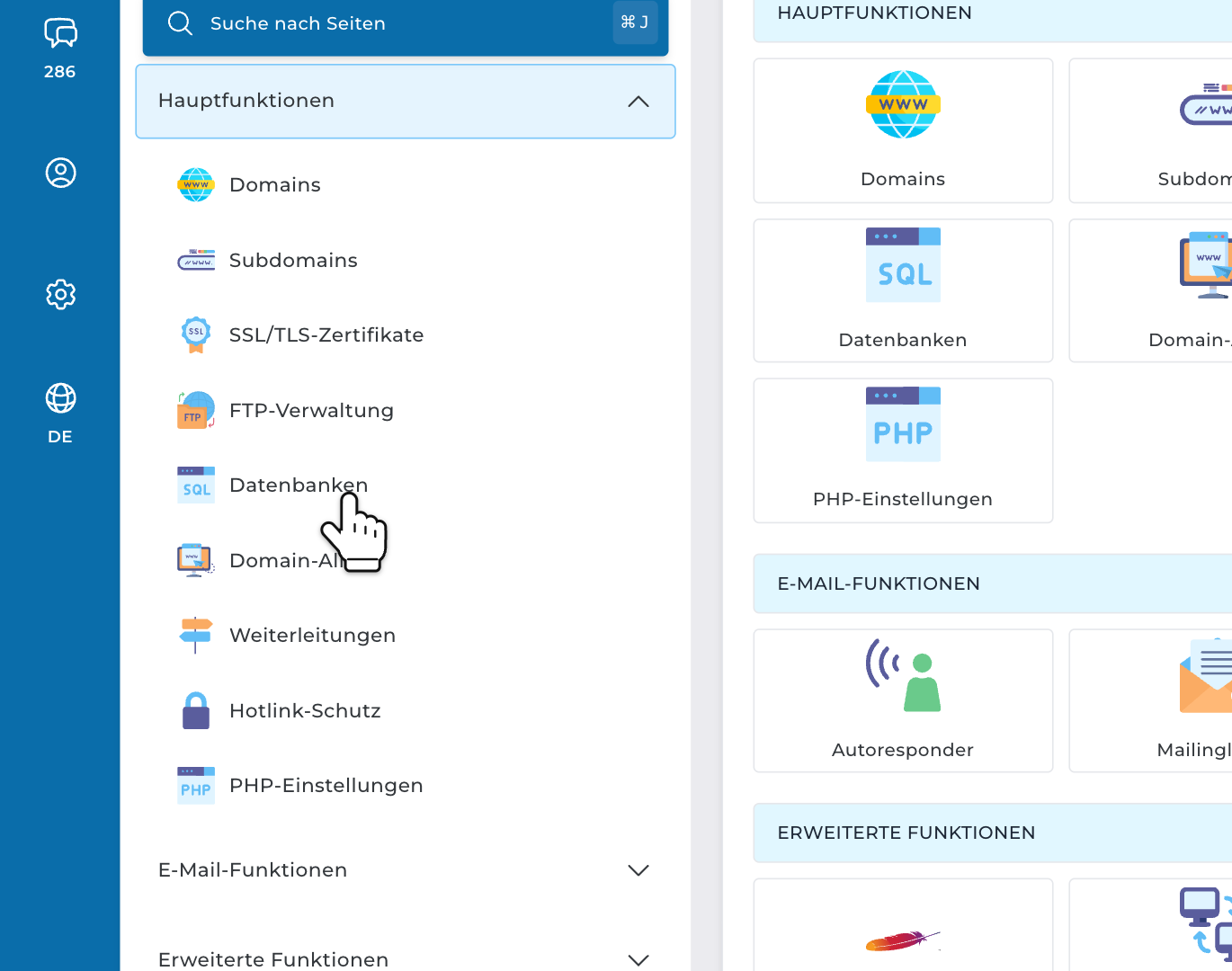
Schritt 1: Öffne in DirectAdmin im Menü Hauptfunktionen. Klicke auf Datenbanken.
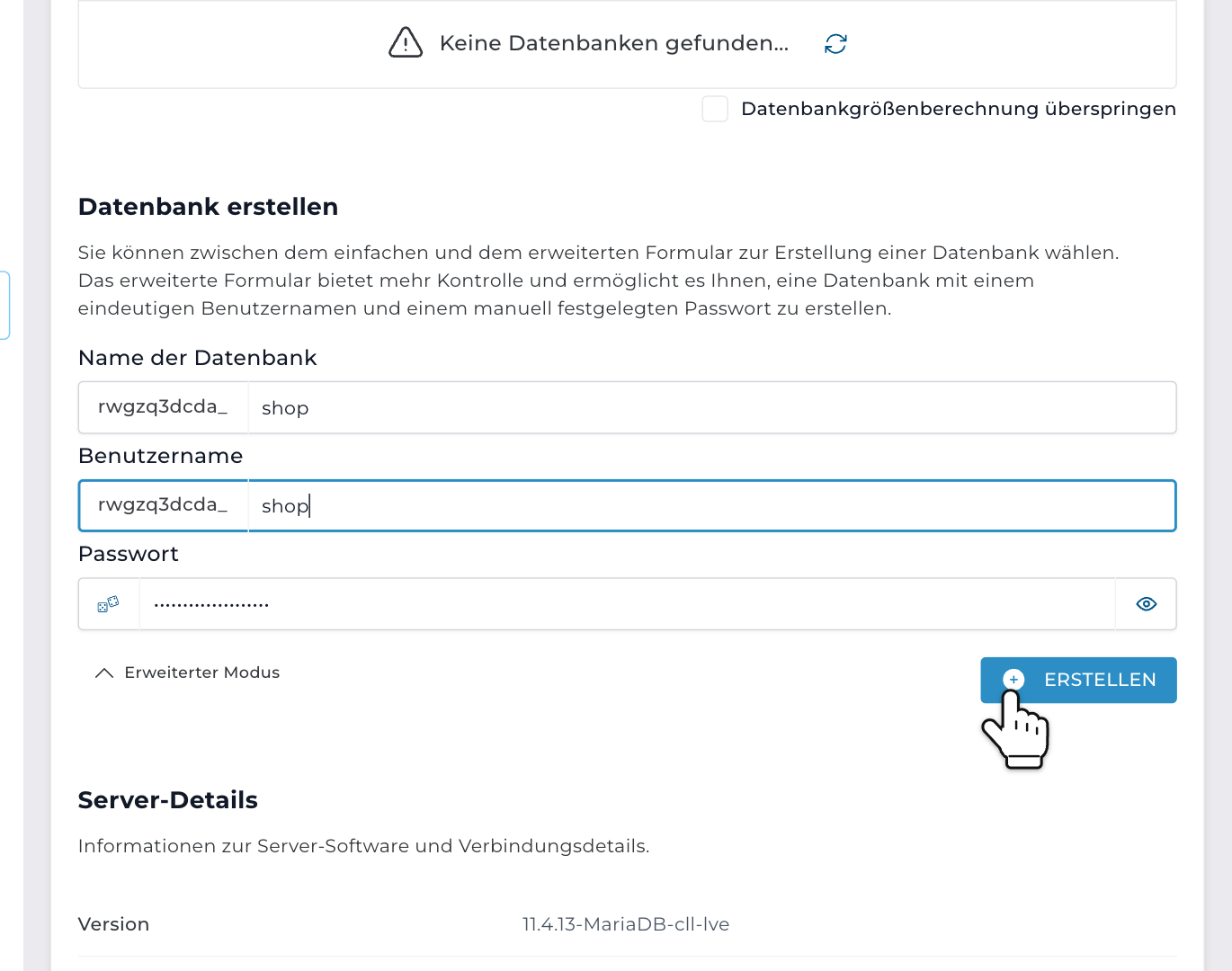
Schritt 2: Scrolle nach unten zu Datenbank erstellen und klicke auf Erweiterter Modus. Fülle dann aus:
- Name der Datenbank: ein kurzer Name, zum Beispiel shop.
- Benutzername: der Benutzer, mit dem sich deine Website anmeldet. Derselbe Name wie die Datenbank ist in Ordnung.
- Passwort: DirectAdmin hat schon ein sicheres Passwort erstellt. Behalte es oder klicke auf den Würfel für ein neues.
DirectAdmin setzt deinen DirectAdmin-Benutzernamen und einen Unterstrich vor beide Namen. Aus shop wird also username_shop. Klicke auf ERSTELLEN.
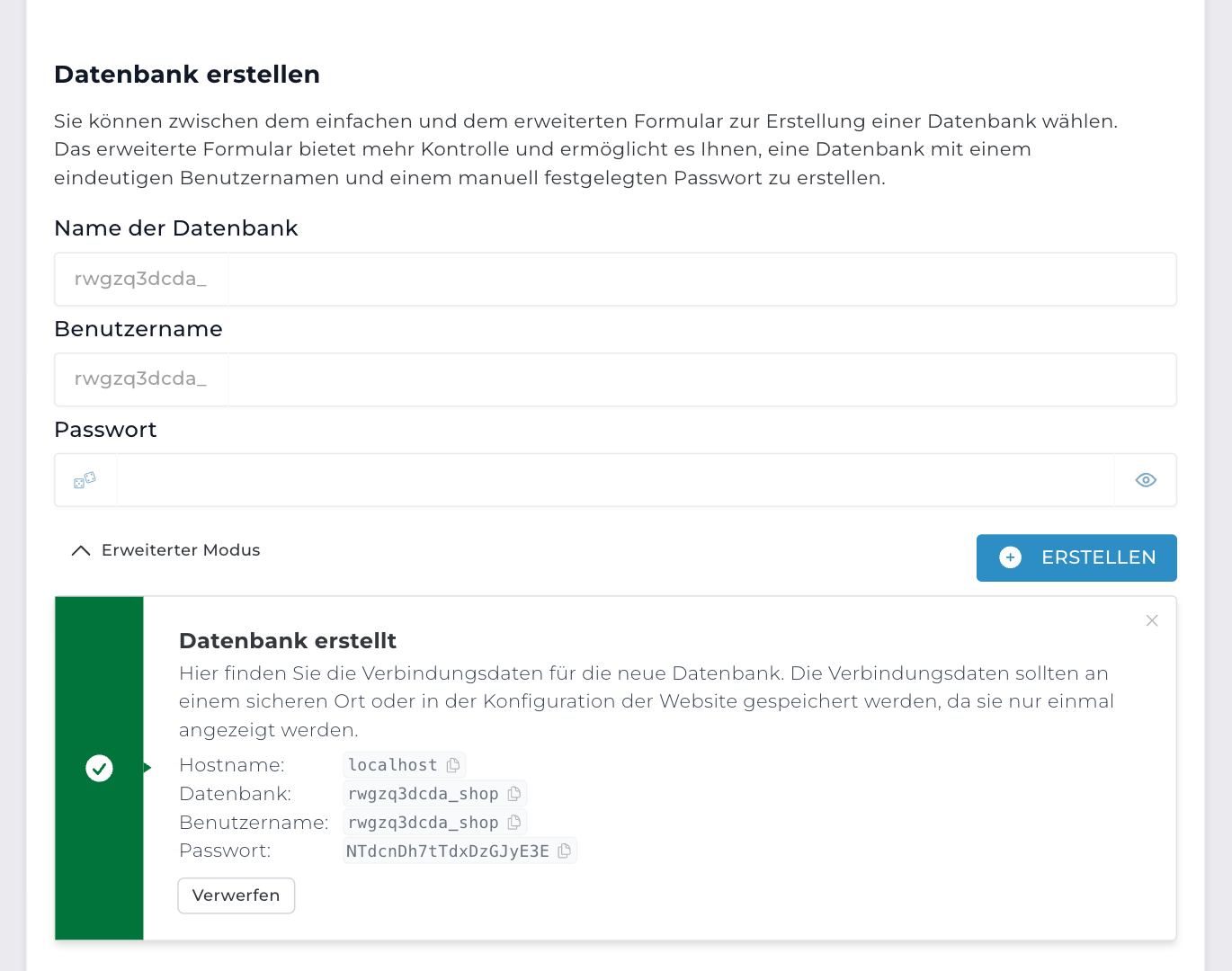
Schritt 3: Unter Datenbank erstellt siehst du die Daten deiner neuen Datenbank. Speichere sie sofort, zum Beispiel in einem Passwort-Manager. Das Passwort siehst du nur einmal.
Du willst es einfacher? Dann klicke nicht auf Erweiterter Modus. Gib nur den Namen der Datenbank ein und klicke auf ERSTELLEN. DirectAdmin erstellt dann einen Benutzer mit demselben Namen und einem sicheren Passwort.
Diese Daten braucht deine Website
Deine Website braucht vier Angaben, um sich mit ihrer Datenbank zu verbinden. Du findest sie unter Datenbank erstellt:
- Datenbankname: mit deinem Benutzernamen davor, zum Beispiel username_shop
- Benutzername: zum Beispiel username_shop
- Passwort: das Passwort, das du in Schritt 3 gespeichert hast
- Host: localhost
Wo trägst du sie ein? Das hängt von deiner Website ab. WordPress speichert sie in wp-config.php, im Ordner deiner Website:
define( 'DB_NAME', 'username_shop' );
define( 'DB_USER', 'username_shop' );
define( 'DB_PASSWORD', 'your password' );
define( 'DB_HOST', 'localhost' );
WordPress meldet Fehler beim Aufbau einer Datenbankverbindung? Dann stimmt eine dieser vier Angaben nicht. Prüfe zuerst, ob dein Benutzername vor den Namen steht.
phpMyAdmin öffnen
phpMyAdmin zeigt, was in deinen Datenbanken steht. Du kannst dir Tabellen ansehen, suchen und eine Datenbank importieren oder exportieren.
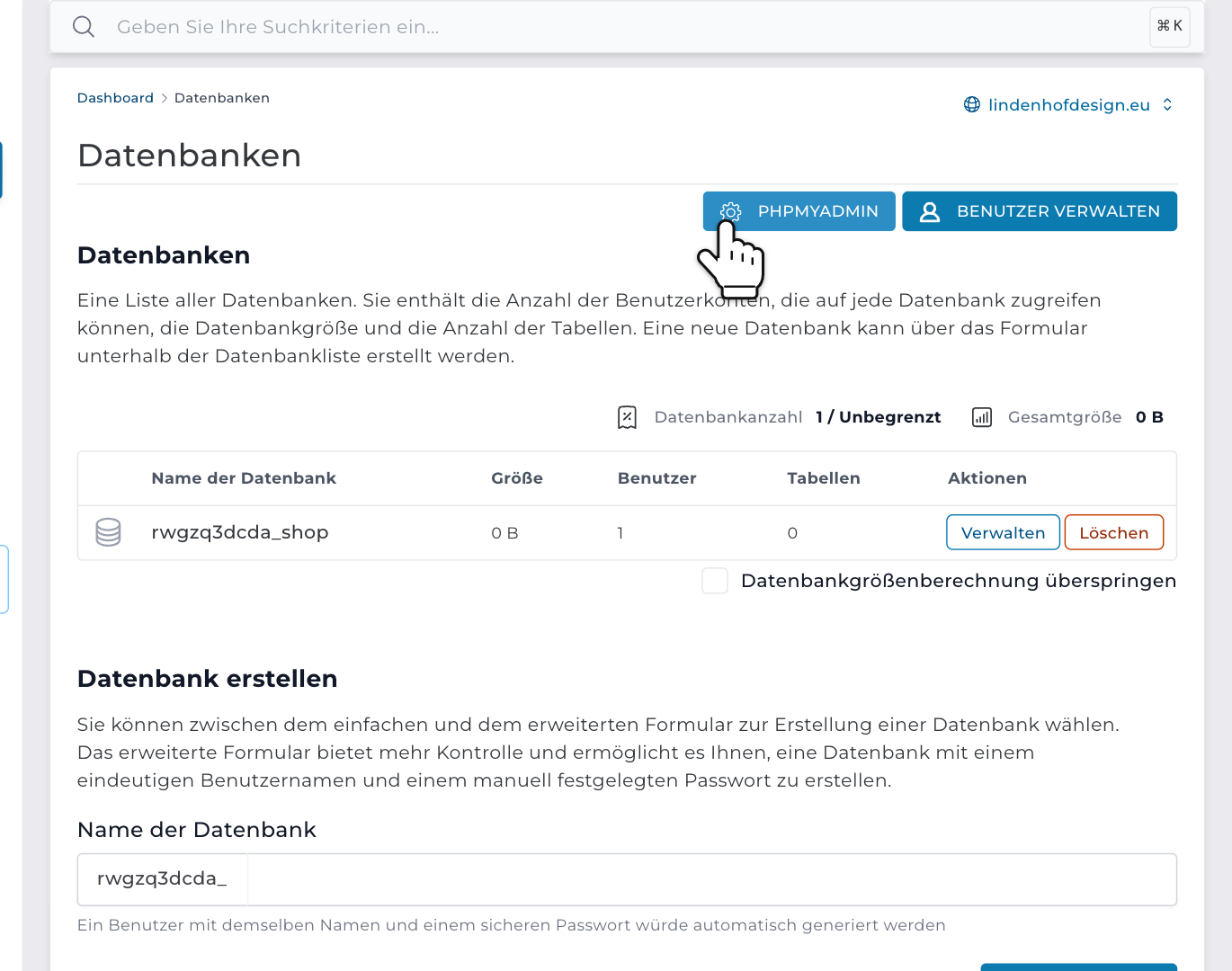
Schritt 4: Klicke auf der Seite Datenbanken oben auf PHPMYADMIN. phpMyAdmin öffnet sich in einem neuen Tab, und du bist sofort angemeldet. Du kannst es auch über das Menü öffnen: Zusatzfunktionen und dann phpMyAdmin.
Eine .sql-Datei importieren
Hast du einen Export deiner Datenbank von einem anderen Hoster oder ein Backup? Dann importiere die Datei in deine neue, leere Datenbank.
Schritt 5: Klicke in phpMyAdmin links auf deine Datenbank. Klicke dann oben auf Importieren.
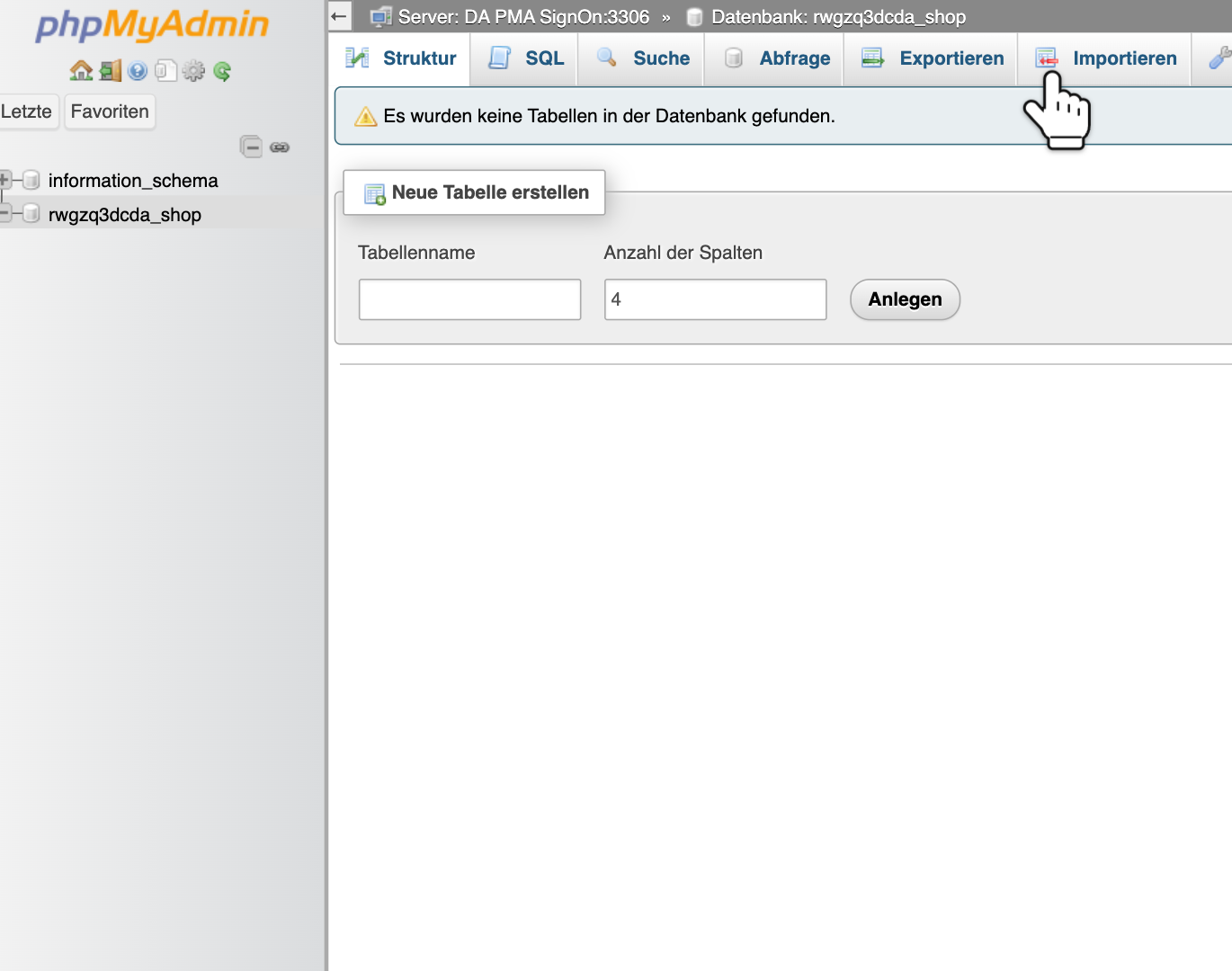
Schritt 6: Wähle unter Zu importierende Datei die .sql-Datei auf deinem Computer aus. Lass die anderen Optionen, wie sie sind. Scrolle nach unten und klicke auf Importieren. Wenn es fertig ist, siehst du links deine Tabellen.
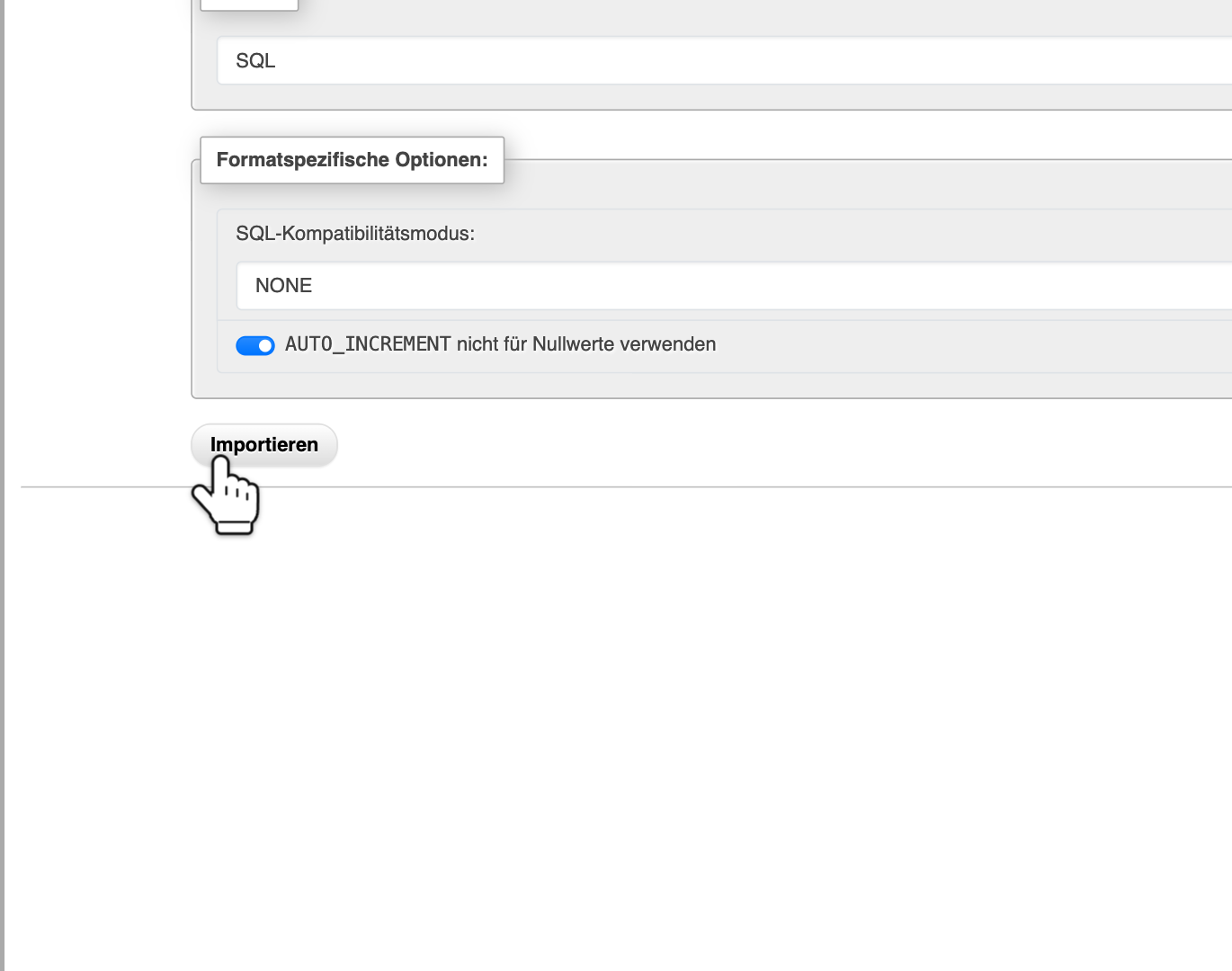
Unter Zu importierende Datei zeigt phpMyAdmin neben der Dateiauswahl die größte Datei, die du importieren kannst. Ist deine Datei größer? Dann komprimiere sie zuerst, sodass sie auf .sql.gz oder .sql.zip endet. Auch die kann phpMyAdmin lesen. Immer noch zu groß? Melde dich bei uns.
Eine Datenbank exportieren
Klicke in phpMyAdmin links auf deine Datenbank und oben auf Exportieren. Lass Schnell und das Format SQL, wie sie sind, und klicke auf Exportieren. Die .sql-Datei wird auf deinen Computer heruntergeladen. Bewahre sie sicher auf.
Ziehst du mit deiner ganzen Website zu uns um? Dann musst du auch deine Dateien kopieren und deine Einstellungen ändern. Lies, wie du eine Website umziehst.
Passwort eines Datenbankbenutzers ändern
Schritt 7: Klicke auf der Seite Datenbanken auf BENUTZER VERWALTEN. Klicke neben dem Benutzer auf Verwalten. Gib unter Passwort-Verwaltung ein neues Passwort ein. Oder klicke auf den Würfel vor dem Feld, dann erstellt DirectAdmin ein sicheres Passwort. Klicke dann auf PASSWORT ÄNDERN.
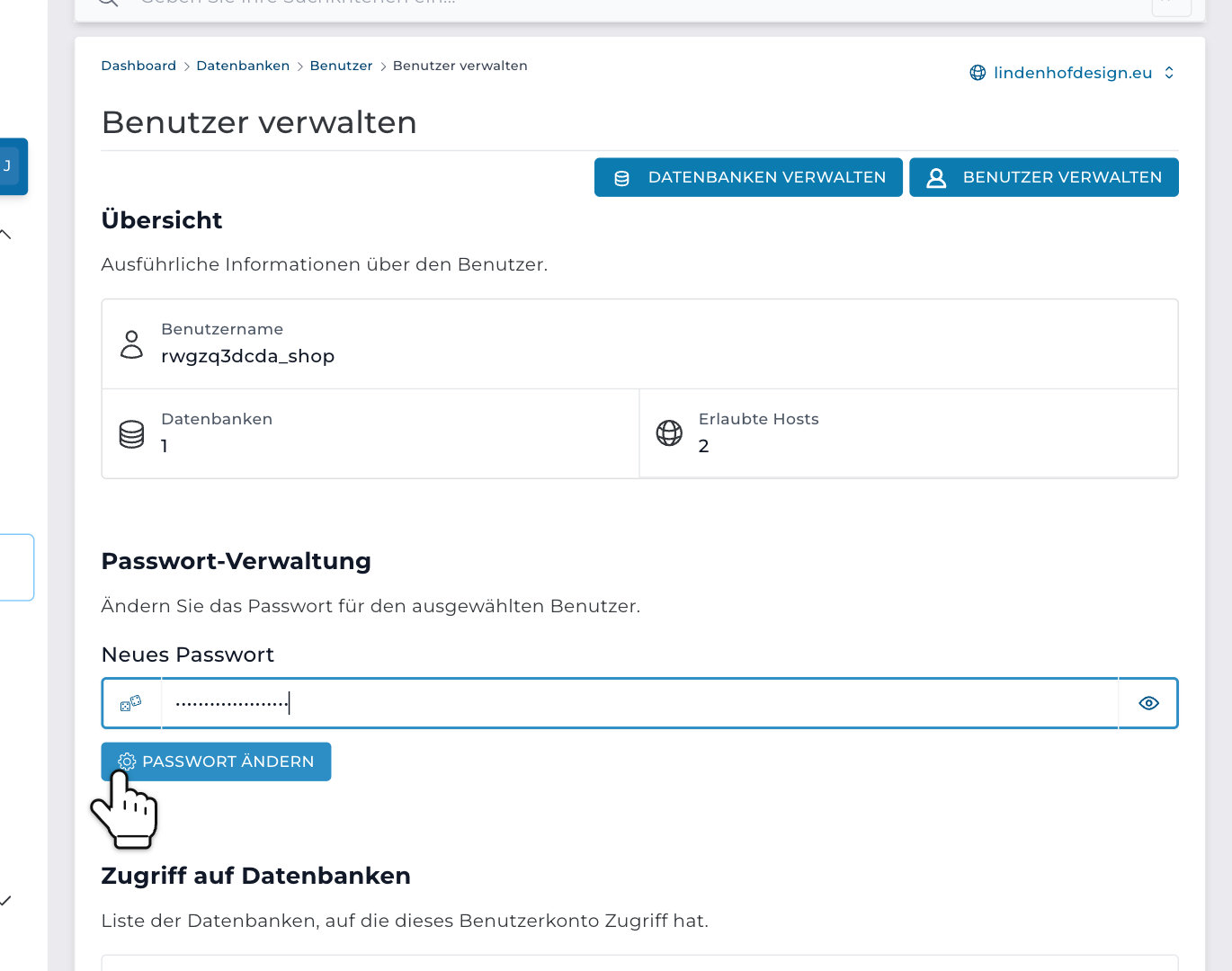
Trage das neue Passwort sofort auch in den Einstellungen deiner Website ein, zum Beispiel in wp-config.php. Bis du das tust, erreicht deine Website ihre Datenbank nicht.
Eine Datenbank löschen
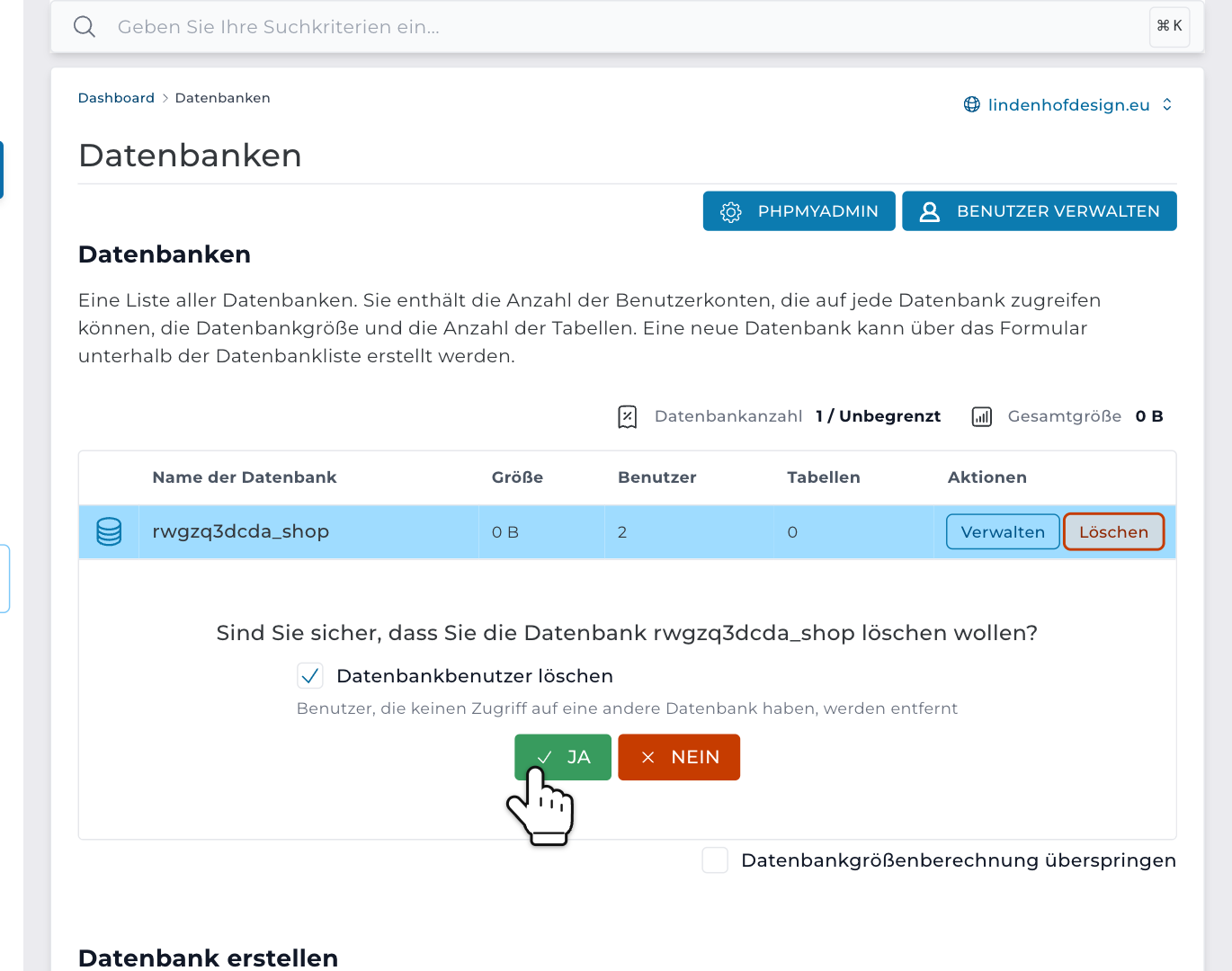
Wenn du eine Datenbank löschst, werden alle ihre Tabellen und Daten entfernt. Das kannst du nicht rückgängig machen. Nicht hundertprozentig sicher? Dann exportiere sie vorher.
Schritt 8: Klicke auf der Seite Datenbanken neben der Datenbank auf Löschen. Lass Datenbankbenutzer löschen angehakt. Damit wird auch der Benutzer entfernt, es sei denn, er hat auch Zugriff auf eine andere Datenbank. Klicke dann auf JA.
Brauchst du Hilfe? Melde dich bei uns per WhatsApp, Telegram oder E-Mail.





