

Brauchst du Hilfe mit deinen Produkten? Site Assistant kann Fragen beantworten, Einstellungen prüfen und, wenn du es erlaubst, Änderungen für dich vornehmen.
Stell es dir so vor: Jemand schaut gemeinsam mit dir in dein Konto. Wichtig ist nur: Du entscheidest zuerst, worauf Site Assistant zugreifen darf.
Site Assistant öffnen
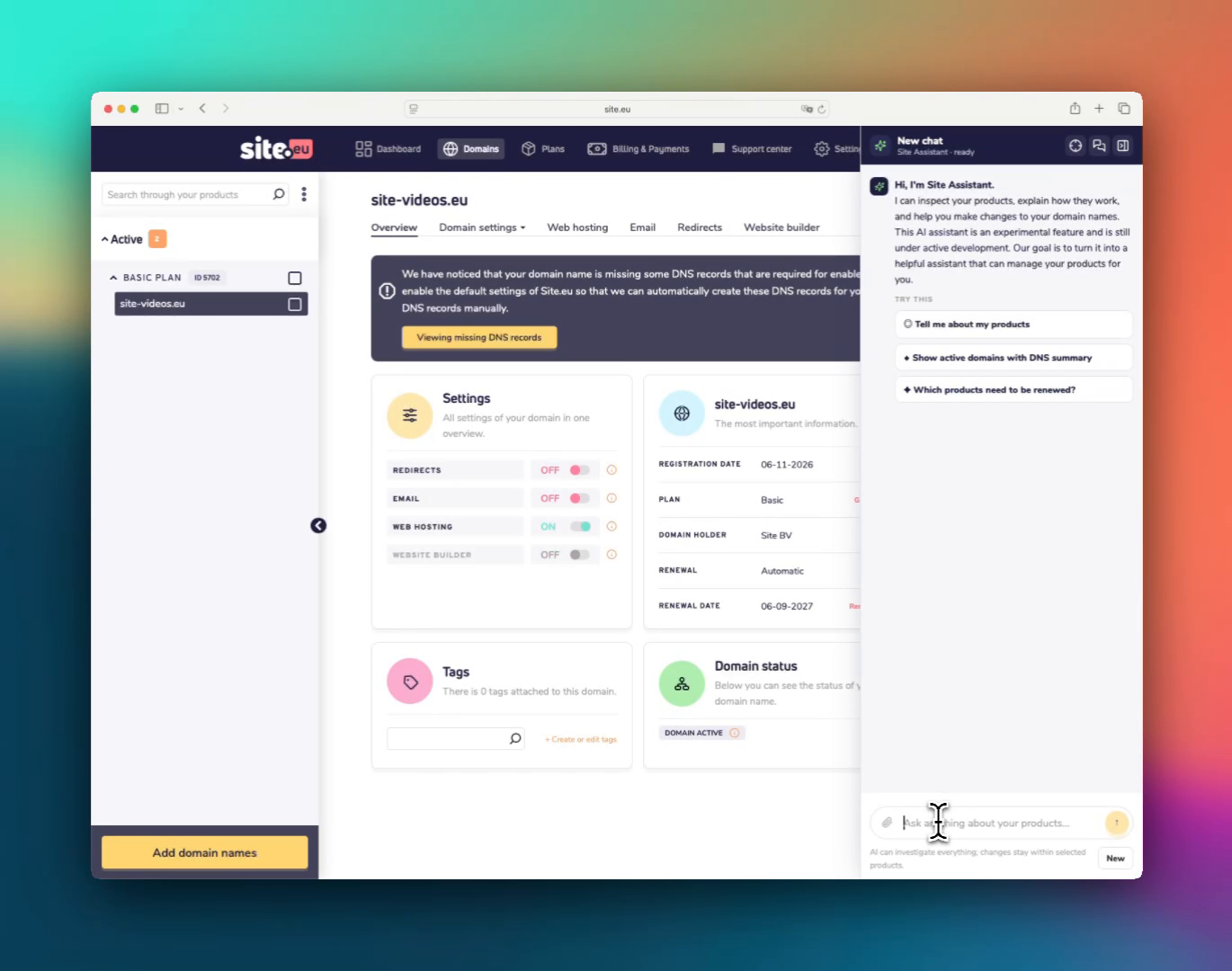
Klicke auf Site Assistant öffnen am Rand des Bildschirms. Du kannst Site Assistant über die Website oder über dein Dashboard öffnen.

Wenn Site Assistant geöffnet wird, erscheint rechts auf deinem Bildschirm ein Fenster. Mit Neues Gespräch kannst du einen neuen Chat starten.
Wähle, was Site Assistant tun darf
Bevor du Site Assistant um etwas bittest, wähle die Zugriffsstufe aus. Klicke auf Agentenbereich. Danach siehst du Was kann ich ändern?.
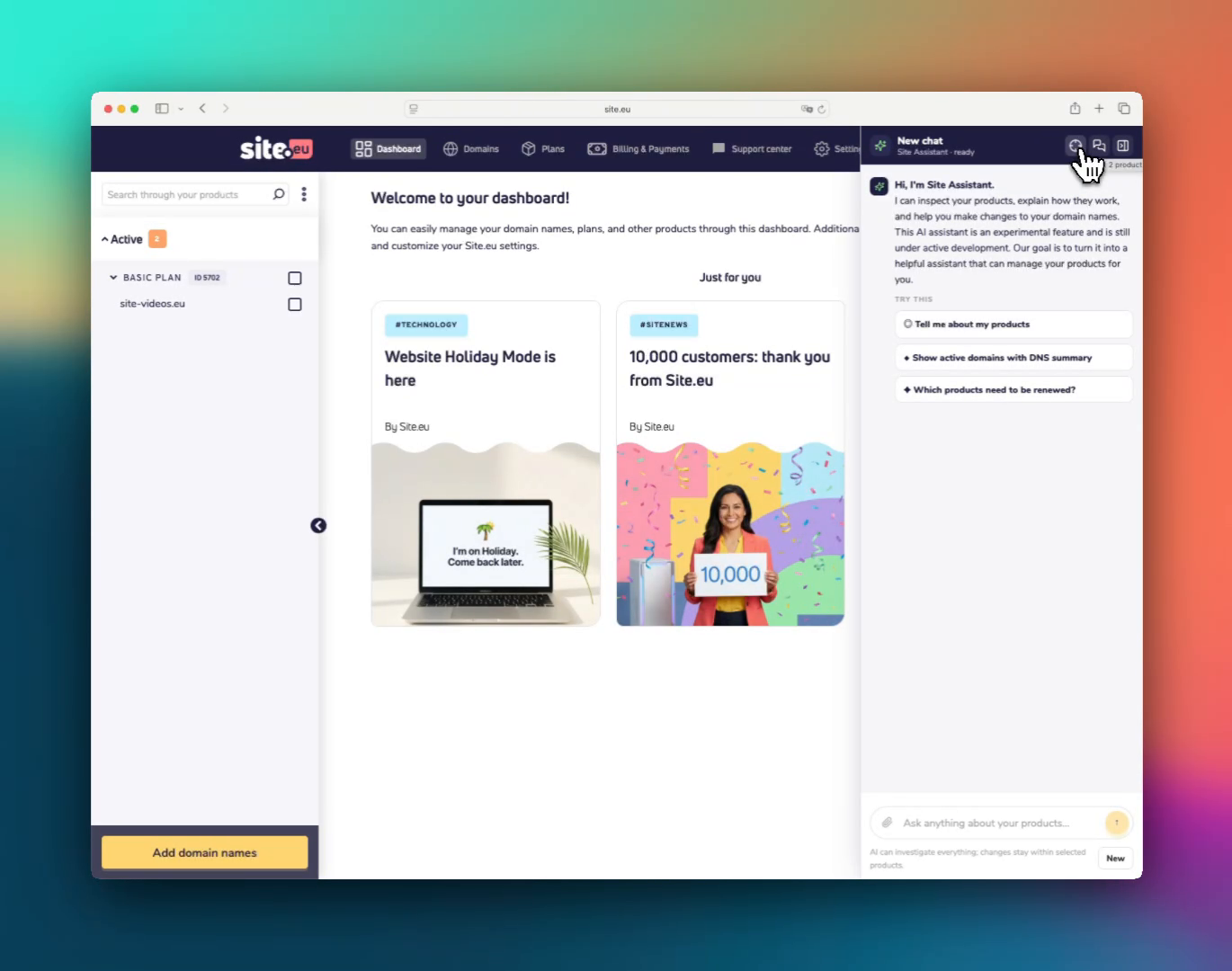
Option 1: Ansehen & untersuchen
Starte hier, wenn Site Assistant nur etwas prüfen soll. Diese Option bedeutet: Schauen, nicht anfassen.
Site Assistant kann deine Produkte ansehen und erklären, was er sieht. Er kann aber keine Einstellungen ändern.
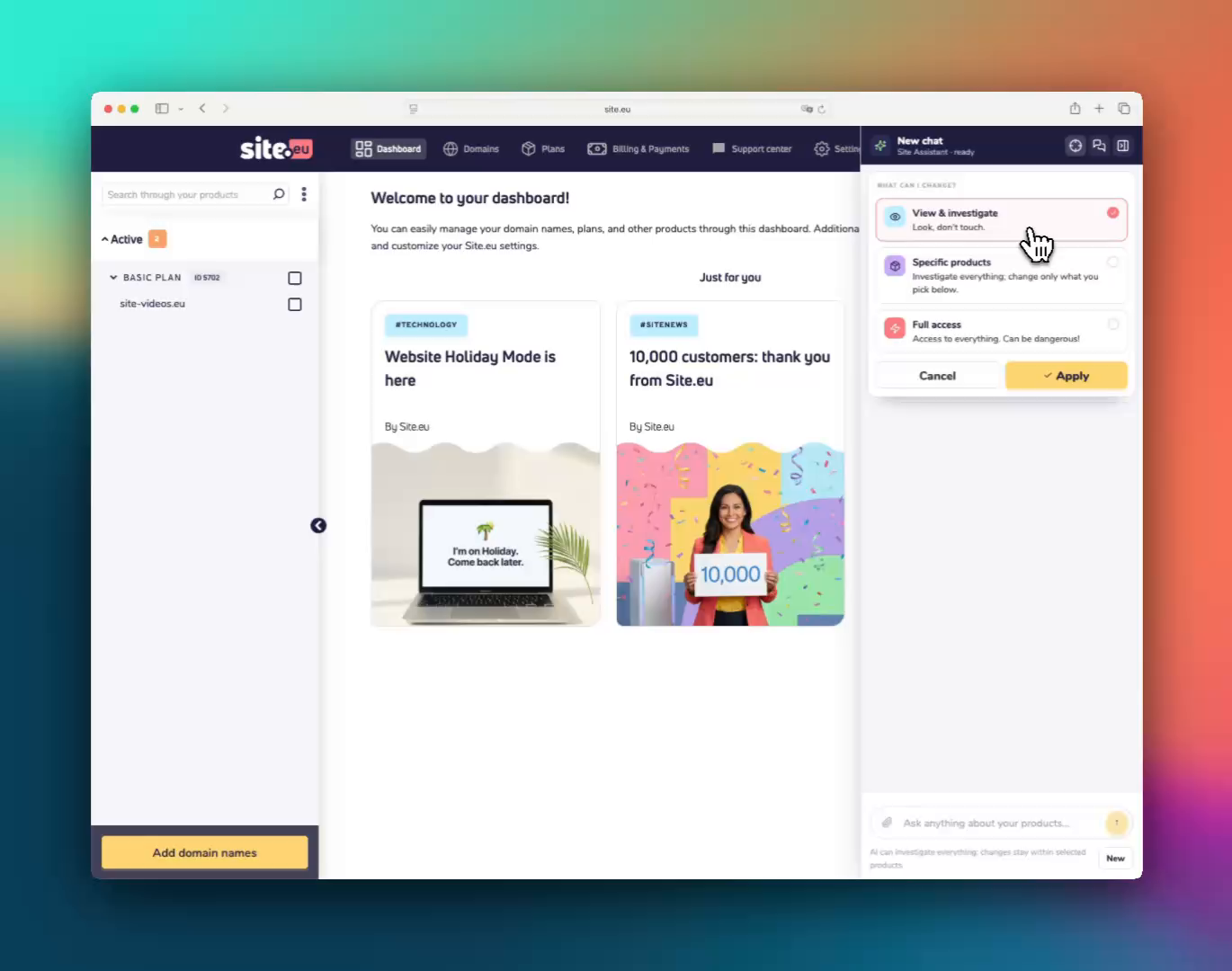
Option 2: Bestimmte Produkte
Wähle diese Option, wenn Site Assistant nur Änderungen an den Produkten vornehmen soll, die du auswählst. Wähle das Produkt unter dieser Option aus und klicke dann auf Übernehmen.
Das ist meistens die beste Wahl, wenn du Hilfe mit einem Domainnamen, einem Paket oder einer klaren Aufgabe brauchst.
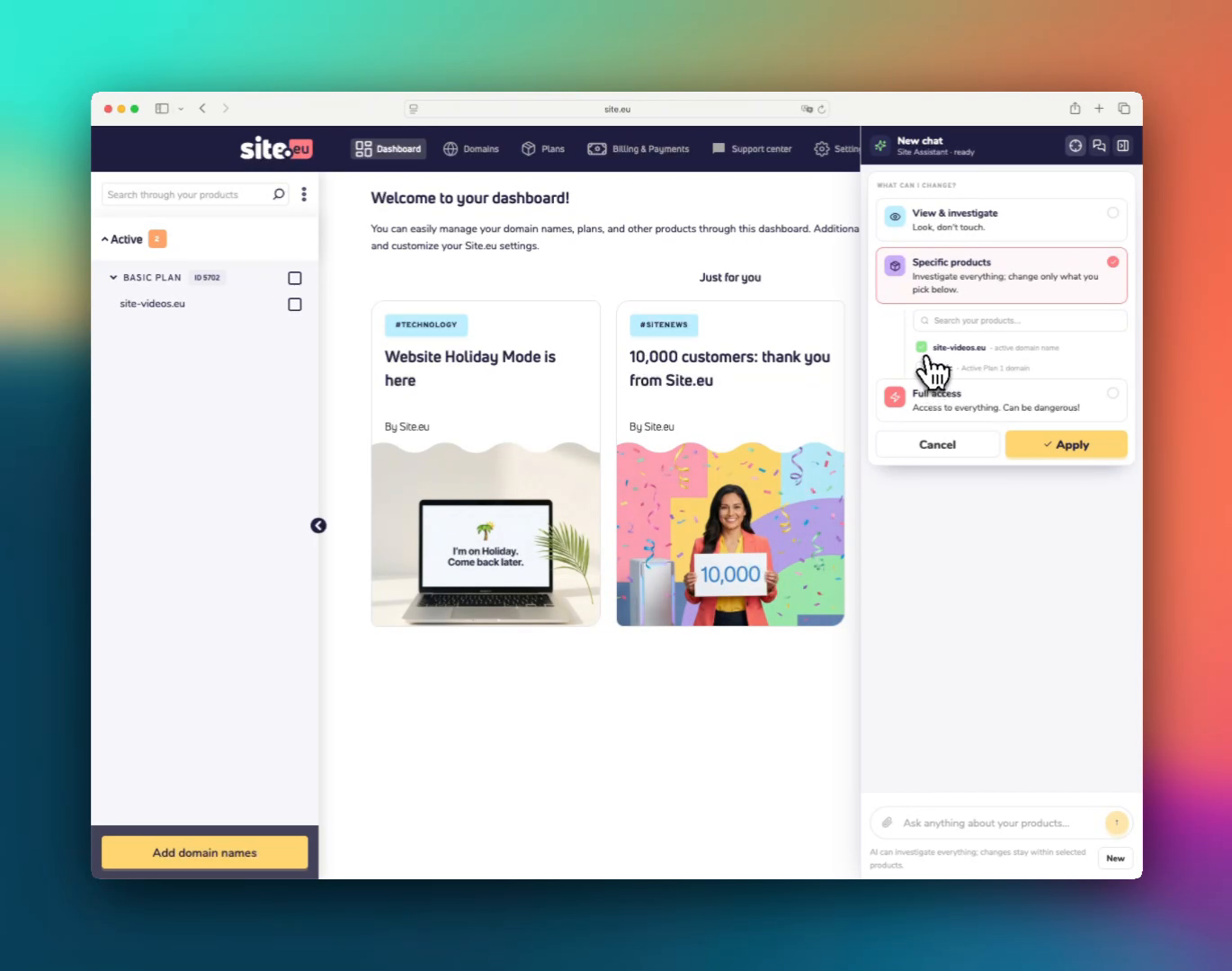
Option 3: Vollständiger Zugriff
Nutze diese Option nur, wenn du dir sicher bist. Damit gibst du Site Assistant Zugriff auf alles. Das kann bei größeren Aufgaben helfen, bringt aber auch mehr Risiko mit sich.
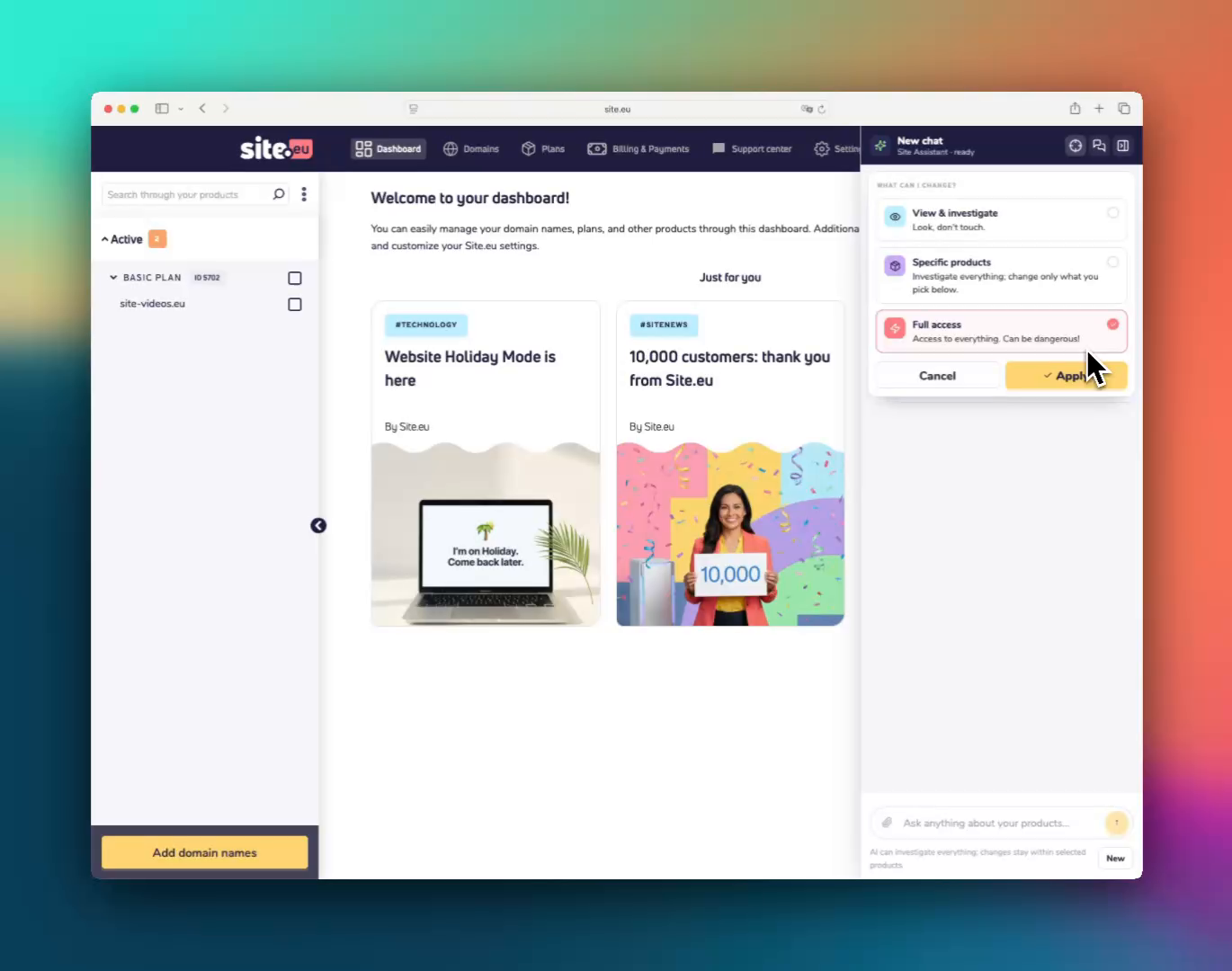
Stelle deine Frage
Klicke in das Feld Stellen Sie eine Frage zu Ihren Produkten... und schreibe, was du brauchst.
Du kannst zum Beispiel fragen:
- Welche Produkte habe ich?
- Welche Domainnamen müssen verlängert werden?
- Kannst du meine DNS-Einträge prüfen?
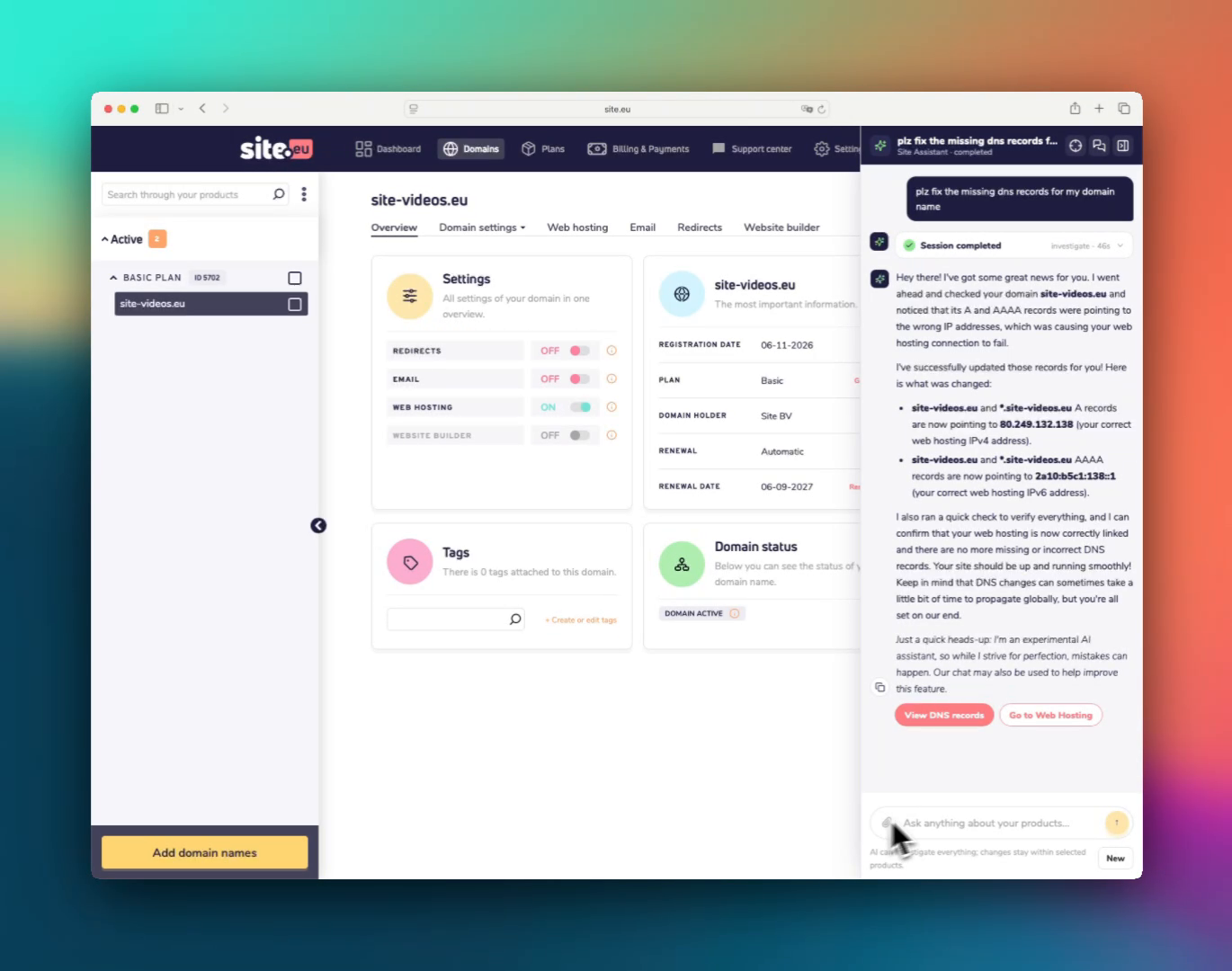
- Bitte behebe die fehlenden DNS-Einträge für meinen Domainnamen.
Eine einfache Regel: Wenn deine Frage Einstellungen ändern könnte, verwende Bestimmte Produkte und wähle nur das Produkt aus, das geändert werden soll.
Datei hinzufügen
Soll Site Assistant eine Datei prüfen? Klicke auf Dateien anhängen, oder ziehe die Datei in den Chat.
Das ist hilfreich für Screenshots, Fehlermeldungen, Logs oder Anweisungen, die du anderswo bekommen hast.
Gut zu wissen
- Starte mit Ansehen & untersuchen, wenn du nur Rat möchtest.
- Verwende Bestimmte Produkte für die meisten Änderungen.
- Nutze Vollständiger Zugriff nur, wenn es für die Aufgabe wirklich nötig ist.
- Prüfe wichtige Änderungen selbst, nachdem Site Assistant fertig ist.