Du möchtest eine Website hochladen, WordPress installieren oder FTP nutzen? Aktiviere zuerst Webhosting für dein Paket. Danach kannst du dich direkt aus deinem Site.de-Dashboard bei DirectAdmin anmelden, ohne ein Passwort einzugeben.
Bevor du beginnst
Du brauchst ein aktives Paket, das Webhosting enthält. Hast du nur einen Domainnamen ohne Paket? Dann ist Webhosting noch nicht verfügbar.
Webhosting aktivieren
Schritt 1: Öffne dein Dashboard
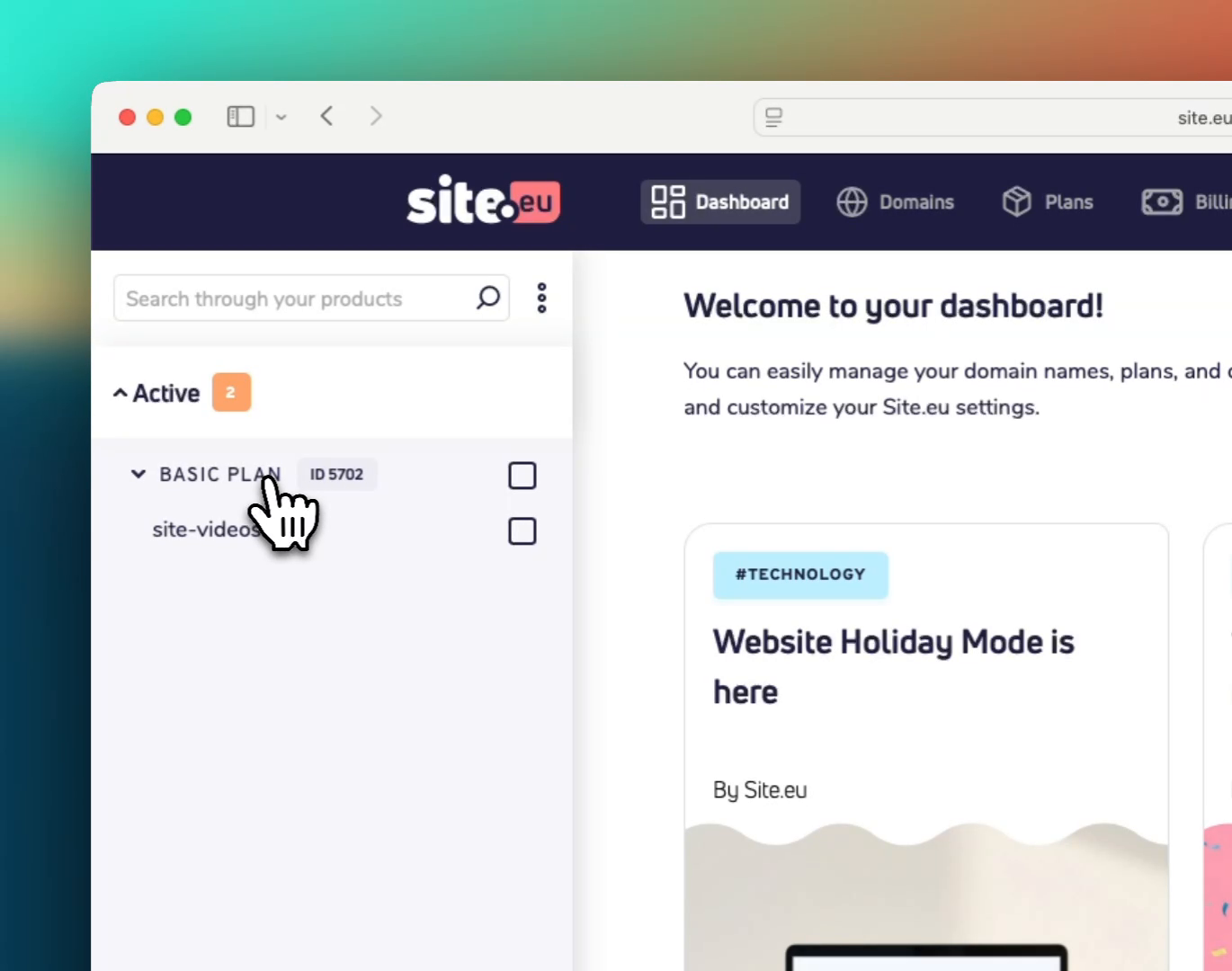
Öffne Site.de und klicke auf Dashboard. Klicke in der Produkt-Seitenleiste auf das Paket, das du für Webhosting nutzen möchtest. Der Domainname, der mit diesem Paket verknüpft ist, wird darunter angezeigt.
Schritt 2: Öffne den Hosting-Tab
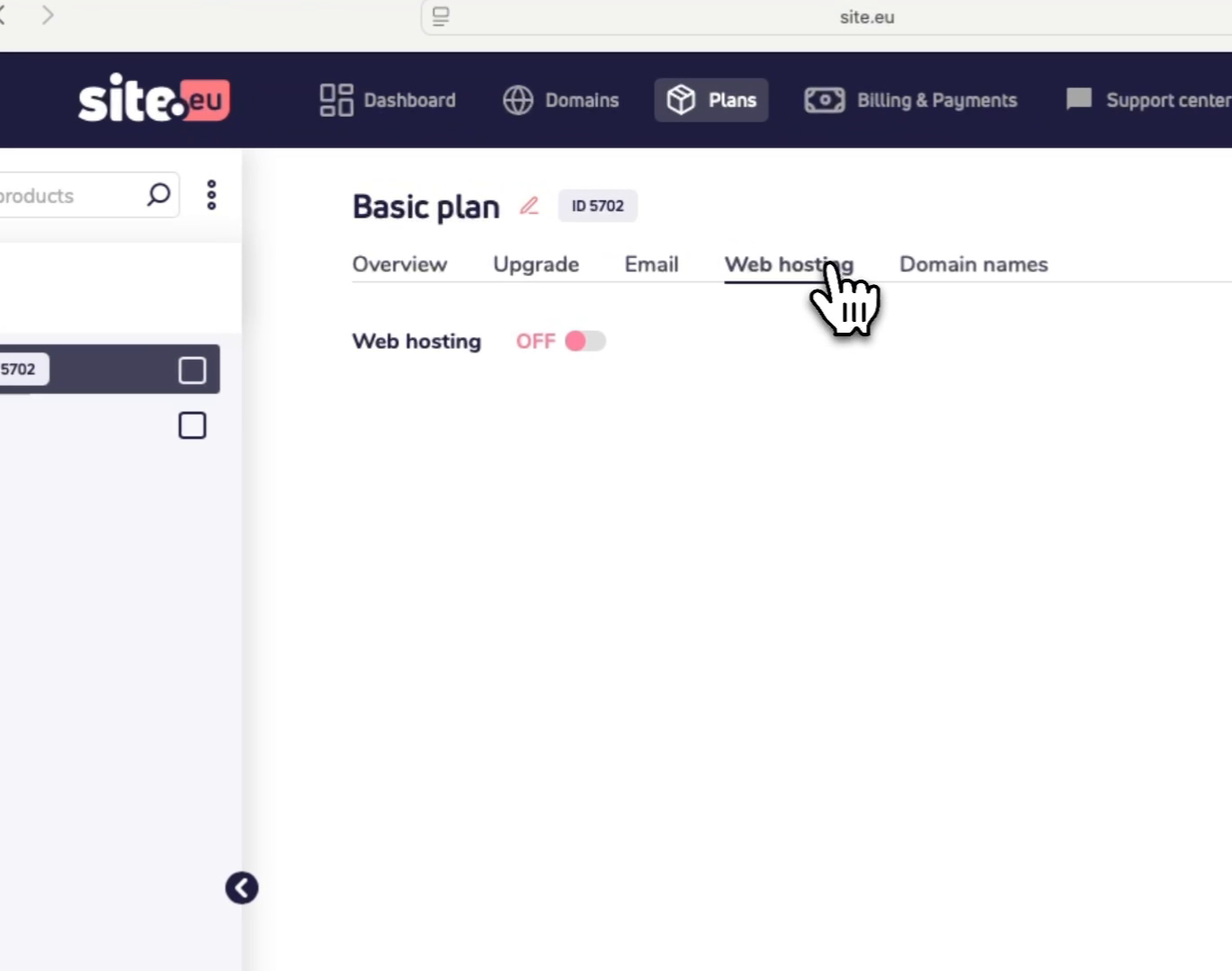
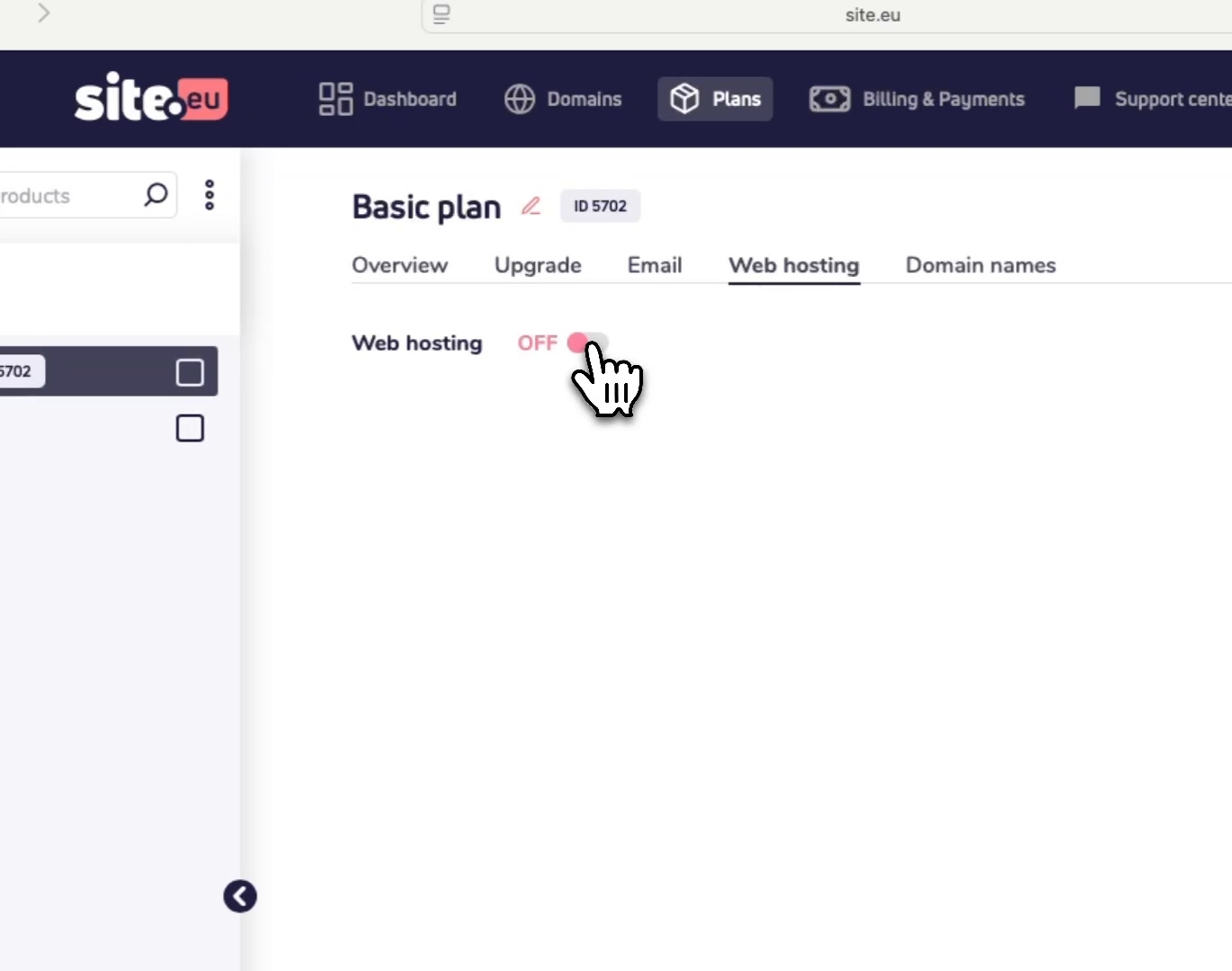
Öffne auf der Paket-Seite Webhosting. Hier kannst du Webhosting für das Paket einschalten.
Schritt 3: Schalte Webhosting ein
Schalte den Schalter neben Webhosting ein. Damit startest du die Einrichtung des Webhostings.
Schritt 4: Wähle Control Panel und Server
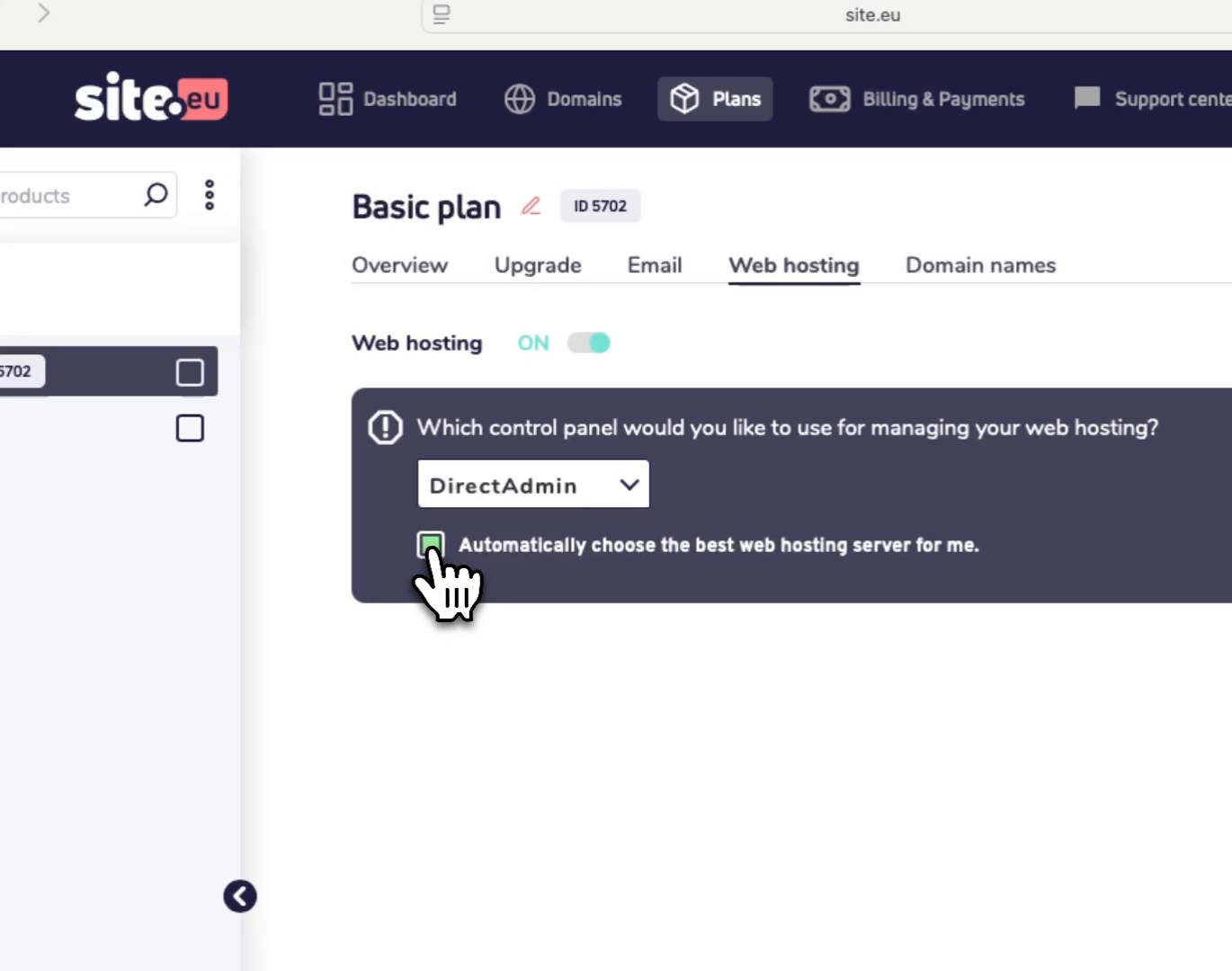
Lass bei Welches Kontrollpanel möchten Sie für die Verwaltung Ihres Webhostings verwenden? DirectAdmin ausgewählt, außer du möchtest ein anderes unterstütztes Control Panel verwenden.
Bei der Serverauswahl lässt du am besten Wähle automatisch den besten Webhosting-Server für mich. aktiviert. Site.de wählt dann den besten Server für dich aus.
Bist du ein fortgeschrittener Nutzer? Deaktiviere diese Option nur, wenn du genau weißt, welchen Server du verwenden möchtest.
Schritt 5: Speichere deine Hosting-Zugangsdaten
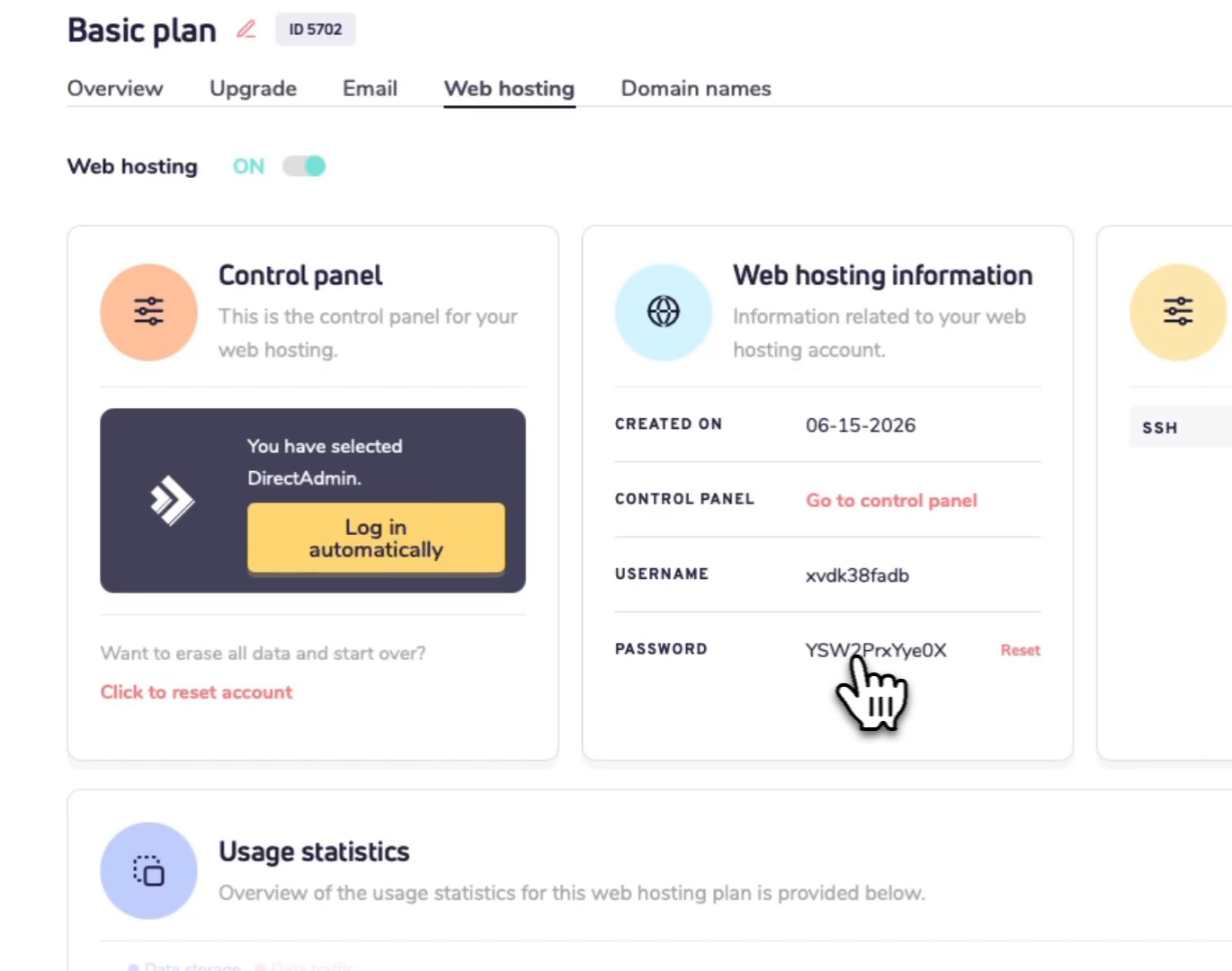
Nach der Aktivierung zeigt die Seite Webhosting-Informationen. Speichere Benutzername und Passwort, wenn du dich manuell anmelden oder FTP nutzen möchtest.
Stell dir dieses Passwort wie den Schlüssel zu deinem Hosting-Account vor. Bewahre es sicher auf und teile es nicht mit anderen. Wenn du FTP nicht nutzen möchtest, speichere es am besten gar nicht erst.
Schritt 6: Öffne das Control Panel
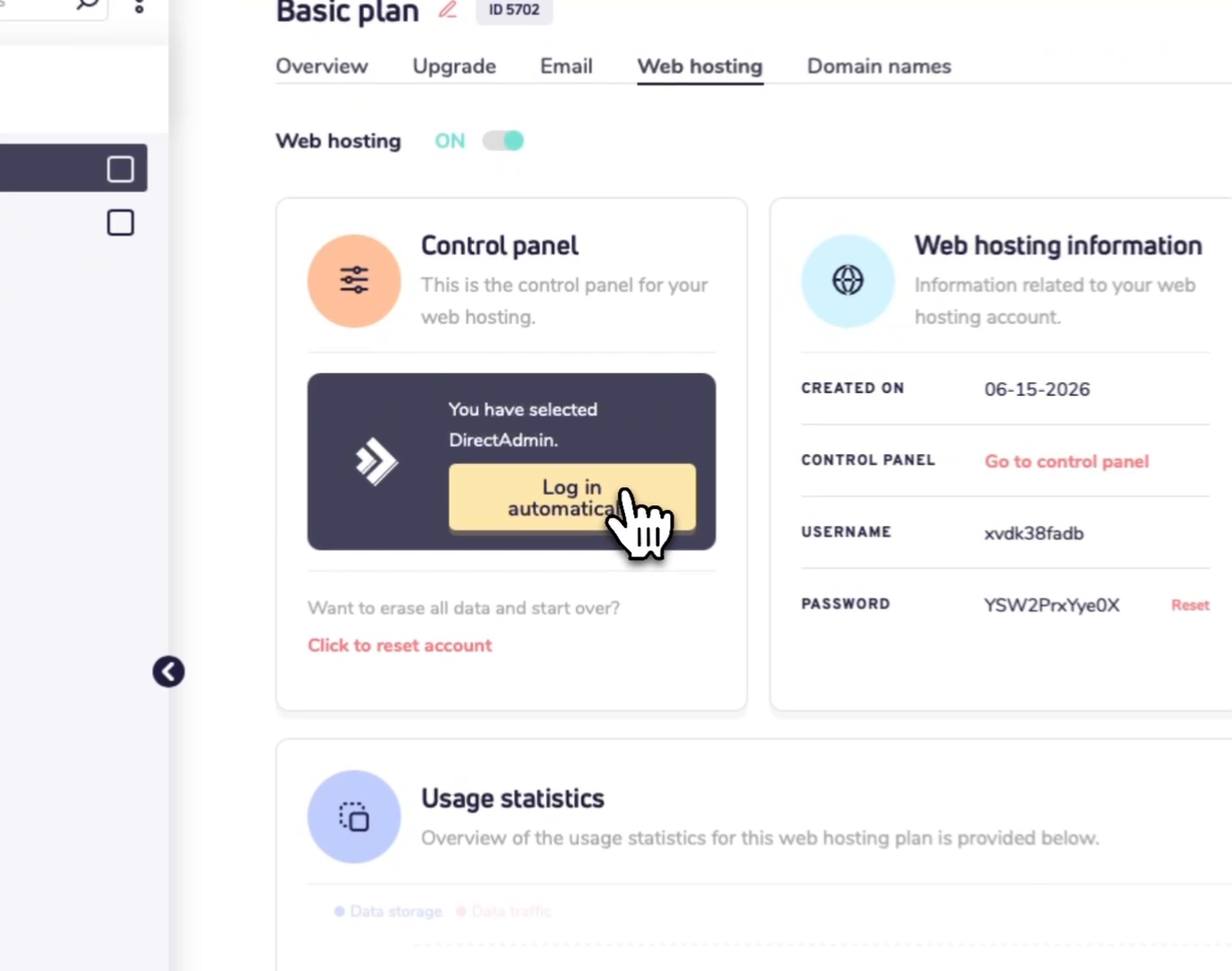
Um DirectAdmin aus deinem Dashboard zu öffnen, klicke auf Automatische Anmeldung. Wenn du diesen Button nutzt, musst du das Hosting-Passwort nicht eingeben.
Wofür nutze ich das Control Panel?
In DirectAdmin verwaltest du die technischen Teile deines Website-Hostings. Du kannst es zum Beispiel nutzen, um:
- Website-Dateien hochzuladen
- Datenbanken zu erstellen und zu verwalten
- WordPress oder ein anderes CMS zu installieren
- FTP-Zugänge zu verwalten
Gut zu wissen
- Der Button für die automatische Anmeldung ist der einfachste Weg, DirectAdmin zu öffnen.
- Wenn du deinen Webhosting-Account später zurücksetzt, können sich deine Hosting-Zugangsdaten ändern.
- Dein Login für das Site.de-Dashboard und dein Login für Webhosting sind nicht dasselbe.