

Arbeitest du mit einem KI-Assistenten wie Claude, ChatGPT oder Cursor? Dann verbinde ihn mit deinem Site.de-Konto. Frag ihn zum Beispiel „Welche meiner Domainnamen laufen diesen Monat ab?“ oder „Füge diesen TXT-Eintrag zu meinem Domainnamen hinzu“. Er sucht es für dich heraus oder nimmt die Änderung für dich vor.
Das funktioniert über MCP, das Model Context Protocol. Das ist ein offener Standard, mit dem ein KI-Assistent die Werkzeuge anderer Dienste nutzen kann. Unser MCP-Server gibt deinem Assistenten Werkzeuge für deine Domainnamen, DNS, E-Mail, Rechnungen und Bestellungen. Welche davon, entscheidest du mit einem API-Schlüssel.
Was kann dein Assistent?
Jedes Werkzeug braucht eine eigene Berechtigung in deinem API-Schlüssel. Dein Assistent sieht nur die Werkzeuge, die du erlaubst.
Nachschlagen. Diese Werkzeuge ändern nichts:
- Deine Domainnamen mit ihren DNS-Einträgen, E-Mail-Adressen und ihrem Logbuch
- Deine Bestellungen von Domainnamen und ihr Status
- Deine Rechnungen, auch als PDF, und das Guthaben deiner Online-Wallet
- Wie viel Speicherplatz und Traffic dein Webhosting verbraucht
- Die Spamfilter-Einstellung und das DNSSEC eines Domainnamens
Änderungen vornehmen. Diese Werkzeuge ändern dein Konto sofort:
- DNS-Einträge, Nameserver und DNSSEC
- E-Mail-Adressen: anlegen, ein Passwort oder eine Weiterleitungsadresse ändern, löschen oder E-Mails aus einem anderen Postfach importieren
- Wie streng der Spamfilter ist
- Einen Domainnamen mit einem Paket verknüpfen oder die Verknüpfung aufheben
- Externe Domainnamen hinzufügen, eine noch offene Bestellung eines Domainnamens stornieren und die monatliche Rechnung ein- oder ausschalten
Bestellen und bezahlen. Domainnamen registrieren, transferieren, verlängern und wiederherstellen. Pakete bestellen, verlängern und wiederherstellen. Dein Assistent bezahlt das sofort aus deiner Online-Wallet, und du kannst es nicht rückgängig machen. Das funktioniert wie das Bestellen von Domainnamen mit der API und das Bestellen von Paketen mit der API.
Einen API-Schlüssel für deinen Assistenten erstellen
Erstelle einen eigenen Schlüssel für deinen Assistenten. Dann kannst du ihn jederzeit stoppen, ohne dass etwas anderes kaputtgeht. Neu bei API-Schlüsseln? Lies, wie du mit der API startest.
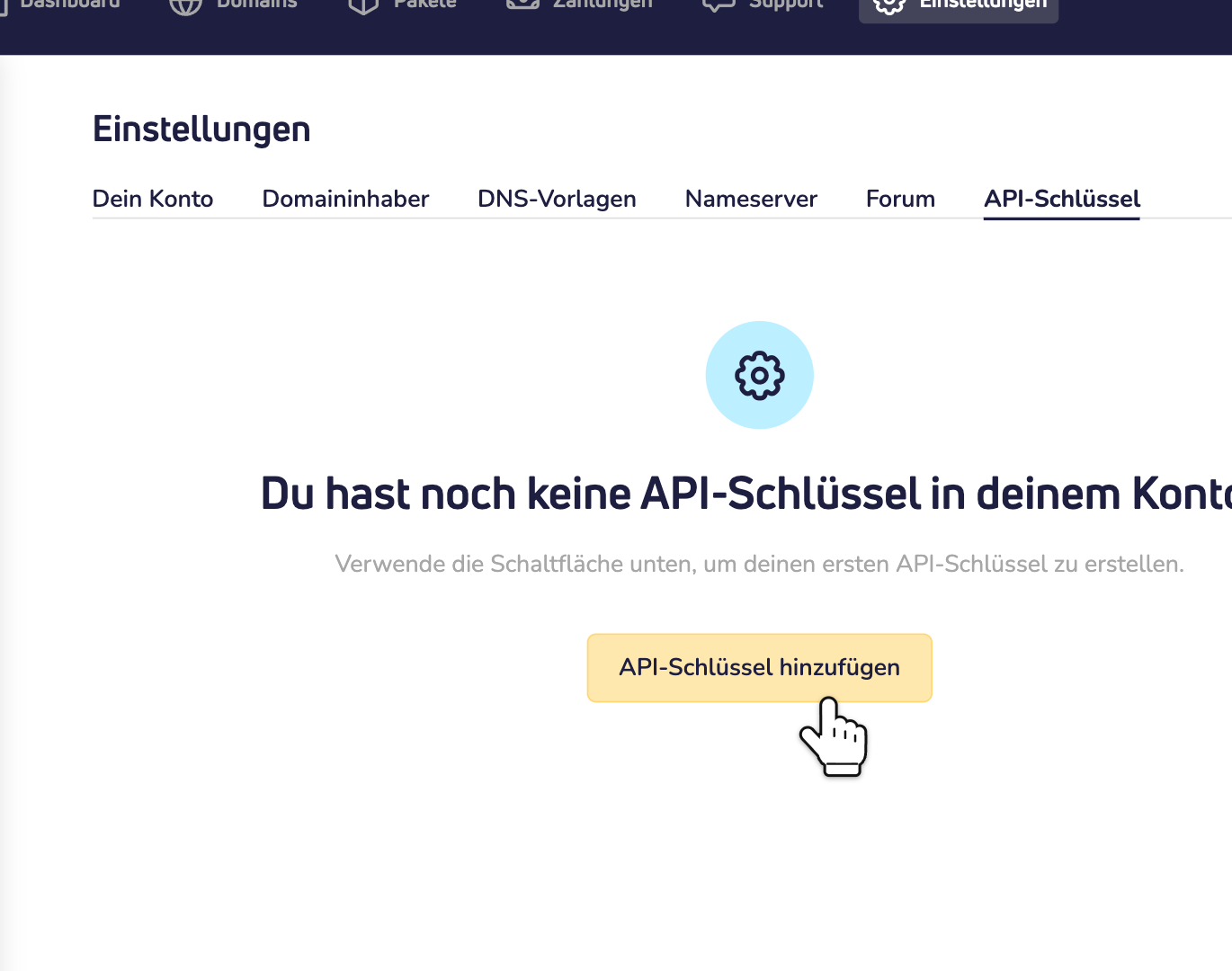
Schritt 1: Melde dich in deinem Dashboard an und öffne unter Einstellungen den Tab API-Schlüssel. Klicke auf API-Schlüssel hinzufügen.
Schritt 2: Gib dem Schlüssel einen Namen, zum Beispiel „KI-Assistent“. Öffne MCP-Werkzeuge und hake an, was dein Assistent tun darf. Lass API-Endpunkte leer. Das braucht dein Assistent nicht.
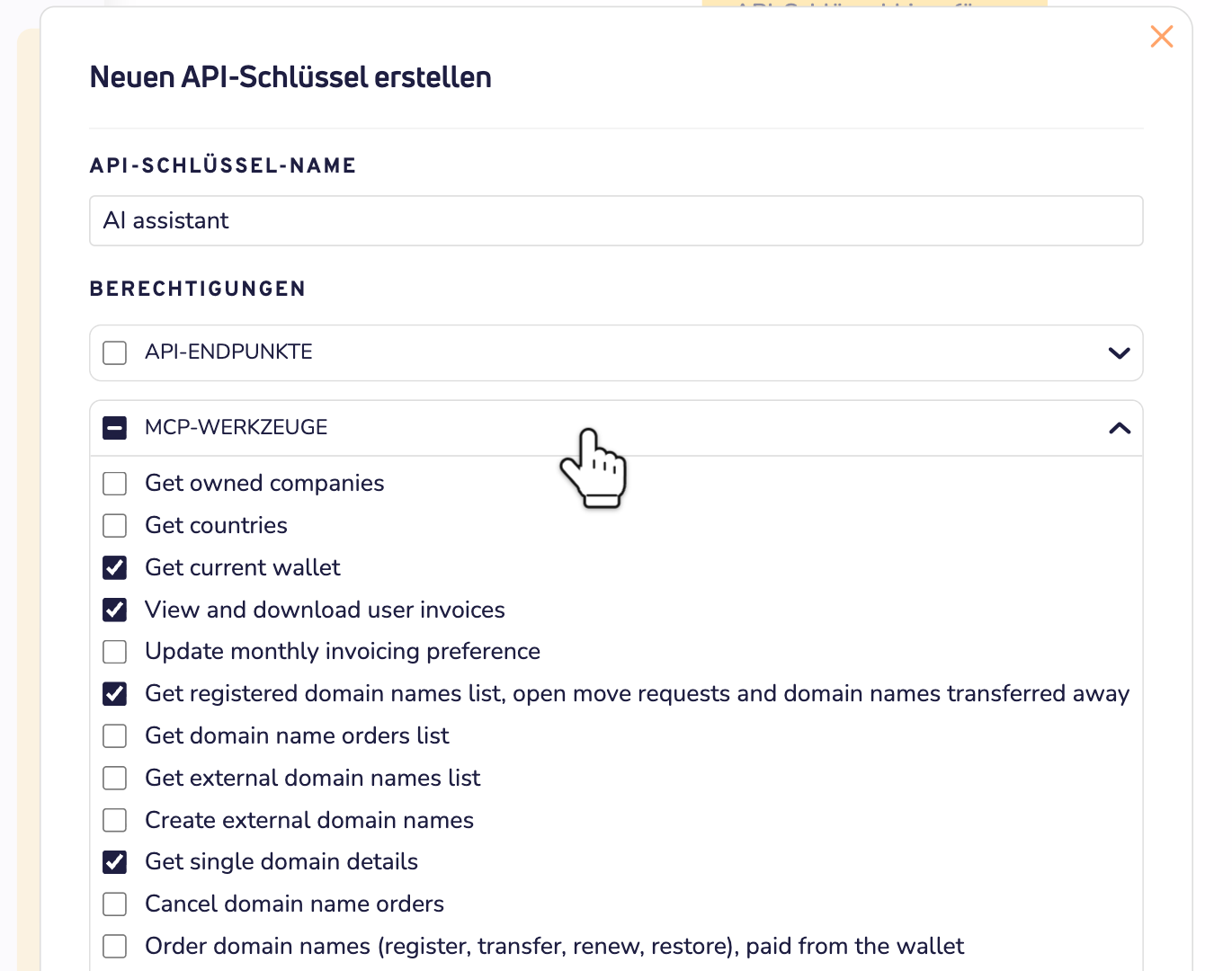
Unsicher, was du anhaken sollst? Fang mit Werkzeugen an, die nur nachschlagen, zum Beispiel Get registered domain names list und Get single domain details. Du kannst später weitere hinzufügen.
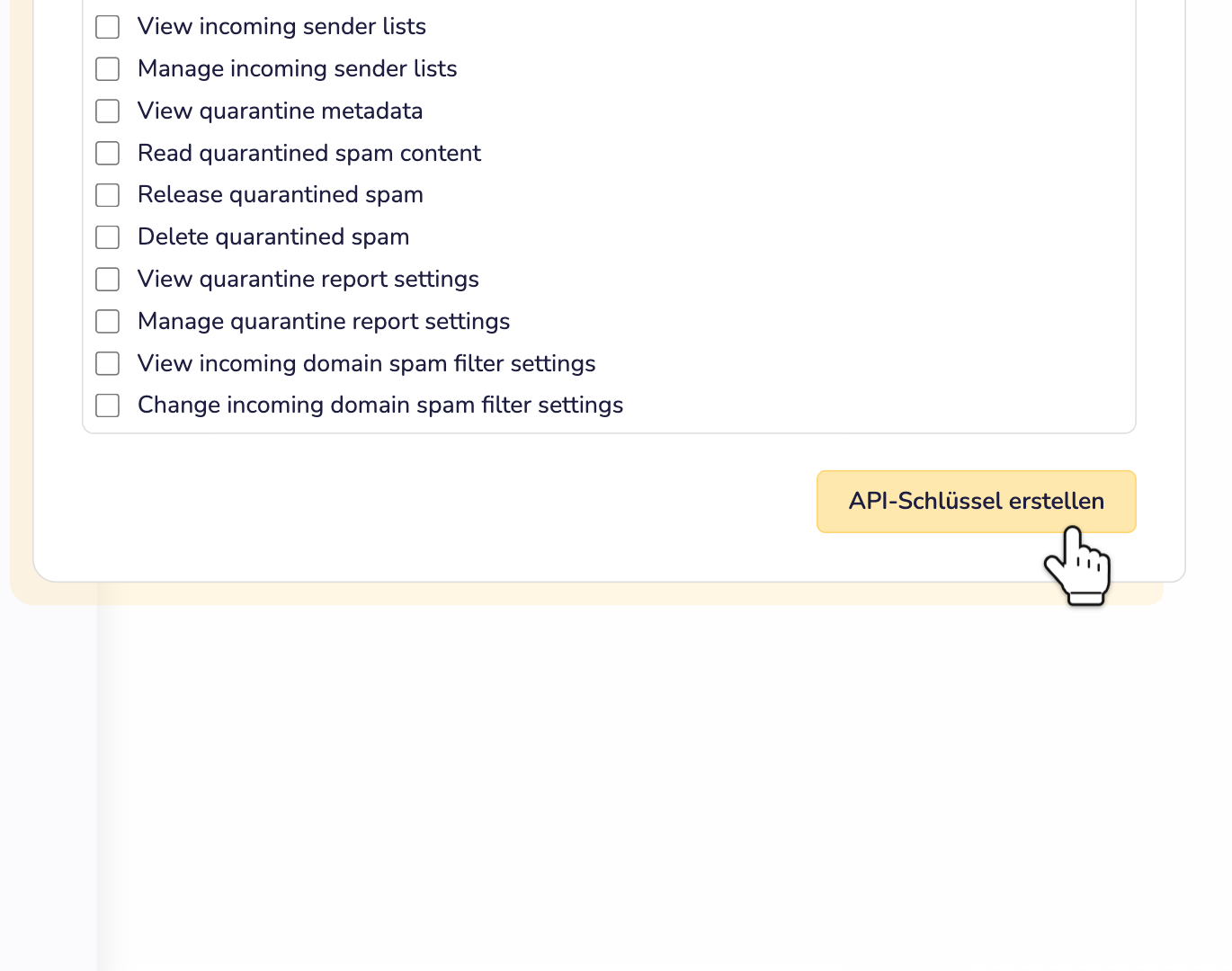
Schritt 3: Klicke unten auf API-Schlüssel erstellen.
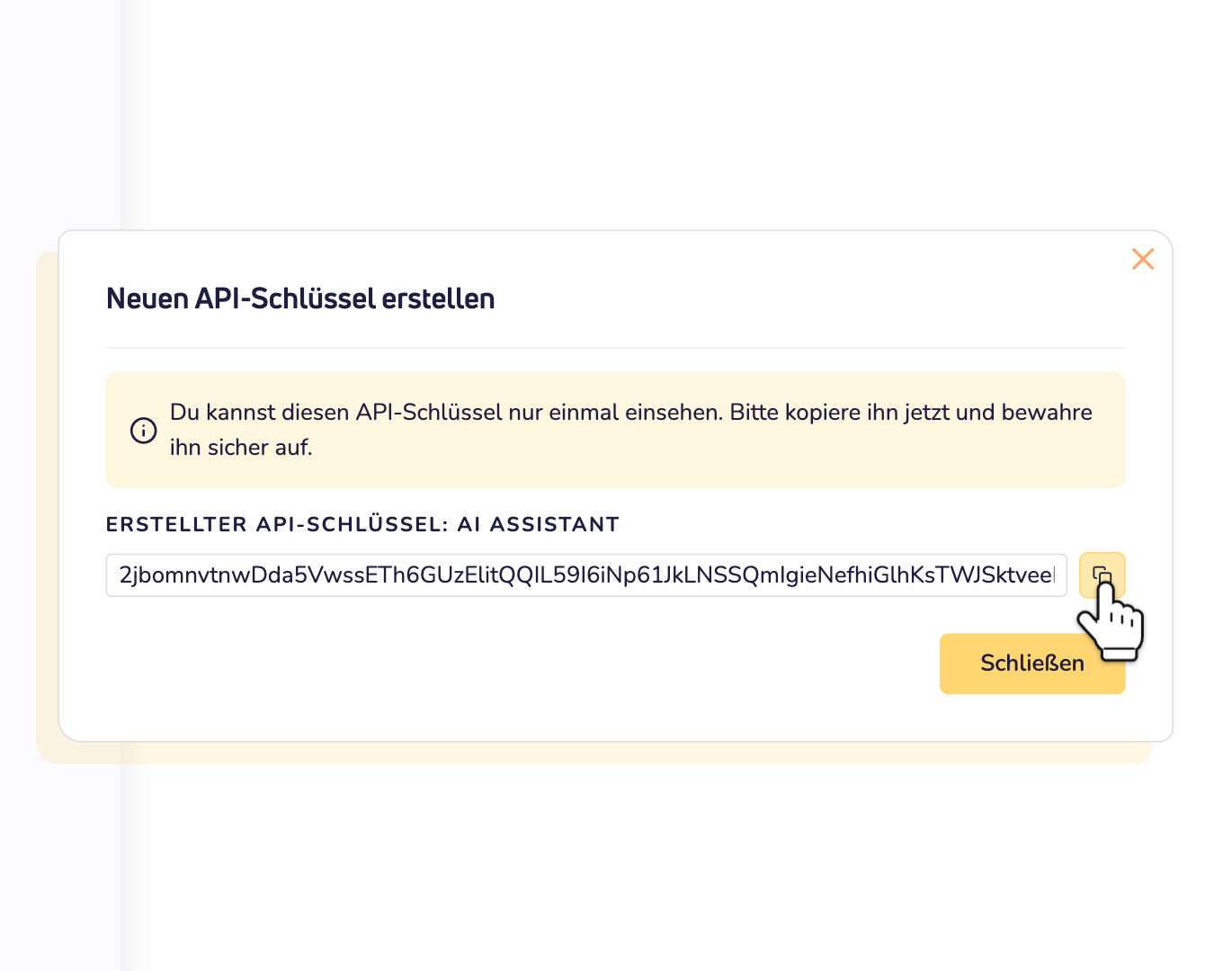
Schritt 4: Kopiere den Schlüssel und bewahre ihn sicher auf. Du siehst ihn nur einmal.
Deinen Assistenten verbinden
Jede KI-App braucht zwei Dinge: die Adresse unseres MCP-Servers und deinen API-Schlüssel.
https://backend.site.de/v2/mcpDeine App sendet den Schlüssel in einem Header namens X-API-Key. Kann deine App keinen Header hinzufügen? Dann häng den Schlüssel so an das Ende der Adresse: https://backend.site.de/v2/mcp?api_key=your-API-key. Halte diese Adresse geheim. Wer sie hat, kann deinen Schlüssel nutzen.
Claude
Gehe zu Customize und dann zu Connectors. Klicke auf + Add und wähle Add custom connector. Gib einen Namen und unsere Adresse ein und klicke auf Continue. Wähle unter Authentication die Option No sign in. Füge unter Request headers X-API-Key mit deinem API-Schlüssel hinzu. Klicke dann auf Add. Schalte den Connector in einem Chat unter + und Connectors ein.
Fügst du ihn für ein Claude-Team hinzu? Dann nutzen alle im Team deinen Schlüssel und können alles tun, was dein Schlüssel erlaubt.
Claude Code
claude mcp add --transport http site https://backend.site.de/v2/mcp --header "X-API-Key: your-API-key"Cursor
Füge in Cursor einen MCP-Server in ~/.cursor/mcp.json für alle deine Projekte ein oder in .cursor/mcp.json für ein einzelnes Projekt. Nimm site als Namen, https://backend.site.de/v2/mcp als URL und deinen Schlüssel im Header X-API-Key. Das genaue Format zeigt die Anleitung von Cursor selbst: MCP in Cursor.
ChatGPT
In ChatGPT fügst du deinen eigenen MCP-Server im Entwicklermodus hinzu. Den gibt es nicht in jedem Abo. ChatGPT kann unseren Header nicht senden. Wähle deshalb No authentication und verwende die Adresse mit deinem Schlüssel am Ende.
Nutzt du eine andere App? Jede App, die sich über HTTP mit MCP-Servern verbindet, funktioniert. Verwende unsere Adresse und sende deinen Schlüssel im Header X-API-Key.
Sicher nutzen
- Dein Assistent handelt in deinem Namen. Alles, was er tut, ist echt, genau wie in deinem Dashboard. Es gibt keinen Testmodus.
- Erlaube nur, was du brauchst. Hake die Berechtigungen zum Bestellen nicht an, es sei denn, dein Assistent soll bestellen und bezahlen.
- Lies, bevor du zustimmst. Wenn dein Assistent etwas ändern will, prüfe, was er vorhat.
- Kopiere den Schlüssel genau. Nach 3 falschen Schlüsseln innerhalb von 24 Stunden sperren wir die IP-Adresse, von der sie kamen, für 72 Stunden.
- Ändere, was er darf. Klicke in der Liste auf den Schlüssel, ändere seine Berechtigungen und speichere. Verbinde deinen Assistenten danach neu, damit er die neuen Werkzeuge sieht.
- Stoppe ihn jederzeit. Lösche den Schlüssel im Tab API-Schlüssel. Dann hat dein Assistent keinen Zugriff mehr auf dein Konto.
Brauchst du Hilfe? Melde dich bei uns per WhatsApp, Telegram oder E-Mail.





