

Du hast eine E-Mail bekommen, in der du die Daten des Inhabers deines Domainnamens bestätigen sollst? Dann will die Registrierungsstelle wissen, ob diese Daten stimmen. Das ist nur ein Klick in dieser E-Mail. Schieb es aber nicht auf. Bestätigt niemand rechtzeitig, kann die Registrierungsstelle deinen Domainnamen sperren.
Warum bekommst du diese E-Mail?
Bei vielen Endungen muss der Domaininhaber seine Daten bestätigen, zum Beispiel bei .com, .net, .org, .de, .fr und .uk. Bei .com und den anderen generischen Endungen ist das eine Regel der ICANN. Bei den anderen ist es eine Regel der Registrierungsstelle. Die Anfrage kommt meistens, nachdem du:
- einen neuen Domainnamen registriert hast,
- einen Domainnamen zu uns transferiert hast oder
- den Domaininhaber geändert hast.
Die E-Mail geht an die E-Mail-Adresse des Domaininhabers. Das ist die E-Mail-Adresse des Kontakts, auf den der Domainname registriert ist. Sie kann eine andere sein als die Adresse, mit der du dich anmeldest.
Ist die E-Mail echt?
Die E-Mail kommt von der Registrierungsstelle oder in ihrem Auftrag von uns. E-Mails von mydomainprovider.com oder mit Links dorthin sind echt. Darin wird der Domaininhaber gebeten, seine Daten zu bestätigen oder zu prüfen.
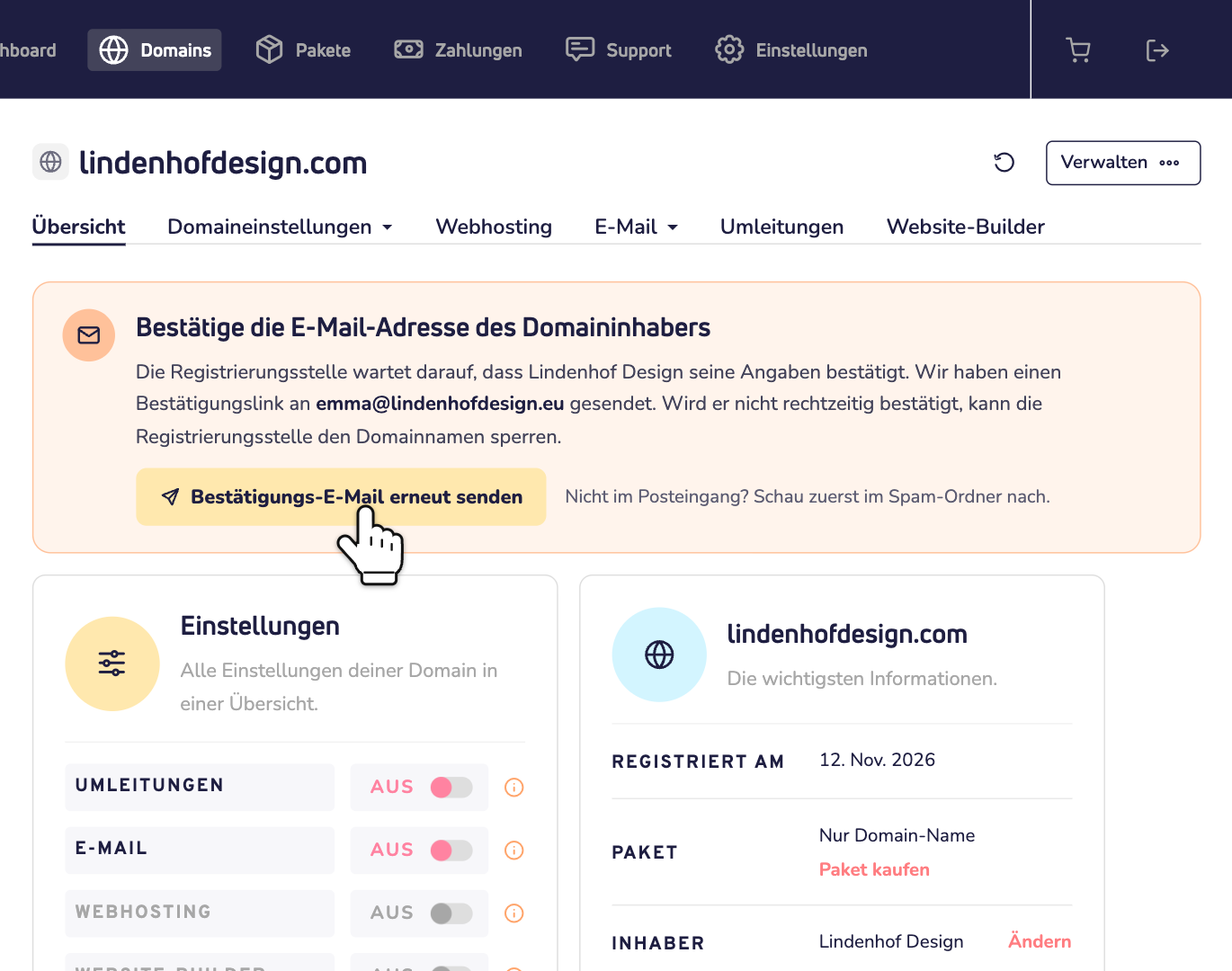
Unsicher? Öffne deinen Domainnamen in deinem Dashboard. Im Tab Übersicht steht in einem orangefarbenen Kasten Bestätige die E-Mail-Adresse des Domaininhabers. Dort siehst du auch, an welche E-Mail-Adresse wir den Link geschickt haben. Kein orangefarbener Kasten? Dann wartet die Registrierungsstelle auf keine Bestätigung.
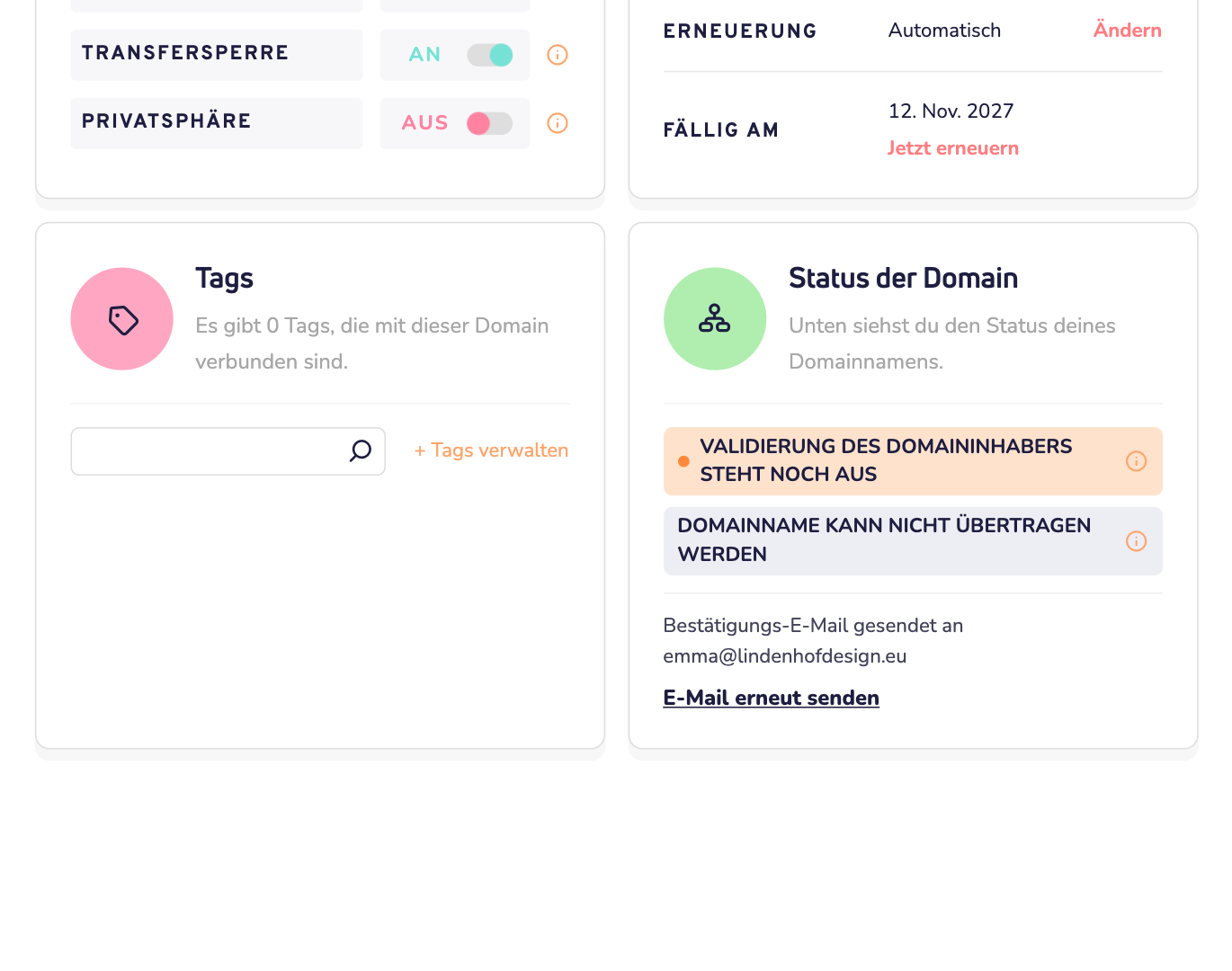
Unter Status der Domain siehst du außerdem den Status Validierung des Domaininhabers steht noch aus. Lies nach, was der Status deines Domainnamens bedeutet.
Daten des Domaininhabers bestätigen
Schritt 1: Öffne die E-Mail und klicke auf den Bestätigungslink.
Schritt 2: Es öffnet sich eine Seite mit den Daten des Domaininhabers. Prüfe sie und bestätige sie.
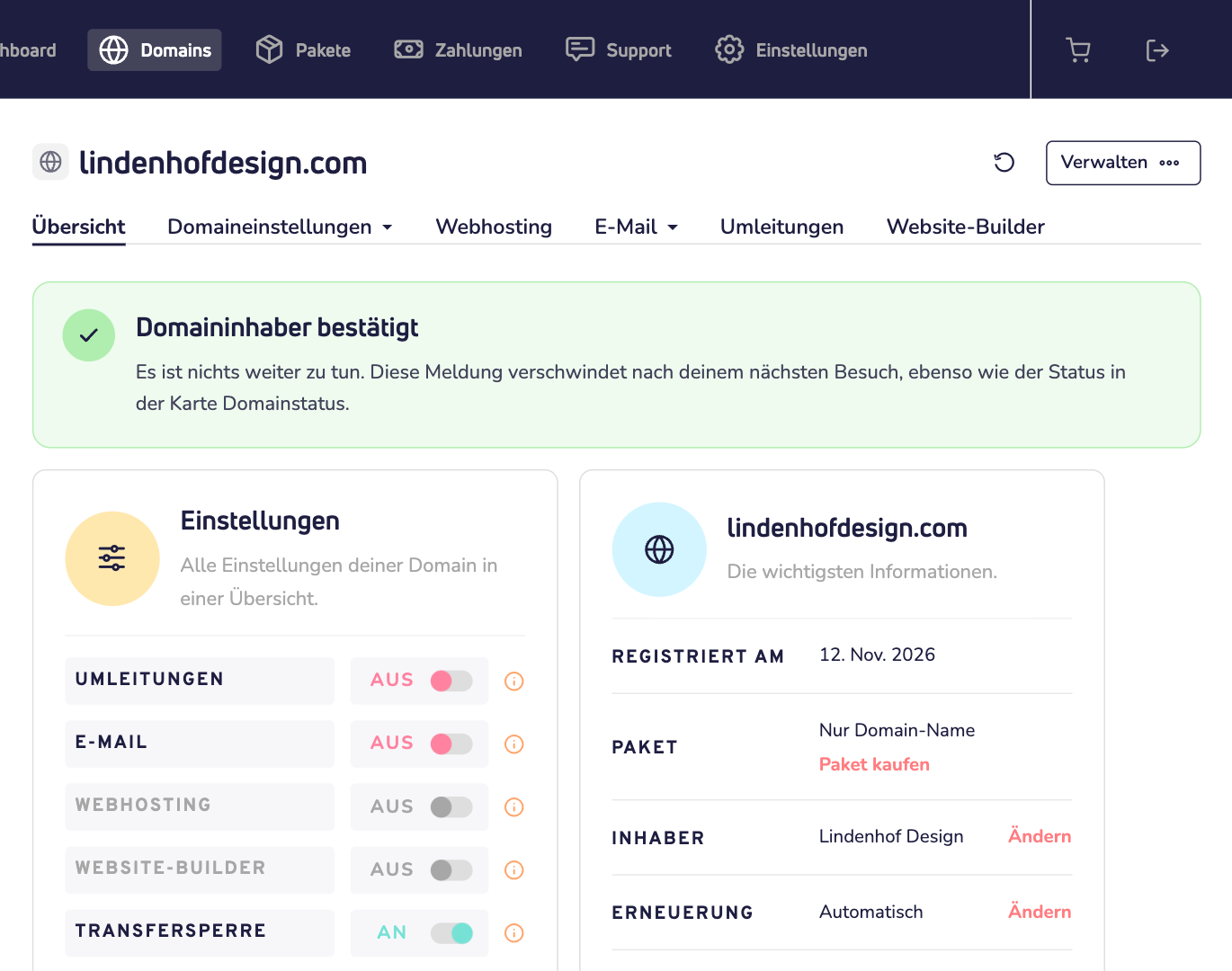
Das war's. Die Registrierungsstelle entfernt den Status von selbst. Öffne deinen Domainnamen danach noch einmal in deinem Dashboard. Nach ein paar Sekunden siehst du Domaininhaber bestätigt.
Wie viel Zeit hast du?
Bei .com, .net, .org und den anderen generischen Endungen hat der Domaininhaber 15 Tage Zeit. Andere Registrierungsstellen legen eigene Fristen fest, und manche sind kürzer. Bestätige also, sobald die E-Mail ankommt.
Nicht rechtzeitig bestätigt? Dann kann die Registrierungsstelle deinen Domainnamen sperren. Deine Website und deine E-Mail funktionieren dann nicht mehr, bis der Domaininhaber bestätigt. Bei .de kann die Registrierungsstelle den Domainnamen später sogar löschen.
Keine E-Mail bekommen?
Sieh zuerst im Spam-Ordner der E-Mail-Adresse des Domaininhabers nach.
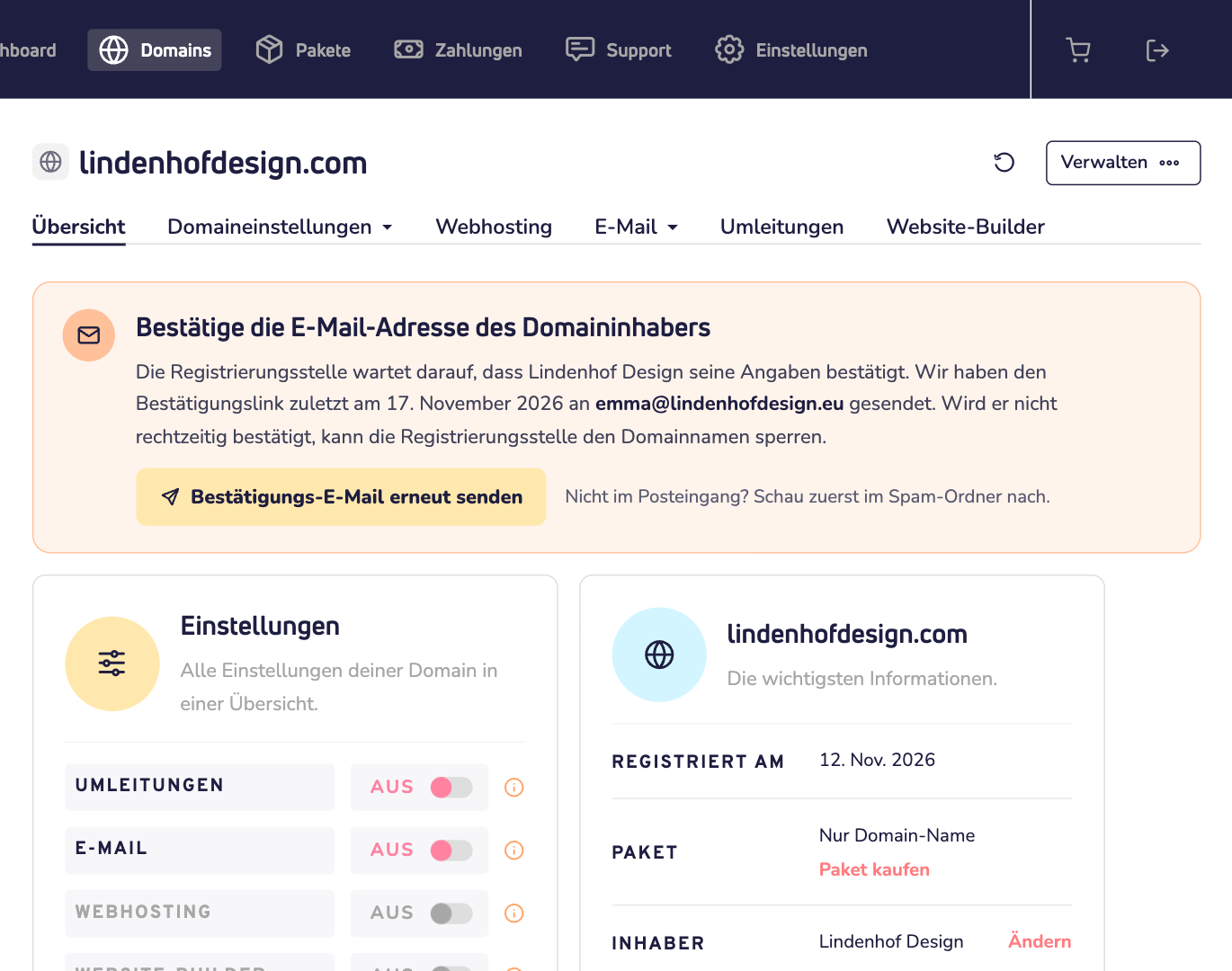
Sende sie dann erneut. Öffne deinen Domainnamen und klicke im orangefarbenen Kasten auf Bestätigungs-E-Mail erneut senden. Du siehst, wohin sie geschickt wurde. Es kann ein paar Minuten dauern, bis sie ankommt. Zum Schutz vor Spam kannst du sie nur einmal alle 10 Minuten senden.
Auch Site Assistant kann sie für dich erneut senden. Lies, wie du Site Assistant verwendest.
Ist die E-Mail-Adresse falsch oder veraltet?
Dann kommt der Link nie beim Domaininhaber an. Ändere zuerst die E-Mail-Adresse des Kontakts. Sende die E-Mail danach erneut.
Schritt 1: Gehe zu Einstellungen und öffne den Tab Domaininhaber. Klicke auf den Kontakt, auf den der Domainname registriert ist.
Schritt 2: Klicke auf Details ändern und gib die richtige E-Mail-Adresse ein. Klicke auf Daten speichern.
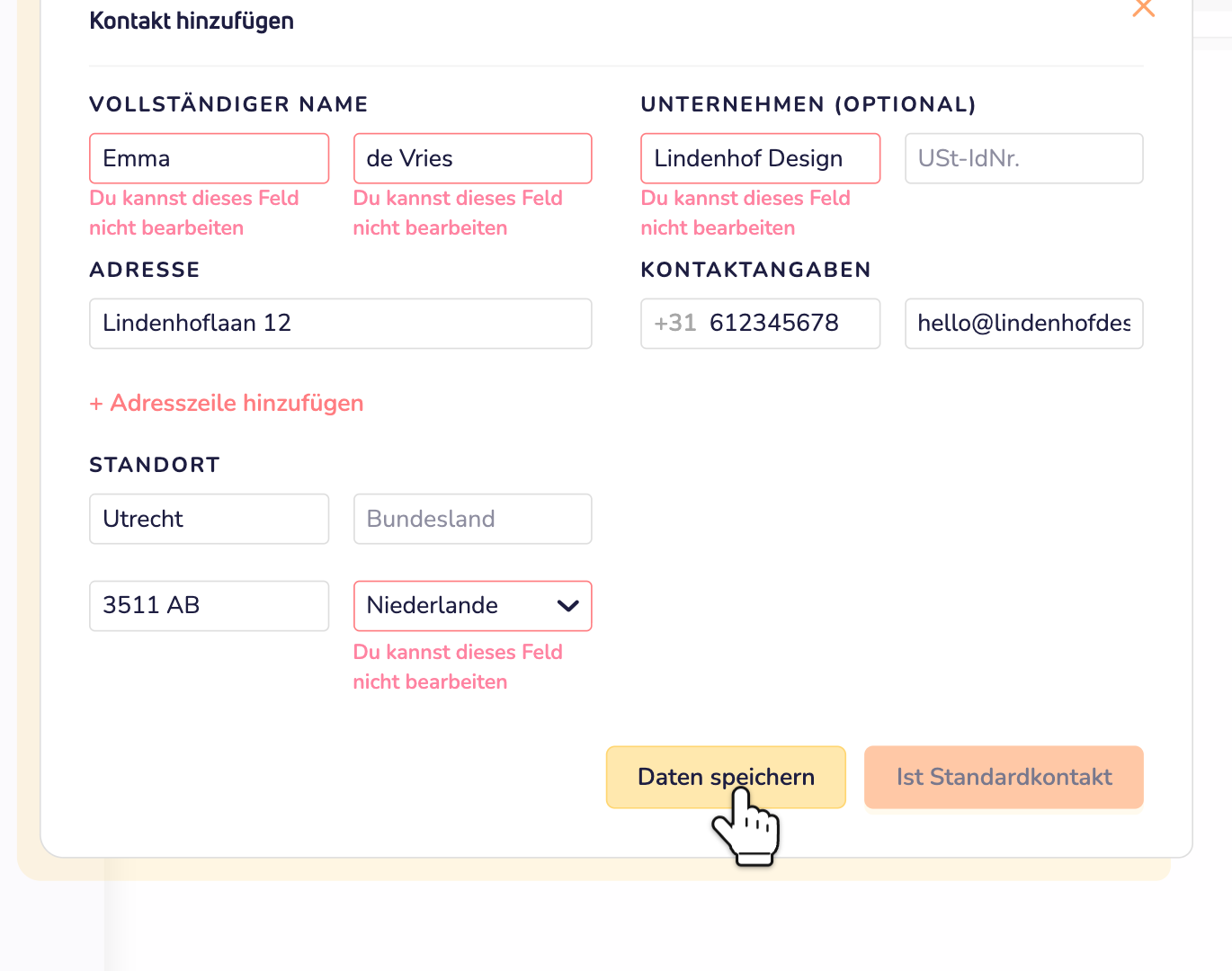
Schritt 3: Du siehst, welche Domainnamen auf diesen Kontakt registriert sind. Deine Änderung geht an die Registrierungsstelle jedes dieser Domainnamen. Klicke auf Speichern.
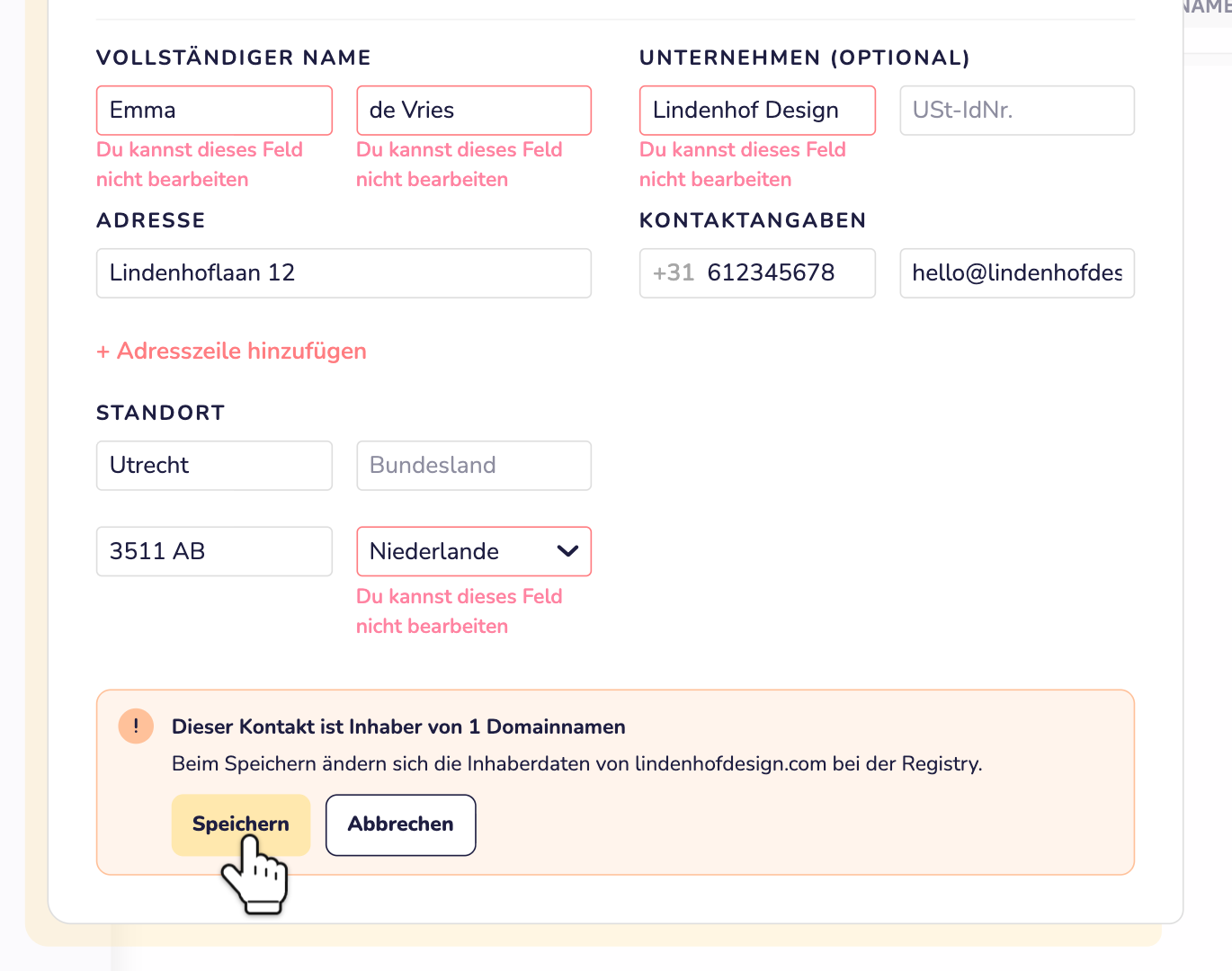
Schritt 4: Öffne deinen Domainnamen und klicke auf Bestätigungs-E-Mail erneut senden. Der neue Link geht an die neue E-Mail-Adresse.
Bei einem Kontakt kannst du die E-Mail-Adresse, die Telefonnummer und die Adresse ändern. Name, Firmenname und Land bleiben gleich. Ist die falsche Person oder das falsche Unternehmen Domaininhaber? Dann ändere den Domaininhaber. Lies, wie du den Inhaber deines Domainnamens änderst.
Brauchst du Hilfe? Melde dich bei uns per WhatsApp, Telegram oder E-Mail.





